
GLOBALBYTE / MAKER PROJECTS / E-PAPER / HOME ASSISTANT
Seeed OpenDisplay คืออะไร? จอ E-Paper สำหรับ Smart Home
อยากมีหน้าจอแสดงอุณหภูมิ พลังงาน หรือปฏิทินในบ้านแบบมองเห็นได้ตลอด โดยไม่ต้องเปิดแท็บเล็ตหรือจอคอมพิวเตอร์ทิ้งไว้? Seeed Studio มี E-Paper Kit สองขนาดที่มาพร้อมแบตเตอรี่และ OpenDisplay Firmware ให้ทดลองส่งภาพผ่าน Bluetooth ได้เลย
OpenDisplay 4.26″ Mono Kit และ OpenDisplay 7.3″ Color Kit คือชุดจอกระดาษอิเล็กทรอนิกส์ที่ Seeed Studio ร่วมพัฒนากับทีม OpenDisplay ทั้งสองประกอบมาแล้ว มี XIAO nRF52840, แบตเตอรี่ 2,000 mAh และเคส 3D Printed สีขาว เหมาะกับคนที่อยากทำ Wireless Dashboard รวมถึง Maker ที่ต้องการศึกษา BLE, E-Paper และ Home Assistant บทความนี้เปรียบเทียบสองรุ่น พร้อมแนะนำวิธีส่งภาพและลิงก์ Firmware ที่ตรวจสอบได้
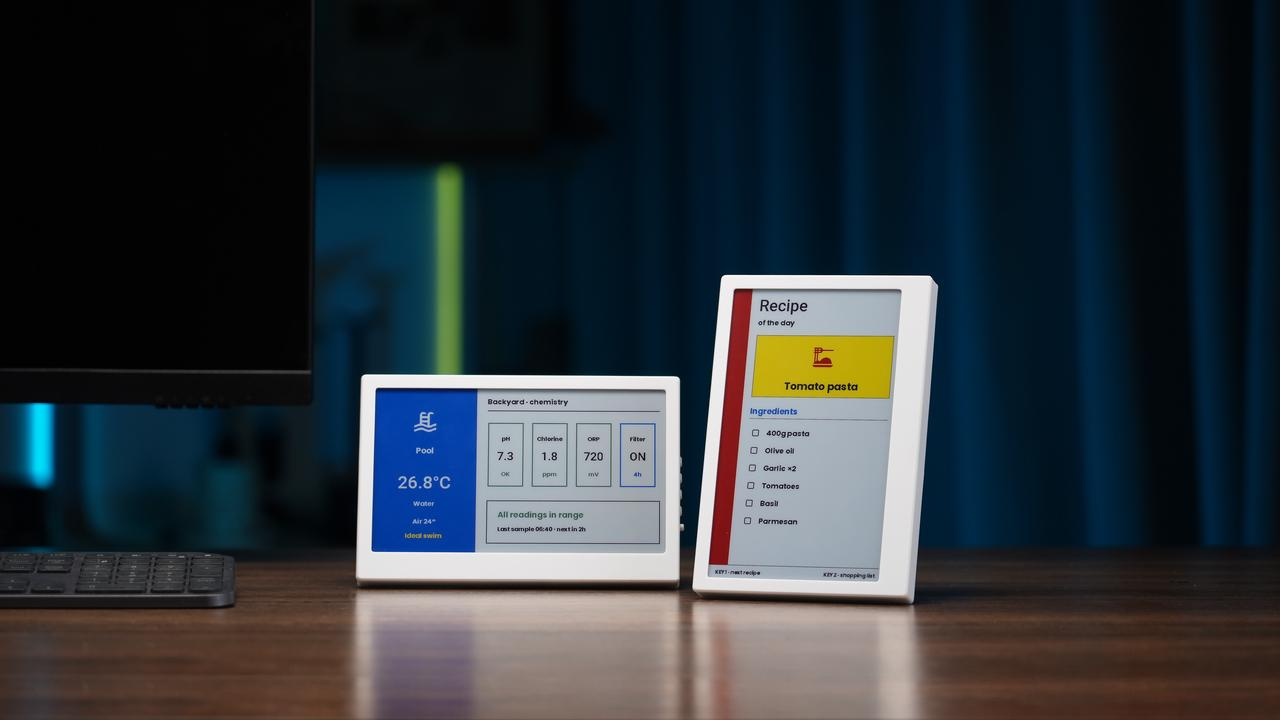
อยากทำ Dashboard ที่ไม่ต้องเปิดแท็บเล็ตทิ้งไว้?
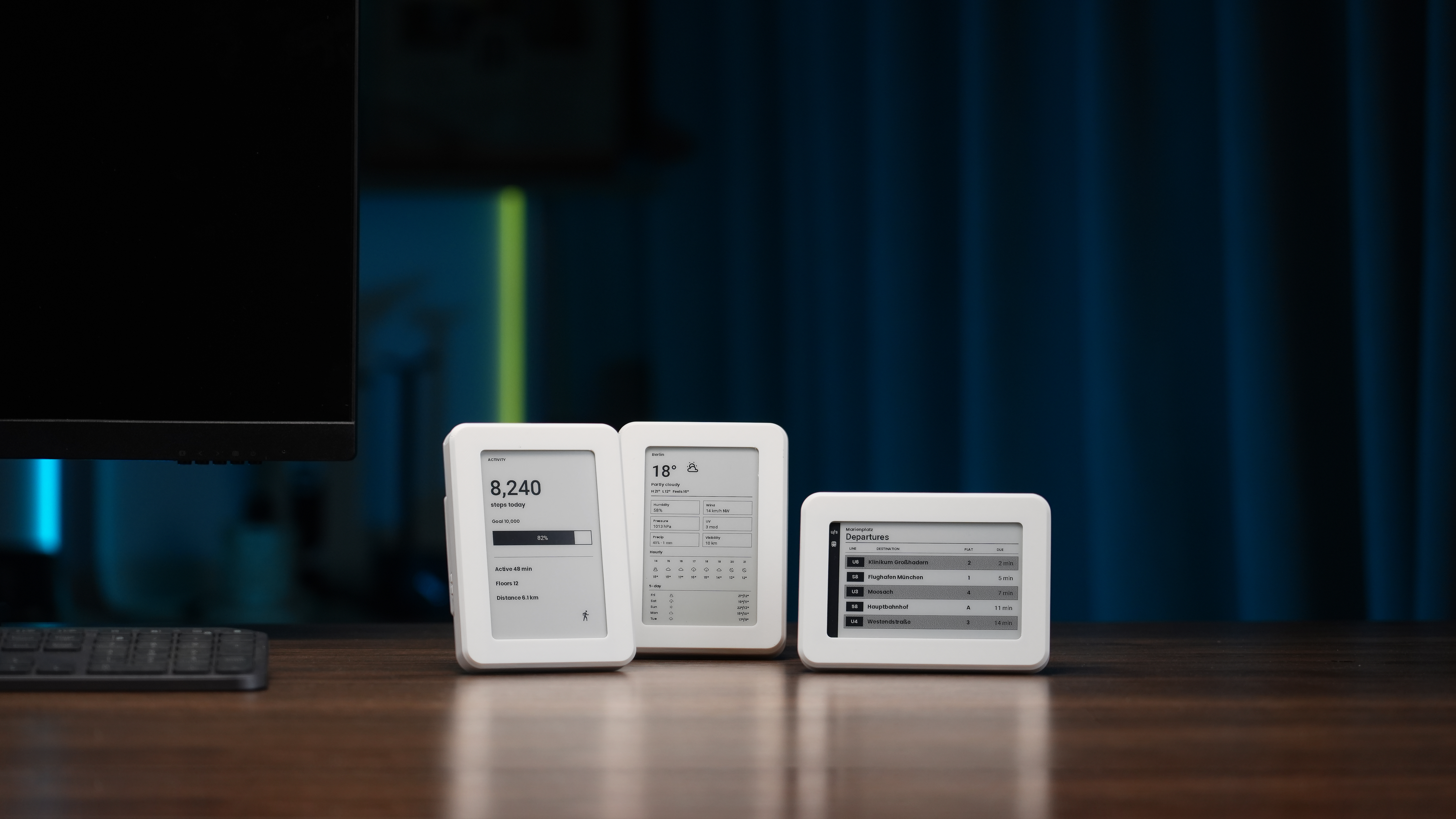
จอทั่วไปเหมาะกับภาพเคลื่อนไหวและข้อมูลที่เปลี่ยนตลอดเวลา แต่หน้าจอที่แสดงอุณหภูมิ สถานะไฟฟ้า ปฏิทิน หรือข้อความแจ้งเตือน ไม่ได้จำเป็นต้องมีการแสดงผลแบบนั้นเสมอไป E-Paper จึงเป็นอีกทางเลือกสำหรับแสดงข้อมูลที่มองอ่านได้ต่อเนื่องโดยใช้พลังงานน้อยขณะภาพคงอยู่
อย่างไรก็ตาม ชุด OpenDisplay ยังใช้พลังงานเลี้ยงระบบควบคุมและวงจร BLE อยู่ จึงไม่ใช่อุปกรณ์ที่กินไฟเป็นศูนย์ทั้งระบบ แนวคิดของผลิตภัณฑ์คือให้ส่งภาพใหม่เมื่อต้องการ แล้วปล่อยให้ภาพที่แสดงอยู่คงไว้จนกว่าจะมีการอัปเดตครั้งถัดไป
OpenDisplay คืออะไร และต่างจากจอ E-Paper ธรรมดาอย่างไร?
OpenDisplay เป็นโครงการ Open Source ที่พัฒนา Firmware, รูปแบบการสื่อสาร และเครื่องมือสำหรับส่งภาพไปยัง E-Paper โดยมุ่งเน้นการทำงานภายในเครือข่ายหรืออุปกรณ์ใกล้ตัว ไม่จำเป็นต้องมีบริการ Cloud เป็นตัวกลางในการส่งภาพทุกครั้ง
สำหรับจอสองรุ่นที่ Seeed Studio เปิดตัวในวันที่ 3 พฤศจิกายน 2026 ได้ติดตั้ง OpenDisplay Firmware มาจากโรงงานแล้ว ผู้ใช้เปิดเครื่อง จับคู่ Bluetooth ผ่านอุปกรณ์ที่รองรับ และส่งภาพได้โดยไม่ต้องแฟลช Firmware เองตั้งแต่เริ่มต้น
โครงการ OpenDisplay โดยรวมรองรับบอร์ดหลายตระกูล เช่น nRF52840 และ ESP32 บางรุ่น แต่สิ่งนี้ ไม่ได้หมายความว่าจอ 4.26″ และ 7.3″ ชุดนี้มี Wi-Fi เพราะรุ่นที่กล่าวถึงใช้ Bluetooth Low Energy เท่านั้น
Seeed OpenDisplay 4.26″ Mono กับ 7.3″ Color ต่างกันอย่างไร?
4.26″ Mono: จอขาวดำสำหรับข้อมูลที่เปลี่ยนบ่อยกว่า
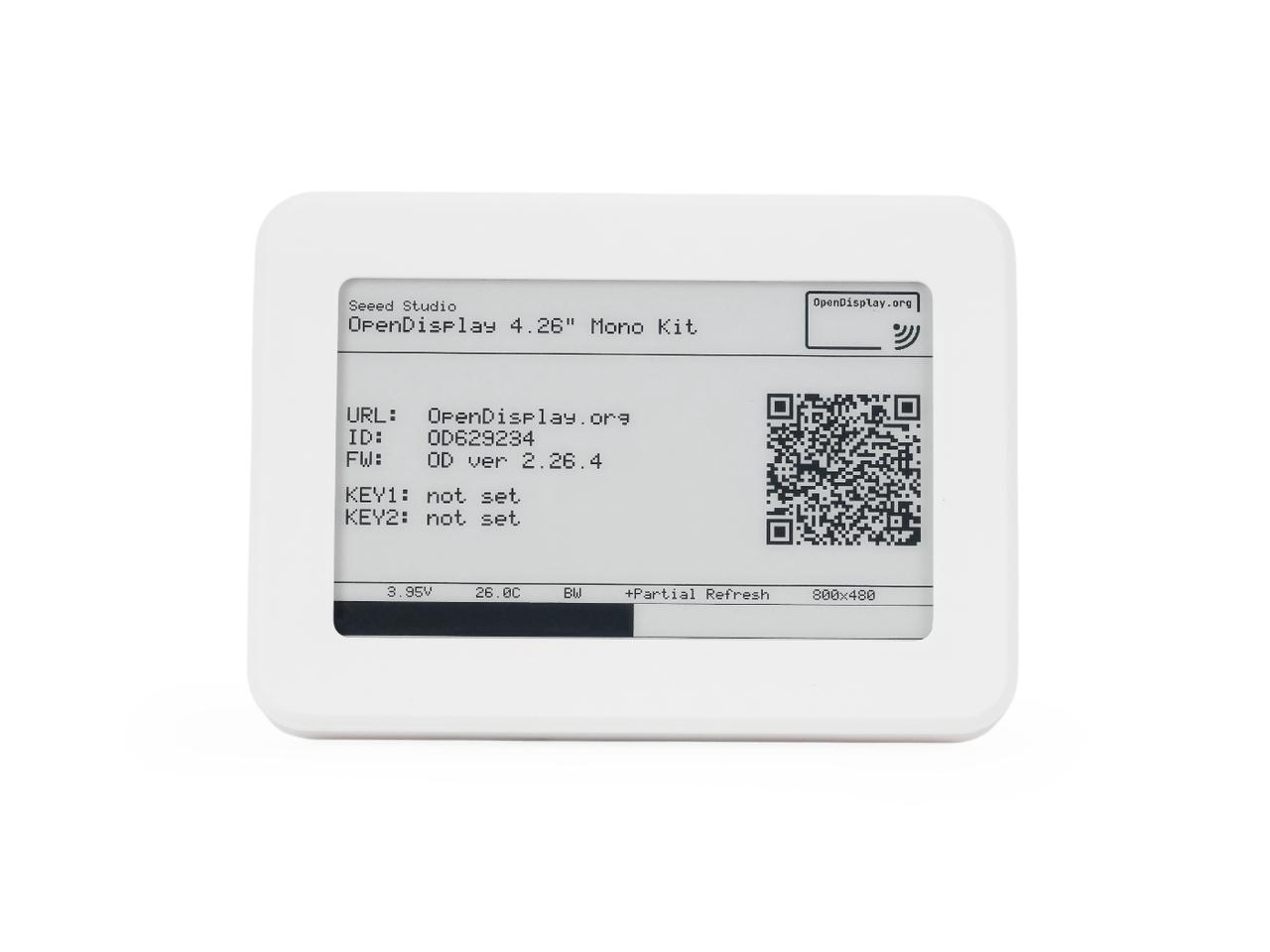
รุ่น 4.26 นิ้วให้ความละเอียด 800 × 480 พิกเซล รองรับขาวดำเป็นค่ามาตรฐานและมีตัวเลือก 4 Grayscale ใช้บอร์ด Seeed XIAO ePaper Display Board EN05 (nRF52840 Plus) โดยจุดที่น่าสนใจคือรองรับ Partial Refresh ในโหมดขาวดำเท่านั้น จึงเหมาะกับโปรเจกต์ที่อัปเดตค่าตัวเลขหรือข้อมูลเป็นระยะ
7.3″ Color: จอใหญ่ขึ้นสำหรับปฏิทินและข้อมูลภาพสี
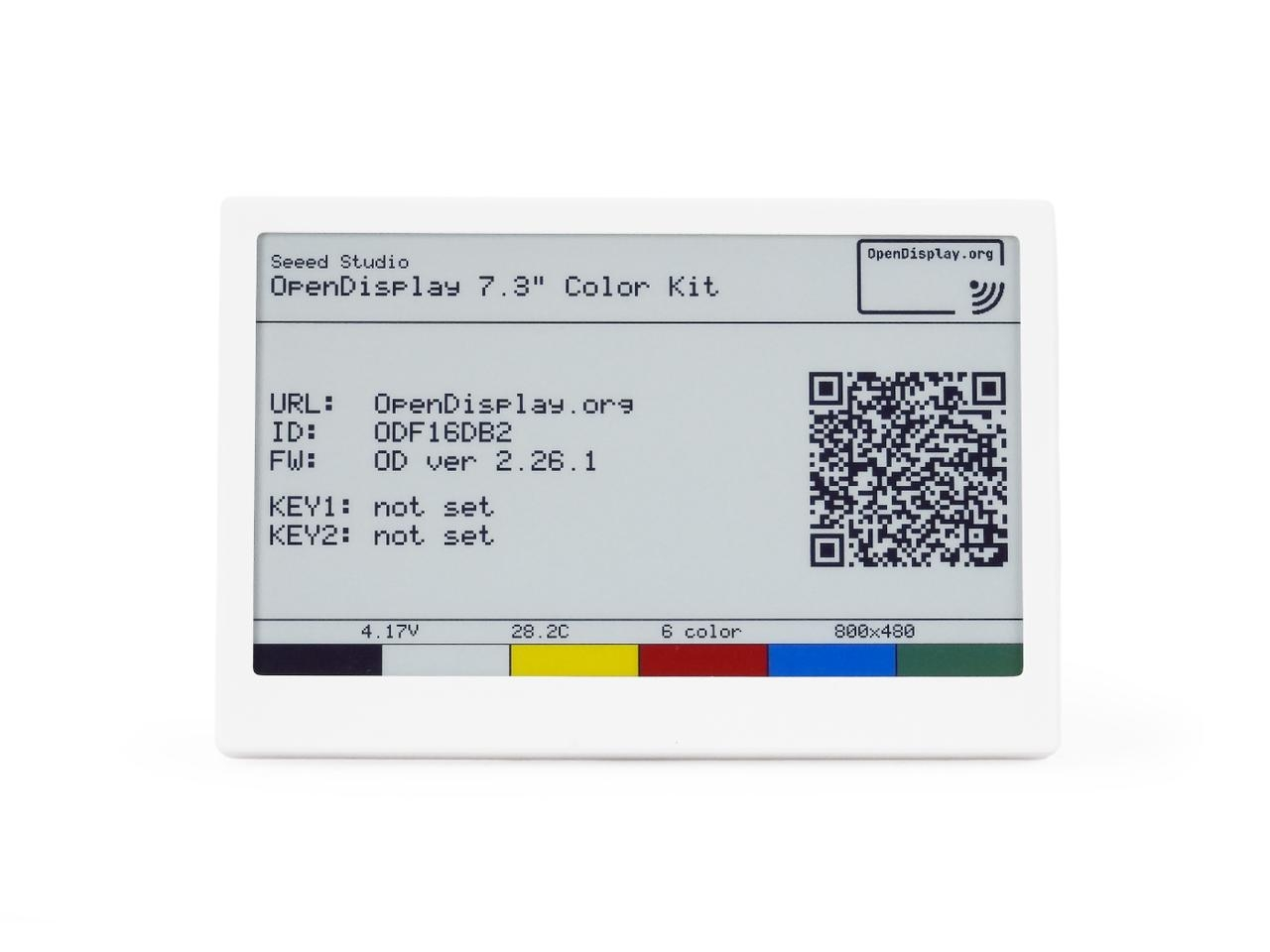
รุ่น 7.3 นิ้วใช้จอ Spectra 6 ความละเอียด 800 × 480 พิกเซลเช่นกัน แต่ใช้บอร์ด EN04 (nRF52840 Plus) และชุดสีดำ ขาว เหลือง แดง น้ำเงิน เขียว การแปลงภาพใช้เทคนิค Dithering เพื่อให้สีดูหลากหลายขึ้น จึงไม่ใช่จอ Full RGB แบบ LCD
รุ่นสีเหมาะกับภาพนิ่งหรือ Dashboard ที่ไม่จำเป็นต้องเปลี่ยนทุกไม่กี่วินาที และตามคู่มือการรีเฟรชแบบเต็มของ Spectra 6 อาจใช้เวลาประมาณ 15–20 วินาที จึงไม่เหมาะกับงานวิดีโอหรือภาพเคลื่อนไหวต่อเนื่อง
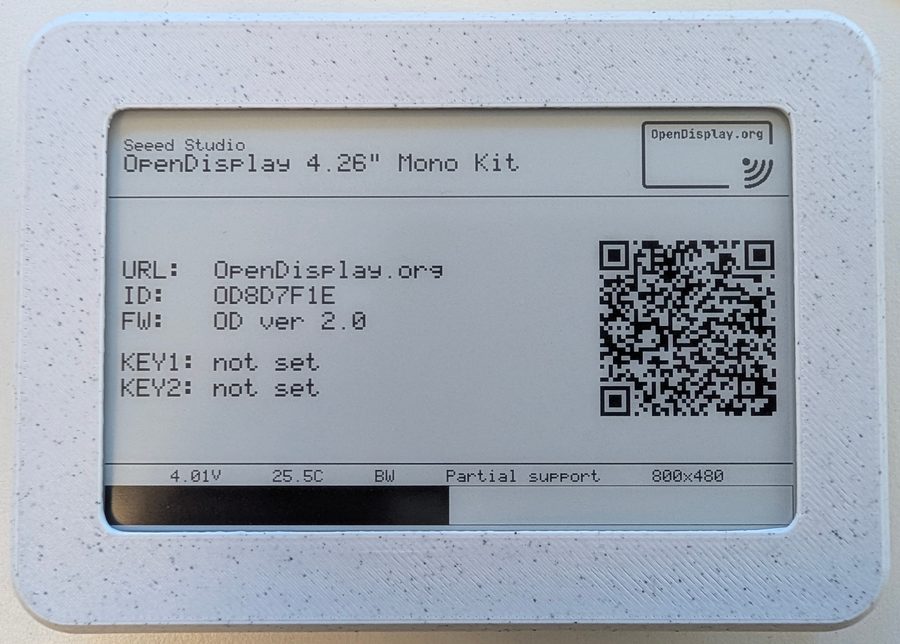
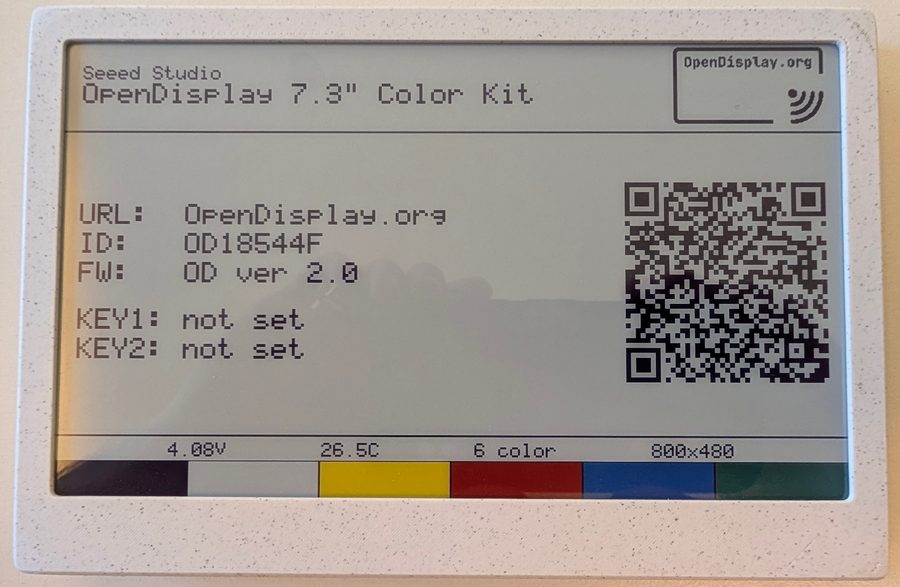
| รายการ | 4.26″ Mono | 7.3″ Color |
|---|---|---|
| Display | Monochrome E-Paper | Spectra 6 Color E-Paper |
| Resolution | 800 × 480 | 800 × 480 |
| สี | ขาวดำ / 4 ระดับเทา | 6 สีหลักพร้อม Dithering |
| Driver Board | XIAO EN05 | XIAO EN04 |
| MCU | nRF52840 Plus | nRF52840 Plus |
| Connectivity | Bluetooth LE | Bluetooth LE |
| Partial Refresh | เฉพาะโหมดขาวดำ | ไม่รองรับในโหมดสี |
| Battery | 2,000 mAh Li-ion | 2,000 mAh Li-ion |
| อายุแบตเตอรี่ตามเงื่อนไขผู้ผลิต | สูงสุดราว 2 ปี อัปเดตทุก 15 นาที | สูงสุดราว 1 ปี อัปเดตทุก 2 ชั่วโมง |
| Enclosure | 3D Printed Case | 3D Printed Case |
| ราคาอ้างอิงช่วงเปิดตัว | 39.90 USD | 75.90 USD |
ราคาเป็นราคาจาก Seeed Studio ในช่วงเปิดตัวเดือนพฤศจิกายน 2026 ไม่ใช่ราคาจำหน่าย GlobalByte หรือราคาปัจจุบันในประเทศไทย รายละเอียด SKU รุ่น 4.26″ คือ 100036064 และ 7.3″ คือ 100091514
ทำไมจอ E-Paper จึงอยู่ได้นาน และ Partial Refresh สำคัญตรงไหน?
ข้อดีของ E-Paper คือภาพสามารถคงอยู่โดยไม่ต้องจ่ายพลังงานให้พิกเซลตลอดเวลา ต่างจากจอแสดงผลที่ต้องเปิดไฟเลี้ยงภาพต่อเนื่อง ขณะที่ระบบ Bluetooth ของชุด OpenDisplay ยังคงรอฟังการเชื่อมต่อในโหมดใช้พลังงานต่ำ ทำให้ส่งภาพใหม่ได้เมื่ออุปกรณ์เปิดอยู่และอยู่ในระยะ BLE
Partial Refresh ช่วยลดการรีเฟรชทั้งจอในการอัปเดตบางรูปแบบ แต่รุ่น 4.26″ รองรับเฉพาะขาวดำ ไม่ใช่โหมด 4 Grayscale ส่วนรุ่น 7.3″ Color ไม่รองรับ Partial Refresh ในโหมดสี จึงควรเลือกรุ่นตามลักษณะข้อมูลจริง
สามารถลองเปลี่ยนรูปแบบการอัปเดตใน OpenDisplay Battery Calculator แทนการนำค่าประมาณของผู้ผลิตไปใช้เป็นคำรับประกันของโปรเจกต์
เริ่มใช้งาน OpenDisplay: ส่งภาพจาก Browser ผ่าน BLE อย่างไร?
สำหรับ Kit ที่ติดตั้ง Firmware มาแล้ว ขั้นตอนพื้นฐานใช้เพียงตัวจอและอุปกรณ์ที่มี Bluetooth กับ Browser ที่รองรับ โดยไม่จำเป็นต้องใช้ Home Assistant หรือแฟลช Firmware ใหม่ตั้งแต่แรก
-
เปิดสวิตช์: เปิดเครื่องแล้วรอจอแสดง Device ID ที่ขึ้นต้นด้วย
ODและ QR Code โดยจอ Spectra 6 อาจใช้เวลาราว 15–20 วินาทีในการรีเฟรชเต็ม - สแกน QR Code: เปิด Landing Page ของอุปกรณ์แล้วเลือก Send an image เพื่อเข้าสู่ OpenDisplay BLE Tester
- เลือกอุปกรณ์: กด Connect จาก Browser ที่รองรับ แล้วเลือกชื่ออุปกรณ์ OD ให้ตรงกับหน้าจอ
- ส่งภาพ: เลือกไฟล์ภาพหรือสร้างภาพในเครื่องมือ แล้วกด Send to device รอให้รีเฟรชเสร็จก่อนส่งภาพถัดไป
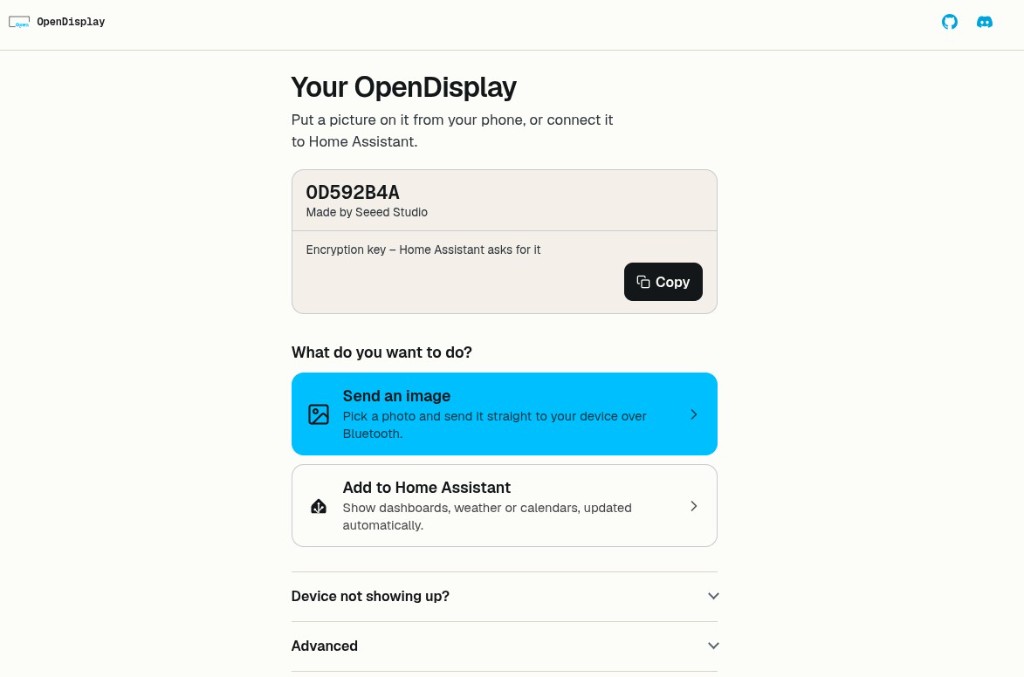
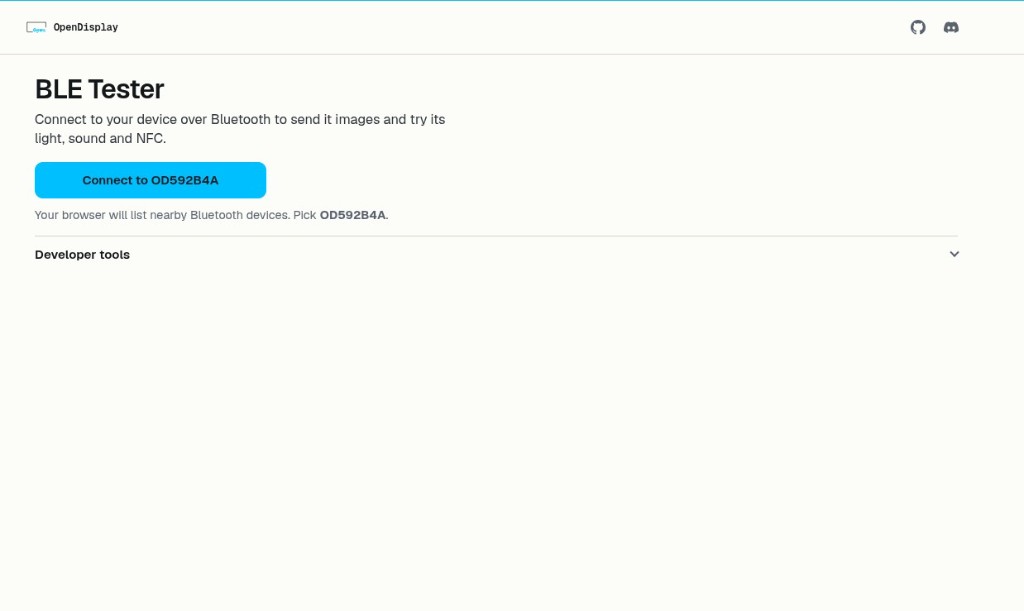
Browser ที่คู่มือ Seeed แนะนำคือ Chrome หรือ Edge บน Desktop/Android และแนะนำ Bluefy บน iPhone/iPad ส่วน Firefox ไม่รองรับขั้นตอนนี้ตามคู่มือ โดยการรองรับจริงขึ้นอยู่กับ Browser และระบบปฏิบัติการที่ใช้งาน
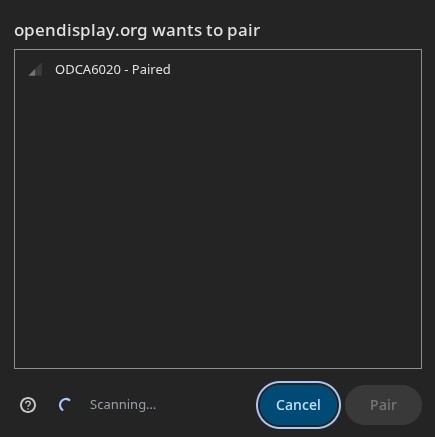
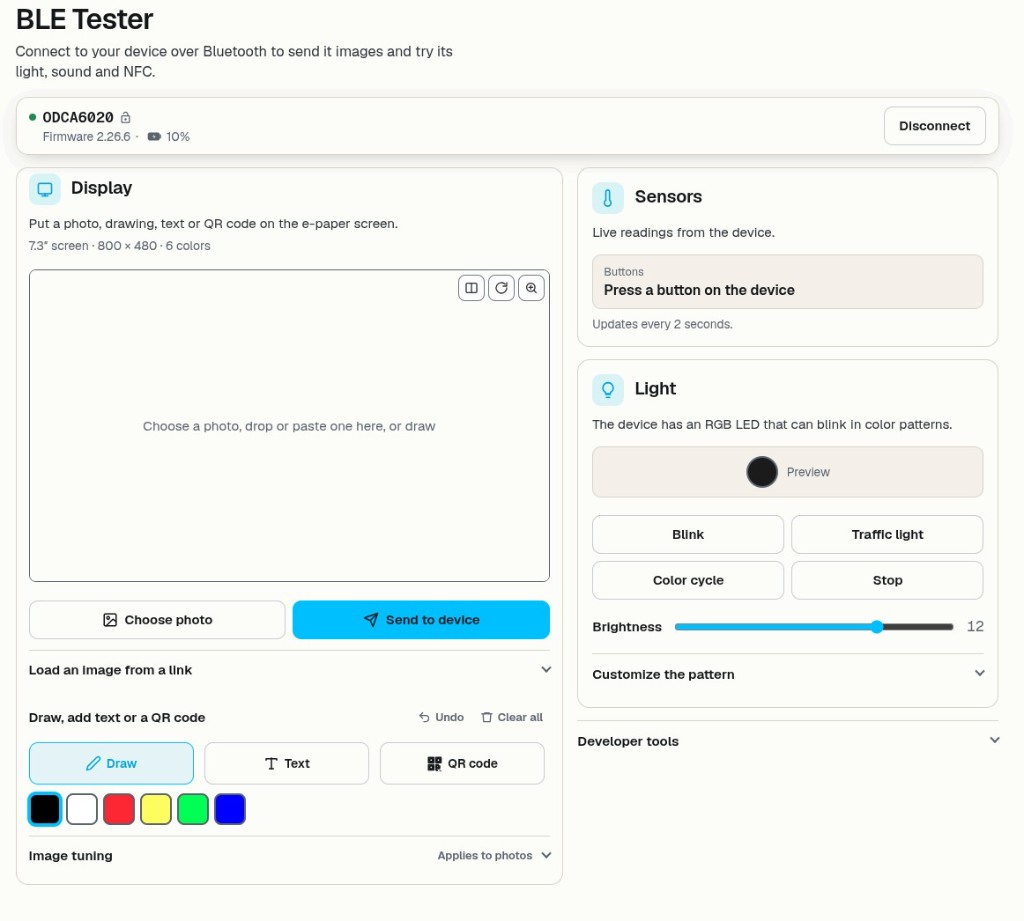
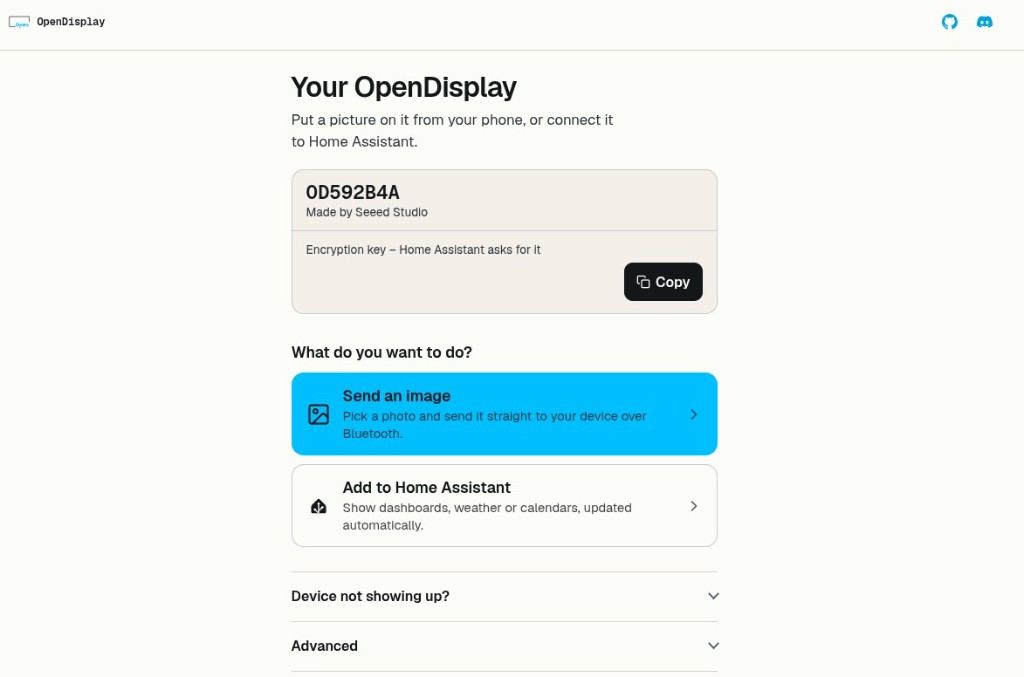
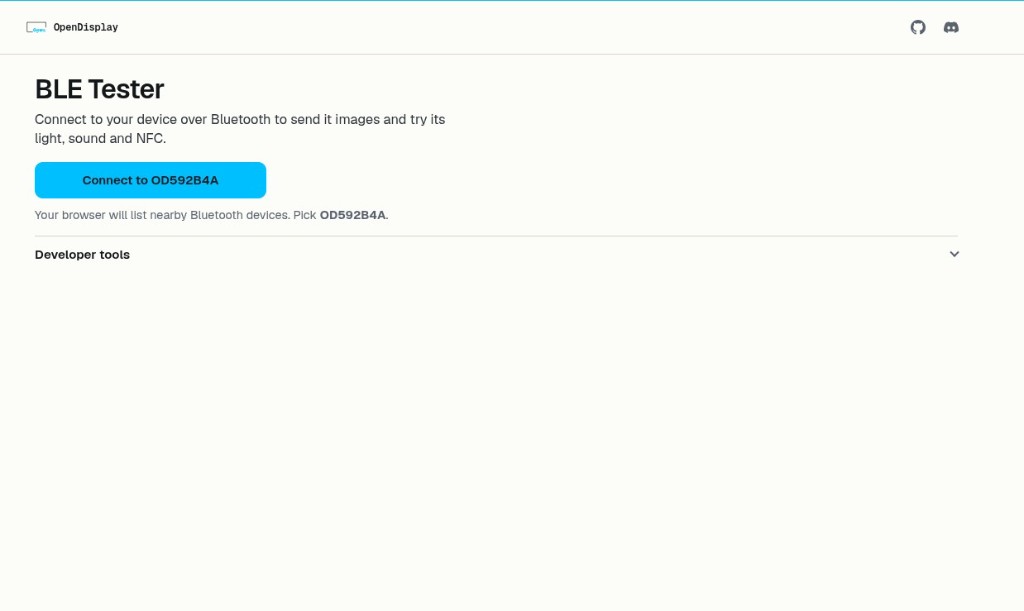
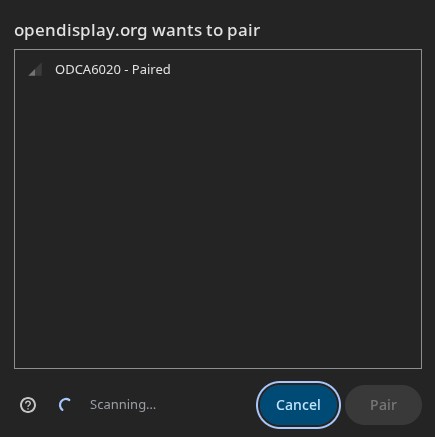
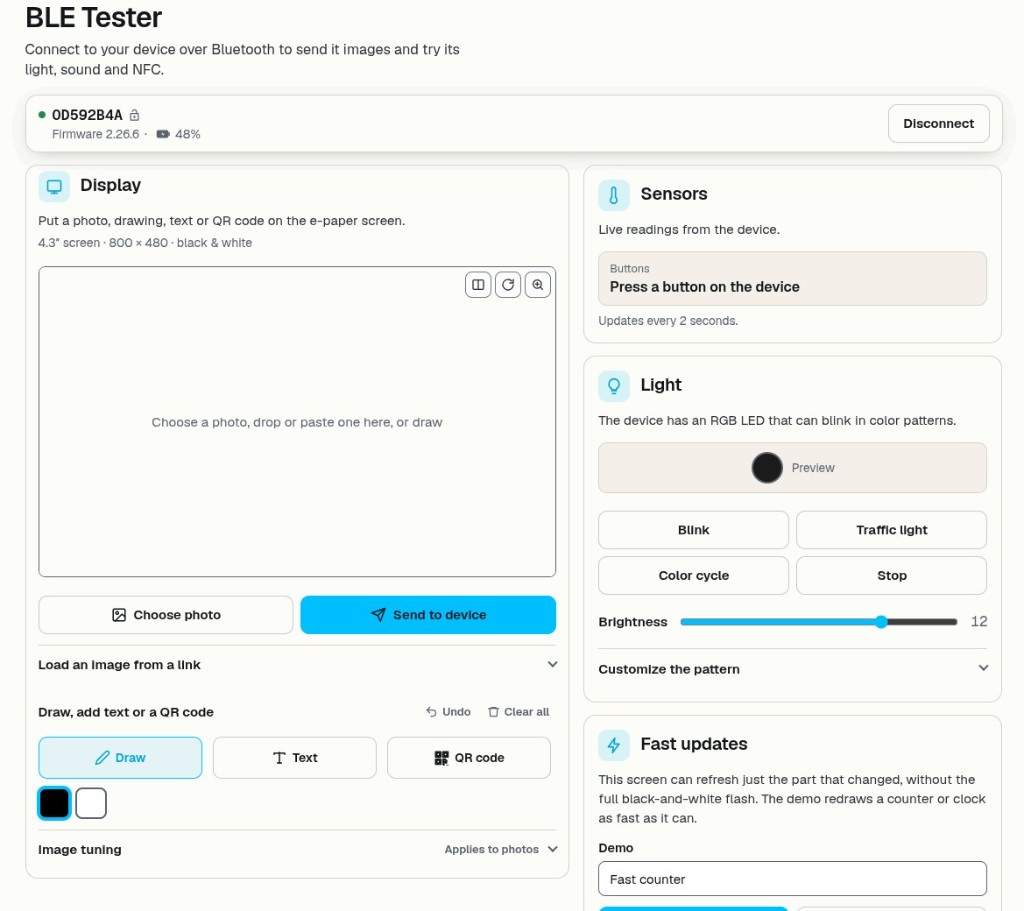
เปิดเครื่องมือจริงได้ที่ OpenDisplay BLE Tester และตรวจขั้นตอนแยกตามรุ่นจาก คู่มือ 4.26″ หรือ คู่มือ 7.3″
เชื่อม OpenDisplay เข้ากับ Home Assistant ต้องทำอย่างไร?
หากต้องการให้จอแสดงอุณหภูมิ สภาพอากาศ พลังงาน หรือปฏิทินแบบอัปเดตอัตโนมัติ สามารถเชื่อมกับ Home Assistant ผ่าน OpenDisplay Integration ได้ โดยฝั่ง Home Assistant ต้องมี Bluetooth Adapter ที่รองรับ หรือใช้ ESPHome Bluetooth Proxy ที่รองรับการเชื่อมต่อ BLE แบบ Active เพื่อเพิ่มระยะใช้งาน
ขั้นตอนโดยสรุปคือทำให้ Home Assistant เข้าถึงจอผ่าน Bluetooth จากนั้นเปิด Settings → Devices & Services เพื่อตรวจอุปกรณ์ที่ค้นพบ และเพิ่มจอที่มีชื่อขึ้นต้นด้วย OD เมื่อ Integration ตรงกับระบบที่ใช้
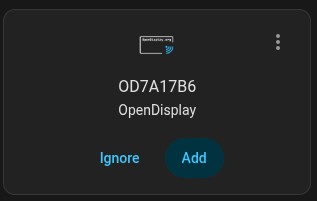
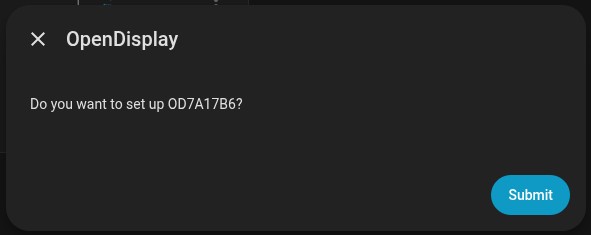
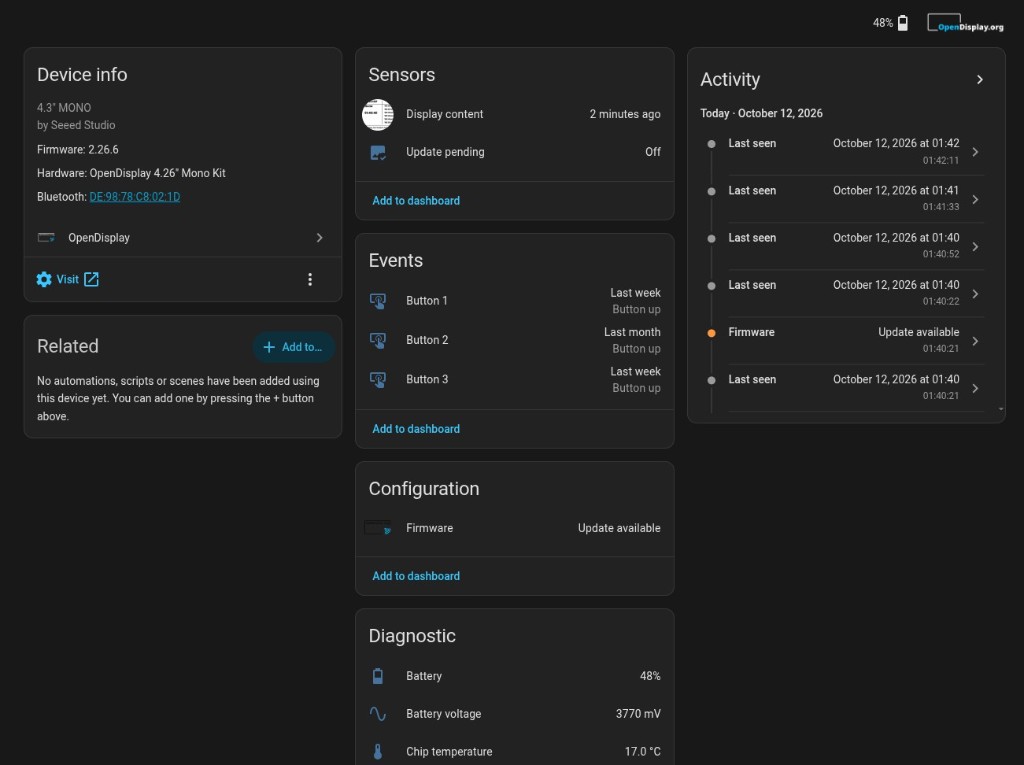
การผูกข้อมูลเซนเซอร์กับรูปภาพบนจอเป็นงานตั้งค่าเพิ่มใน Home Assistant ไม่ใช่จอที่อ่านข้อมูลจากเซนเซอร์ทุกชนิดได้โดยตรง ส่วนคำสั่งวาดข้อความและแสดงภาพสามารถศึกษาต่อได้ใน Home Assistant Integration Repository
อยากสร้าง E-Paper Dashboard เอง ใช้ Python SDK ได้ไหม?
สำหรับ Developer โครงการมี py-opendisplay ซึ่งเป็น Python Library สำหรับติดต่ออุปกรณ์ OpenDisplay ผ่าน BLE ทำให้พัฒนาการส่งภาพแบบกำหนดเองได้โดยไม่ต้องยึดกับ Layout ของ BLE Tester เท่านั้น
ตัว SDK มีตัวอย่างการค้นหาอุปกรณ์ การเชื่อมต่อ การอัปโหลดภาพ การปรับการแสดงผล และ Dithering สำหรับ E-Paper ที่มีข้อจำกัดเรื่องสี โดยความสามารถบางส่วน เช่น Partial Update จะใช้งานได้เฉพาะจอและ Firmware ที่รองรับ
pip install py-opendisplayคำสั่งนี้มาจาก README ของโครงการ เป็นการติดตั้ง Python Library เท่านั้น ไม่ใช่คำสั่งแฟลช Firmware หรือสั่งส่งภาพทันที ดูตัวอย่าง API ที่ตรวจสอบได้จาก Official Python SDK
เมื่อออกแบบภาพเองสำหรับทั้งสองรุ่น ควรตั้งเนื้อหาให้เหมาะกับความละเอียด 800 × 480 และข้อจำกัดสีของจอ รวมถึงเผื่อเวลาสำหรับการรีเฟรช ไม่ควรนำความเร็วของหน้าจอ LCD ไปคาดหวังจาก E-Paper
Seeed OpenDisplay เอาไปทำโปรเจกต์อะไรได้บ้าง?
จากคุณสมบัติที่ผู้ผลิตเปิดเผย มีแนวทางประยุกต์หลายแบบ แต่ทั้งหมดนี้เป็น ไอเดียสำหรับพัฒนาเพิ่มเติม ไม่ใช่แอปพลิเคชันสำเร็จรูปทั้งหมดที่ติดตั้งมาในกล่อง
- Home Assistant Status Board: แสดงอุณหภูมิ ความชื้น หรือข้อมูลพลังงานจากระบบที่มีอยู่แล้ว
- Family Calendar: แสดงปฏิทิน ตารางกิจกรรม หรือข้อความเตือนบนจอ 7.3″ สี
- Weather Display: แสดงสภาพอากาศจากแหล่งข้อมูลที่ระบบของผู้ใช้จัดเตรียมไว้
- Maker Information Panel: ส่งรูปภาพหรือกราฟที่สร้างเองผ่าน Python SDK
- Desktop Status Monitor: ใช้แสดงข้อมูลสถานะที่เปลี่ยนไม่ถี่ โดยไม่ต้องเปิดหน้าต่างแอปค้างบนจอคอมพิวเตอร์
ถ้าคอนเทนต์ต้องเปลี่ยนบ่อยและเน้นตัวเลขสั้น ๆ รุ่น Mono จะเหมาะกว่าในหลายกรณี แต่ถ้าต้องการพื้นที่ใหญ่และใช้สีช่วยแยกข้อมูล รุ่น 7.3″ Color เป็นทางเลือกที่น่าสนใจ โดยต้องยอมรับเวลารีเฟรชแบบเต็ม
ข้อจำกัดที่ควรรู้ก่อนเลือกใช้ OpenDisplay
| หัวข้อ | ข้อควรทราบ |
|---|---|
| Wi-Fi | จอทั้งสองรุ่นใช้ BLE เท่านั้น ไม่ใช่อุปกรณ์ที่ต่อ Wi-Fi โดยตรง |
| Display Colors | รุ่น 7.3″ มี 6 สีหลัก ไม่ใช่ Full RGB |
| Partial Refresh | 4.26″ ใช้ได้เฉพาะโหมดขาวดำ ส่วน 7.3″ Color ไม่รองรับในโหมดสี |
| Browser | Chrome/Edge บน Desktop/Android และ Bluefy บน iOS ตามคู่มือ Firefox ไม่รองรับ |
| Active BLE Connection | คู่มือระบุว่าจอรับ Active Connection ได้ครั้งละหนึ่ง Client หาก Browser กำลังเชื่อมอยู่ Home Assistant อาจเชื่อมไม่ได้ |
| Encryption | ปิดจากโรงงาน KEY1/KEY2 จึงแสดง not set; ผู้ใช้เปิดเพิ่มได้ใน Toolbox |
| Battery Safety | ใช้แบตเตอรี่ Li-ion และต้องตรวจขั้วสายให้ถูกต้อง ไม่ควรถอดหรือกลับขั้วขณะมีไฟ |
| 3D Printing | มีเคส 3D Printed รวมในชุด แต่ Source ที่ตรวจไม่ได้ให้ STL เคสสองรุ่นสำหรับดาวน์โหลดโดยตรง |
ถ้าภาพไม่ขึ้นหรืออัปโหลดไม่สำเร็จ ให้ตรวจแบตเตอรี่ ระยะ Bluetooth การเชื่อมต่อที่เปิดค้างกับ Client อื่น และรอการรีเฟรชให้จบก่อนส่งภาพซ้ำ แนะนำอ้างอิงส่วน Troubleshooting ในคู่มือของรุ่นที่ใช้
รวมลิงก์ Firmware, Download, Python SDK และเครื่องมือทางการ
Official Wiki และ Product Page
- อ่านคู่มือ OpenDisplay 4.26″ Mono Kit
- อ่านคู่มือ OpenDisplay 7.3″ Color Kit
- Seeed Studio — ข้อมูลสินค้า 4.26″ Mono Kit
- Seeed Studio — ข้อมูลสินค้า 7.3″ Color Kit
เครื่องมือ Browser สำหรับสองรุ่น
- เปิด OpenDisplay BLE Tester — ส่งภาพผ่าน Bluetooth
- เปิด Toolbox สำหรับ 4.26″ Mono Kit (Preset ตรงรุ่น)
- เปิด Toolbox สำหรับ 7.3″ Color Kit (Preset ตรงรุ่น)
- เปิด Battery Calculator — ประเมินอายุแบตเตอรี่
Open Source Firmware และไฟล์ nRF52840
GitHub ของ OpenDisplay เผยแพร่ Firmware Release 2.27.0 ซึ่งมีไฟล์สำหรับ nRF52840 ดังนี้ แต่เป็นไฟล์ของโปรเจกต์ Firmware โดยรวม ไม่ใช่หลักฐานว่าใช้แฟลชสอง Kit ได้ทันทีโดยไม่กำหนด Board Configuration
- อ่าน OpenDisplay Firmware Release Notes 2.27.0
- ดาวน์โหลด nRF52840 Firmware (.hex)
- ดาวน์โหลด nRF52840 Firmware (.uf2)
- ดาวน์โหลด nRF52840 Firmware (.zip)
- ดู OpenDisplay Firmware Source Code บน GitHub
Python และ Home Assistant
- ดู py-opendisplay Python SDK และตัวอย่าง Code
- ดาวน์โหลด Source Code ของ Python SDK (.zip)
- ดู OpenDisplay Home Assistant Integration
- เปิด Release ล่าสุดของ Custom Home Assistant Integration
Video และ STL: ยังไม่พบลิงก์ YouTube/MP4 ที่ตรวจยืนยันว่าเป็น Demo เฉพาะ OpenDisplay สอง Kit นี้จากคู่มือที่ตรวจ จึงไม่ฝังคลิปผิดรุ่น และยังไม่พบ STL เคสเฉพาะสอง Kit ที่ยืนยันได้ว่าใช้พิมพ์ได้โดยตรง หากต้องการดูขั้นตอนจริงให้ใช้ภาพ Screenshot จากคู่มือและเครื่องมือ BLE Tester ข้างต้น
FAQ — คำถามที่พบบ่อยเกี่ยวกับ Seeed OpenDisplay
1. Seeed OpenDisplay คืออะไร?
เป็นชุด E-Paper พร้อมบอร์ด XIAO nRF52840, แบตเตอรี่และ OpenDisplay Firmware สำหรับส่งภาพผ่าน BLE โดยมีรุ่น 4.26″ Mono และ 7.3″ Color
2. ทั้งสองรุ่นใช้ Wi-Fi ได้ไหม?
ไม่ได้ตามสเปกของชุดที่ระบุ ทั้งสองรุ่นใช้ Bluetooth Low Energy แม้โครงการ OpenDisplay จะรองรับฮาร์ดแวร์อื่นที่ใช้ Wi-Fi ก็ตาม
3. ใช้โดยไม่มี Home Assistant ได้ไหม?
ได้ สามารถเปิด BLE Tester จาก Browser ที่รองรับและส่งภาพผ่าน Bluetooth ไปยังจอโดยตรง
4. ความละเอียด 4.26″ และ 7.3″ เท่ากันไหม?
เท่ากันที่ 800 × 480 พิกเซล แม้มีขนาดหน้าจอต่างกัน
5. 7.3″ Color แสดงสีได้กี่สี?
ใช้จอ Spectra 6 ที่มีสีหลัก 6 สี คือ ดำ ขาว เหลือง แดง น้ำเงิน และเขียว โดยใช้ Dithering เพื่อแสดงภาพ ไม่ใช่ Full RGB
6. รุ่นไหนรองรับ Partial Refresh?
4.26″ Mono รองรับในโหมดขาวดำเท่านั้น ส่วนรุ่นสี 7.3″ ไม่รองรับ Partial Refresh ในโหมดสี
7. แบตเตอรี่ใช้ได้นานกี่ปี?
ผู้ผลิตประเมินสูงสุดประมาณ 2 ปีสำหรับ Mono ที่อัปเดตทุก 15 นาที และประมาณ 1 ปีสำหรับ Color ที่อัปเดตทุก 2 ชั่วโมง ทั้งนี้อายุจริงขึ้นอยู่กับการใช้งาน
8. ใช้ Browser อะไรส่งภาพได้?
คู่มือแนะนำ Chrome หรือ Edge บน Desktop/Android และ Bluefy บน iPhone/iPad ส่วน Firefox ไม่รองรับตามคู่มือที่ตรวจ
9. ทำไม QR Code ขึ้น KEY1 หรือ KEY2 ว่า not set?
เพราะ Encryption ปิดมาจากโรงงาน ผู้ใช้สามารถเปิดเพิ่มผ่าน Toolbox ตามคู่มือได้
10. Home Assistant ต้องมี Bluetooth Proxy ไหม?
ไม่จำเป็นหาก Home Assistant Host มี Bluetooth ที่รองรับและจออยู่ในระยะ หากระยะไกลขึ้นอาจใช้ ESPHome Bluetooth Proxy ที่รองรับ Active BLE Connection
11. Shelly Bluetooth Proxy ใช้ส่งภาพ OpenDisplay ได้ไหม?
ตาม FAQ ของ Seeed Studio ไม่รองรับรูปแบบ Active BLE Connection ที่ใช้ส่งภาพในระบบนี้
12. ต้องแฟลช Firmware เองก่อนใช้งานไหม?
ไม่ต้องสำหรับชุดที่จำหน่ายพร้อม OpenDisplay Firmware จากโรงงาน หากต้อง Update หรือ Recover ควรใช้ Toolbox Preset ตรงรุ่น
13. ใช้ Python สร้าง Dashboard เองได้ไหม?
ได้ผ่าน py-opendisplay ซึ่งเป็น Python SDK สำหรับติดต่อจอที่รองรับผ่าน BLE โดยต้องพัฒนาและทดสอบโปรแกรมให้เหมาะกับอุปกรณ์จริง
14. มีไฟล์ STL เคสหรือคลิปวิดีโอเฉพาะรุ่นให้ดาวน์โหลดไหม?
จากแหล่งที่ตรวจยังไม่พบ STL เคสของสอง Kit หรือ URL วิดีโอเฉพาะรุ่นที่ยืนยันได้ จึงไม่ระบุลิงก์ดาวน์โหลดสมมติ
สรุป: เลือก OpenDisplay ตามความถี่อัปเดตและการใช้สี
Seeed Studio OpenDisplay ช่วยลดขั้นตอนการเริ่มทดลอง E-Paper Dashboard เพราะมีแบตเตอรี่ เคสและ Firmware มาในชุดเดียวอยู่แล้ว หากต้องการแสดงตัวเลขหรือสถานะที่อัปเดตเป็นระยะ รุ่น 4.26″ Mono มีข้อได้เปรียบด้าน Partial Refresh ในโหมดขาวดำ ส่วน 7.3″ Color เหมาะกับปฏิทินหรือภาพที่ต้องการสีและพื้นที่จอมากขึ้น
สิ่งที่ควรตรวจเพิ่มเติมก่อนนำไปทำระบบ Smart Home จริงคือระยะ Bluetooth, เวอร์ชัน Integration, รอบอัปเดตและอายุแบตเตอรี่ตามสภาพแวดล้อม รวมถึงการรองรับของ Browser และ Firmware แต่ละรุ่น
References / แหล่งข้อมูลต้นฉบับ
- CNX Software — Seeed Studio 4.26″ Mono และ 7.3″ Color E-Paper Kits (3 พฤศจิกายน 2026)
- Seeed Studio — Official Launch Article (3 พฤศจิกายน 2026)
- Seeed Studio Wiki — Getting Started with 4.26″ Mono Kit
- Seeed Studio Wiki — Getting Started with 7.3″ Color Kit
- GitHub — OpenDisplay Firmware
- GitHub — OpenDisplay Home Assistant Integration
- GitHub — py-opendisplay Python SDK
อยากเริ่มทำ E-Paper Dashboard หรือโปรเจกต์ Smart Home?
ติดตามไอเดีย Maker, Development Board, E-Paper และอุปกรณ์ Electronics กับ GlobalByte หรือสอบถามทีมเกี่ยวกับการเลือกบอร์ดและอุปกรณ์สำหรับโปรเจกต์ได้ โดยไม่ได้ยืนยันว่าชุด OpenDisplay ทั้งสองรุ่นมีพร้อมจำหน่ายในสต็อกของ GlobalByte


