ปั้นโมเดลรถคันโปรดให้เป็นแกลเลอรีส่วนตัว
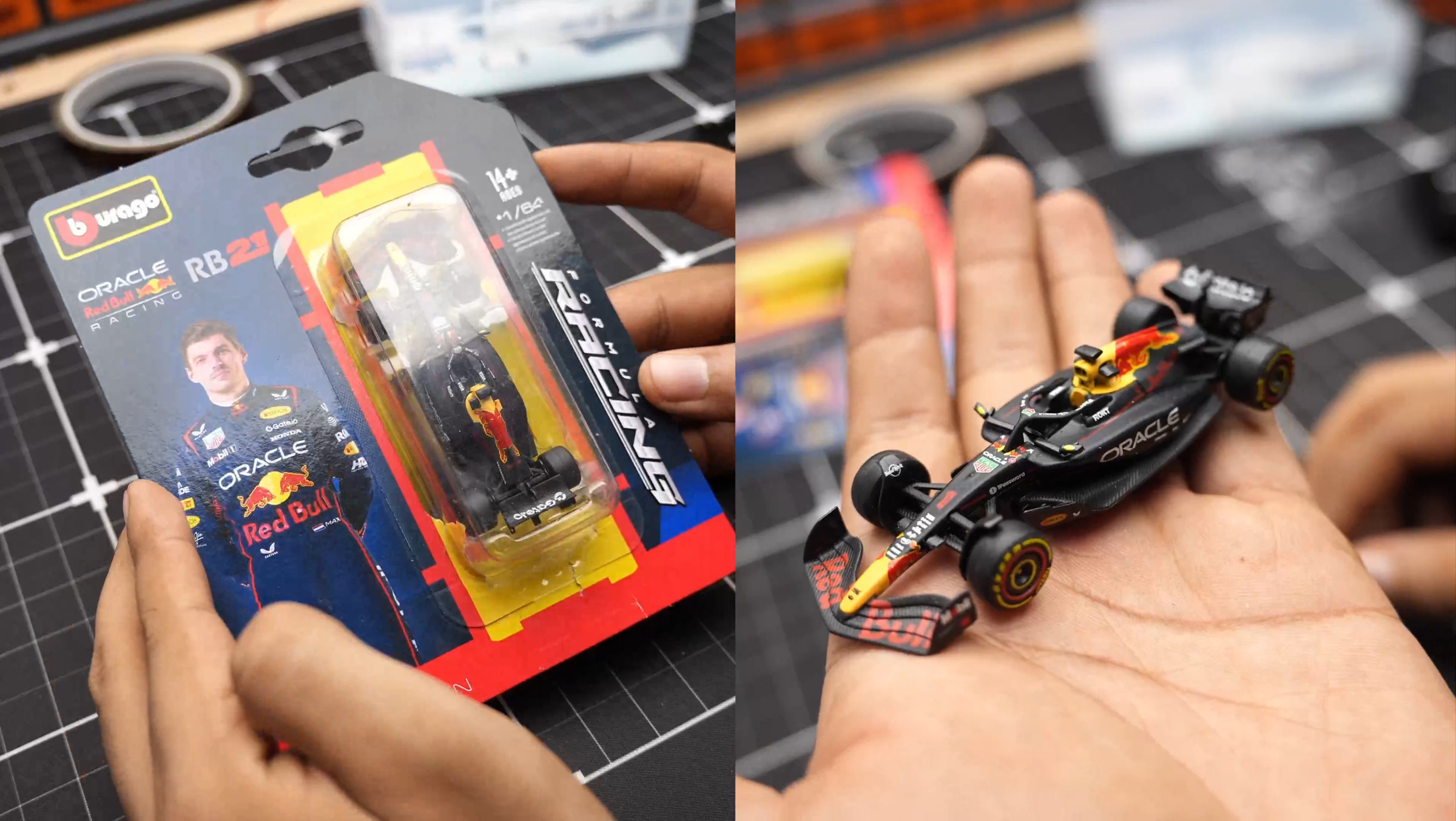
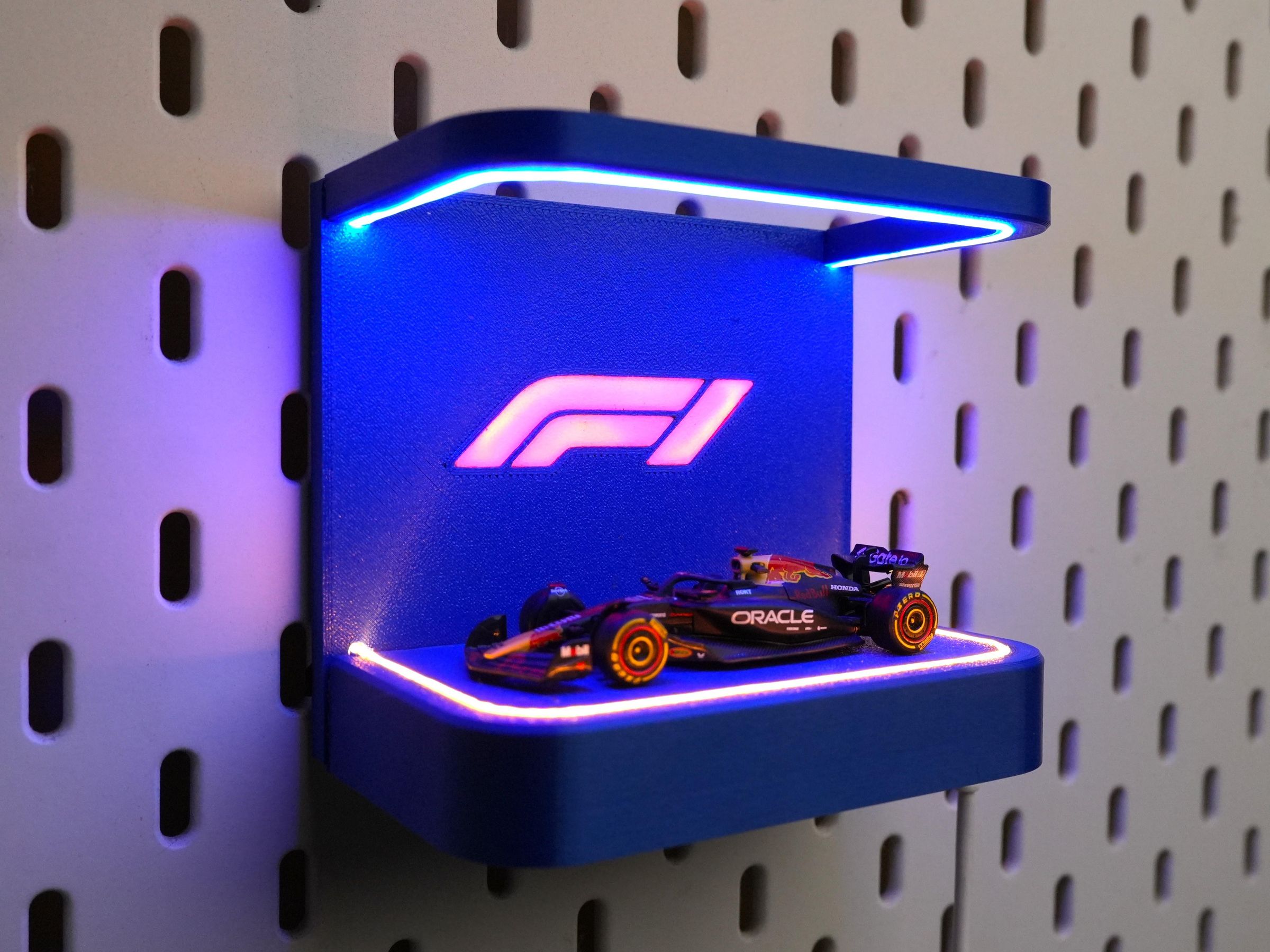
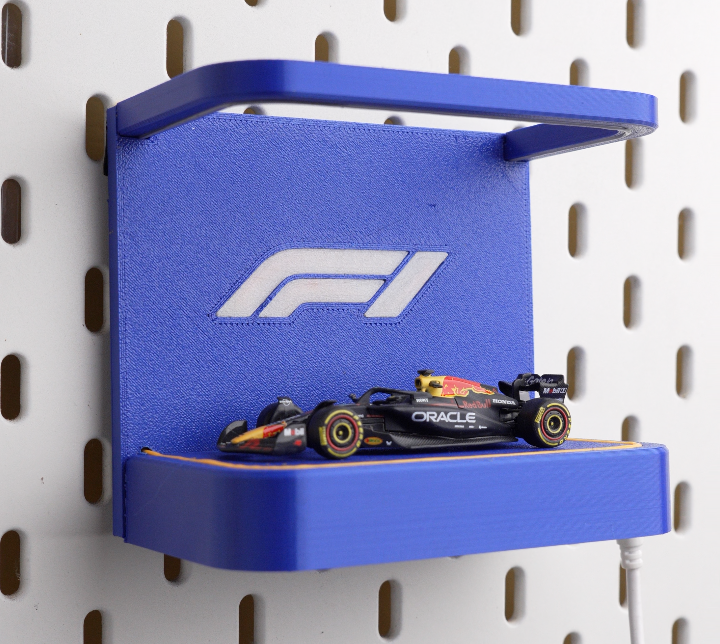
เมื่อไม่นานมานี้ ผมเพิ่งได้โมเดลรถ F1 สเกล 1:64 มาคันนึงครับ ดีเทลมันสวยมากจนผมคิดว่า "เราควรหาตู้โชว์เจ๋งๆ ให้มันหน่อยดีกว่า" เลยกลายเป็นจุดเริ่มต้นของโปรเจกต์การออกแบบแท่นโชว์ 3D Print แบบ Custom ที่มาพร้อมกับไฟ LED สุดเท่ ซึ่งสามารถควบคุมไร้สายผ่านระบบ WLED ได้ด้วย
การใช้ WLED ทำให้เราสามารถควบคุมแสงไฟ LED แต่ละส่วนแยกกันได้อย่างอิสระ ตัวแท่นโชว์สามารถนำไปตั้งเท่ๆ บนโต๊ะทำงาน หรือจะเอาไปแขวนบน Pegboard (บอร์ดรูเจาะ) ก็ได้ มาดูรายละเอียดและวิธีทำทีละสเต็ปกันเลยครับ!
อุปกรณ์ที่ต้องใช้ (Supplies)
เตรียมของให้พร้อมก่อนเริ่มลุยฮาร์ดแวร์ครับ:
- บอร์ด Seeed Studio XIAO ESP32C3
- บอร์ด COB LED Driver สำหรับ Seeed Studio XIAO
- ไฟ COB LED สีน้ำเงิน (Blue)
- ไฟ COB LED สีเหลืองวอร์ม (Yellow/Warm)
- ไฟ COB LED สีแดง (Red)
- สาย USB หัวงอ 90 องศา (90-degree USB cable)
- ชุดท่อหด (Heatshrink tubing KIT)
- น็อต M3 พร้อมน็อตตัวเมีย (M3 screws with NUT)
- น็อต M2 (M2 screws)
- โมเดลรถ F1 (สเกล 1:64)
View more (ดูรูปอุปกรณ์เพิ่มเติม)
Step 1: ทำความรู้จักไฟ LED
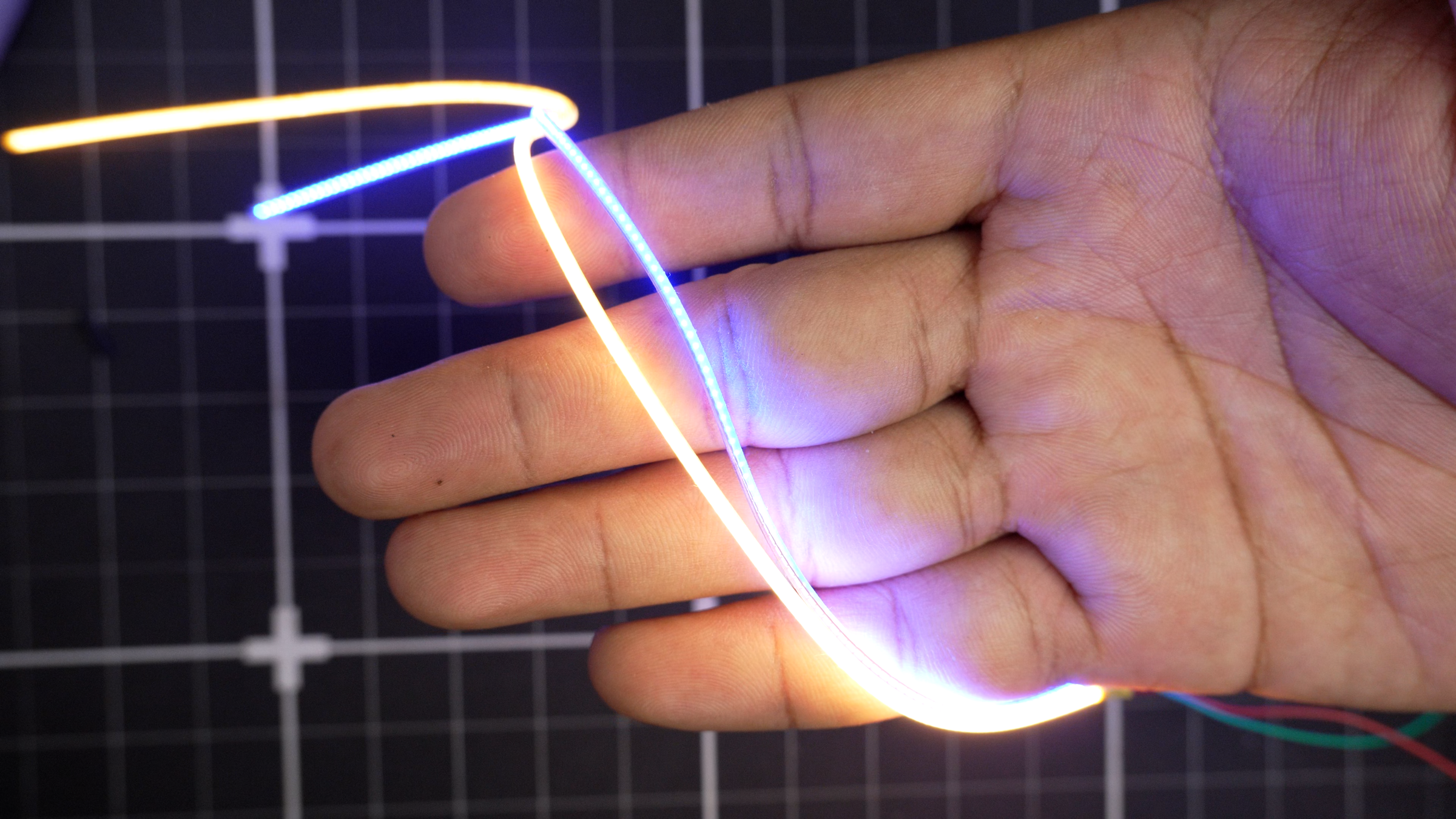
สำหรับโปรเจกต์นี้เราจะใช้ไฟ 3 สี คือ น้ำเงิน, ขาววอร์ม (Warm White) และแดง โดยไฟ COB LED พวกนี้มีความสว่างสูง บางเฉียบ และยืดหยุ่นมากๆ ทำให้การดัดโค้งเข้ามุมกลายเป็นเรื่องง่าย
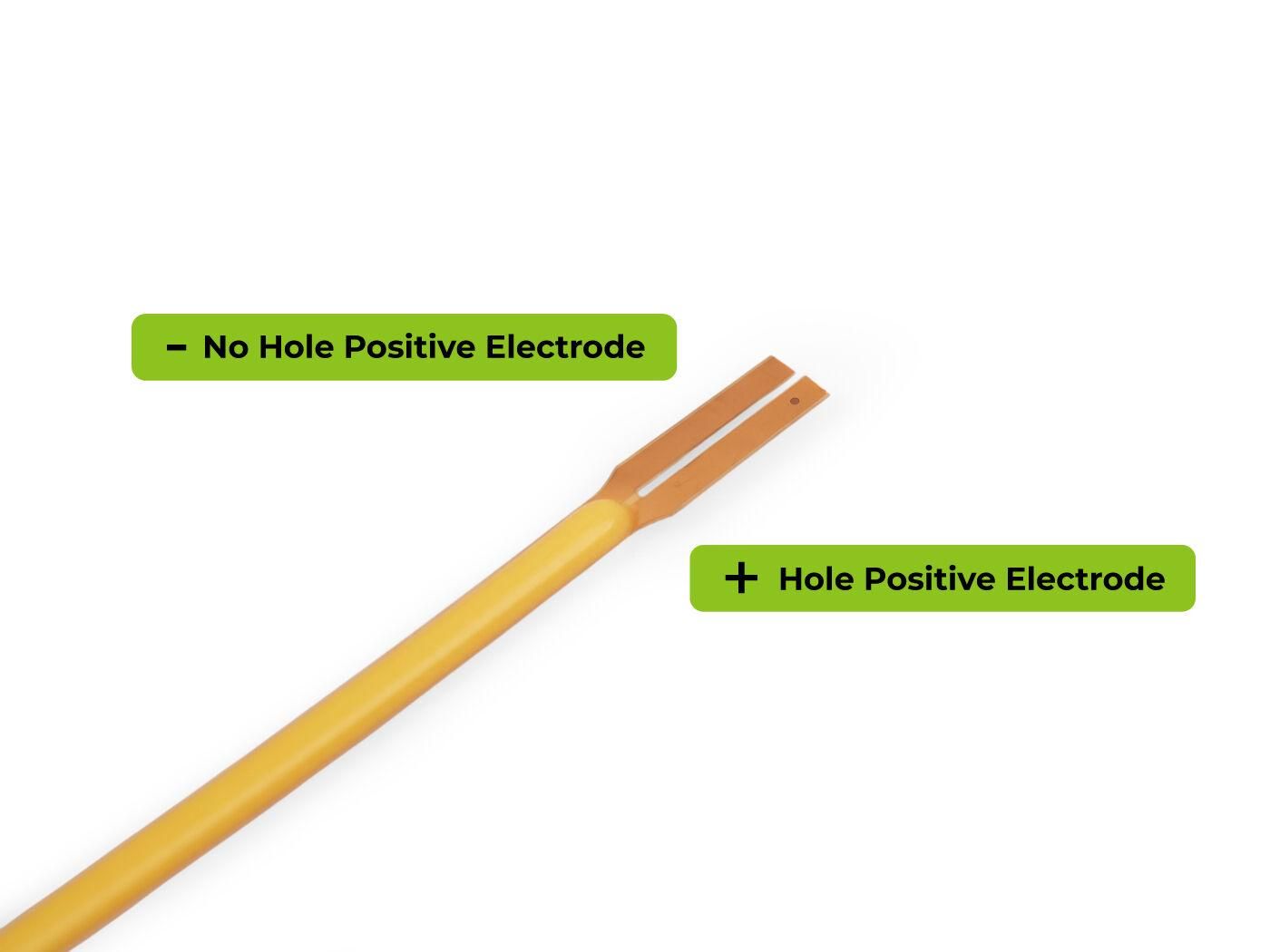
ไฟ COB LED จะมีขั้วอยู่ 2 แบบ คือแบบปลายคู่ (ขั้วบวกและลบอยู่ทั้งสองฝั่ง) และแบบปลายเดี่ยว (ขั้วรวมอยู่ฝั่งเดียวกัน) ข้อดีของแบบปลายเดี่ยวคือคุณสามารถตัดความยาวได้ตามใจชอบแล้วมันก็ยังทำงานได้ปกติครับ ดังนั้นในโปรเจกต์นี้ผมเลยเลือกใช้แบบปลายเดี่ยว (Single-ended COB strips) แต่ขั้วมันจะค่อนข้างบอบบาง เราเลยต้องใช้ท่อหดมาช่วยป้องกันมันด้วย
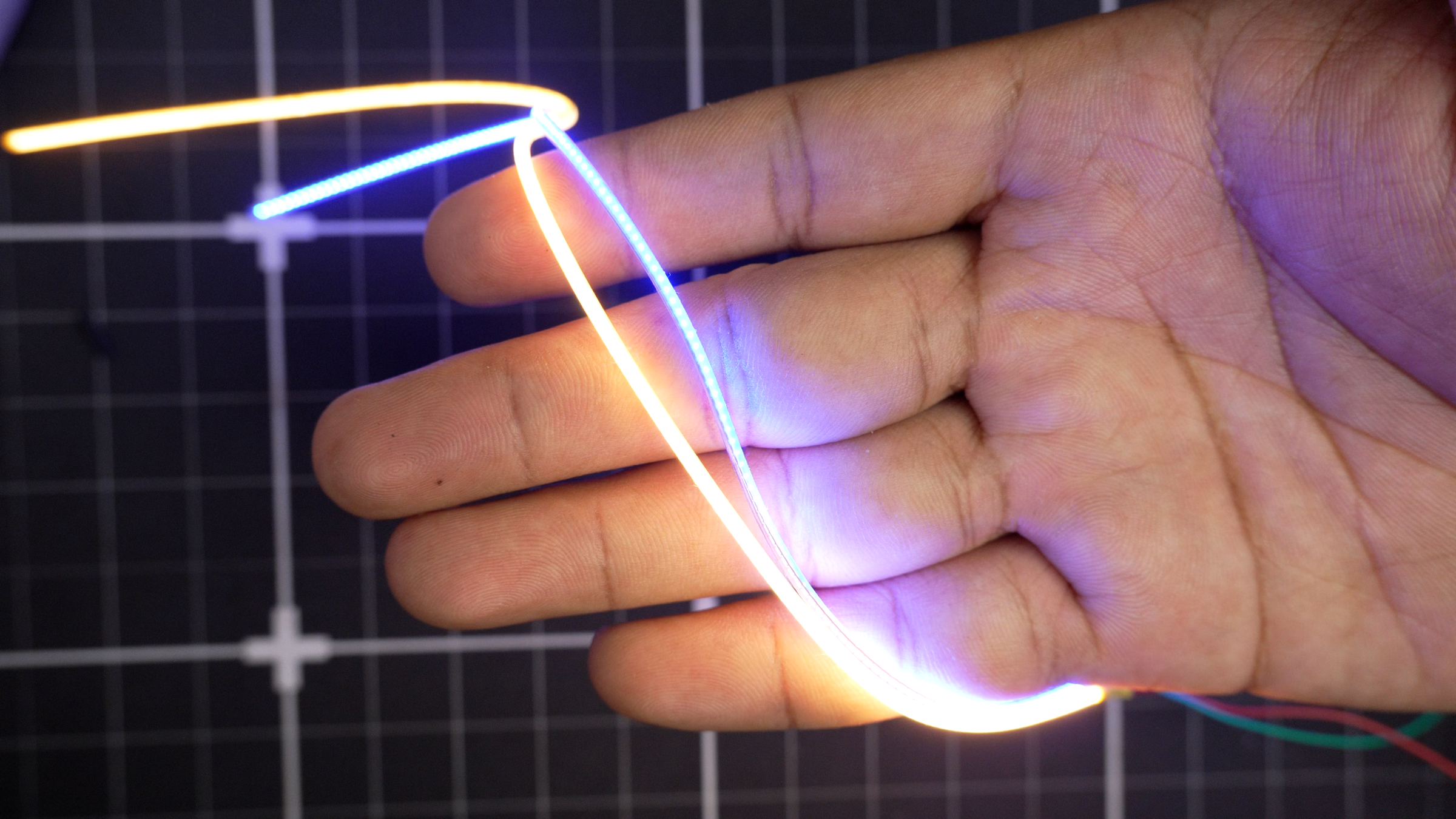
View more (ดูรูป LED เพิ่มเติม)
Step 2: เตรียมความพร้อมสายไฟ (LED Strips)
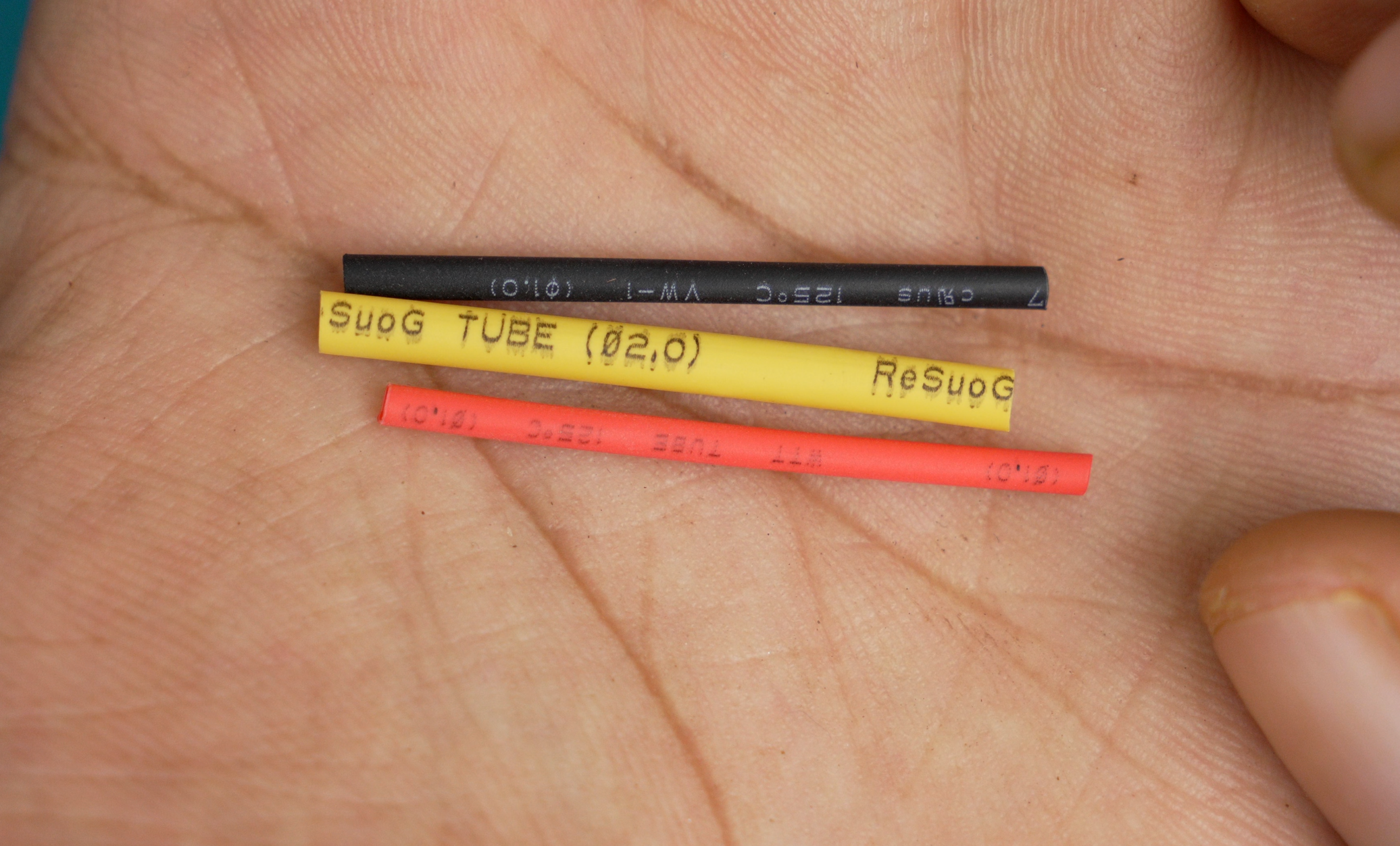
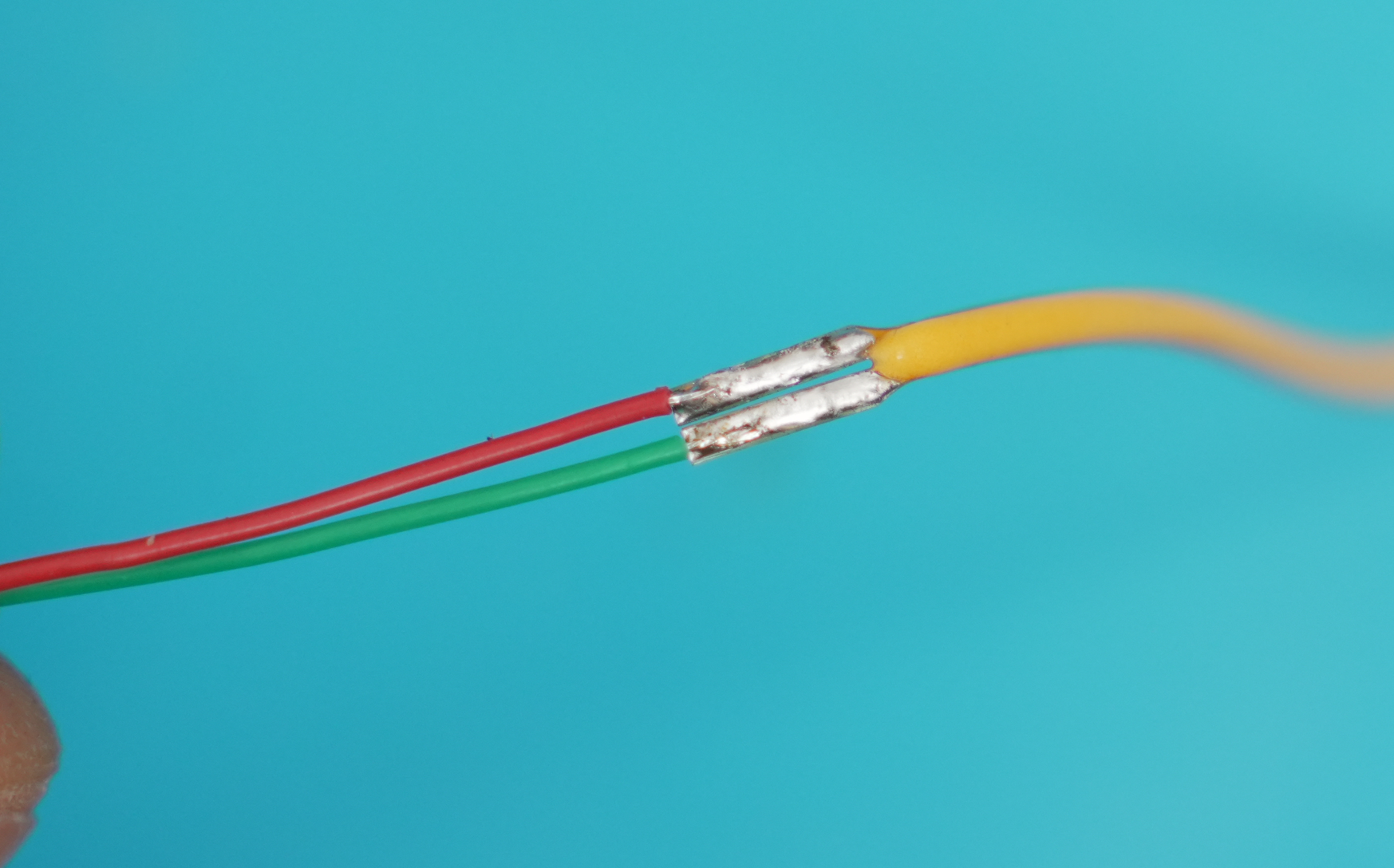
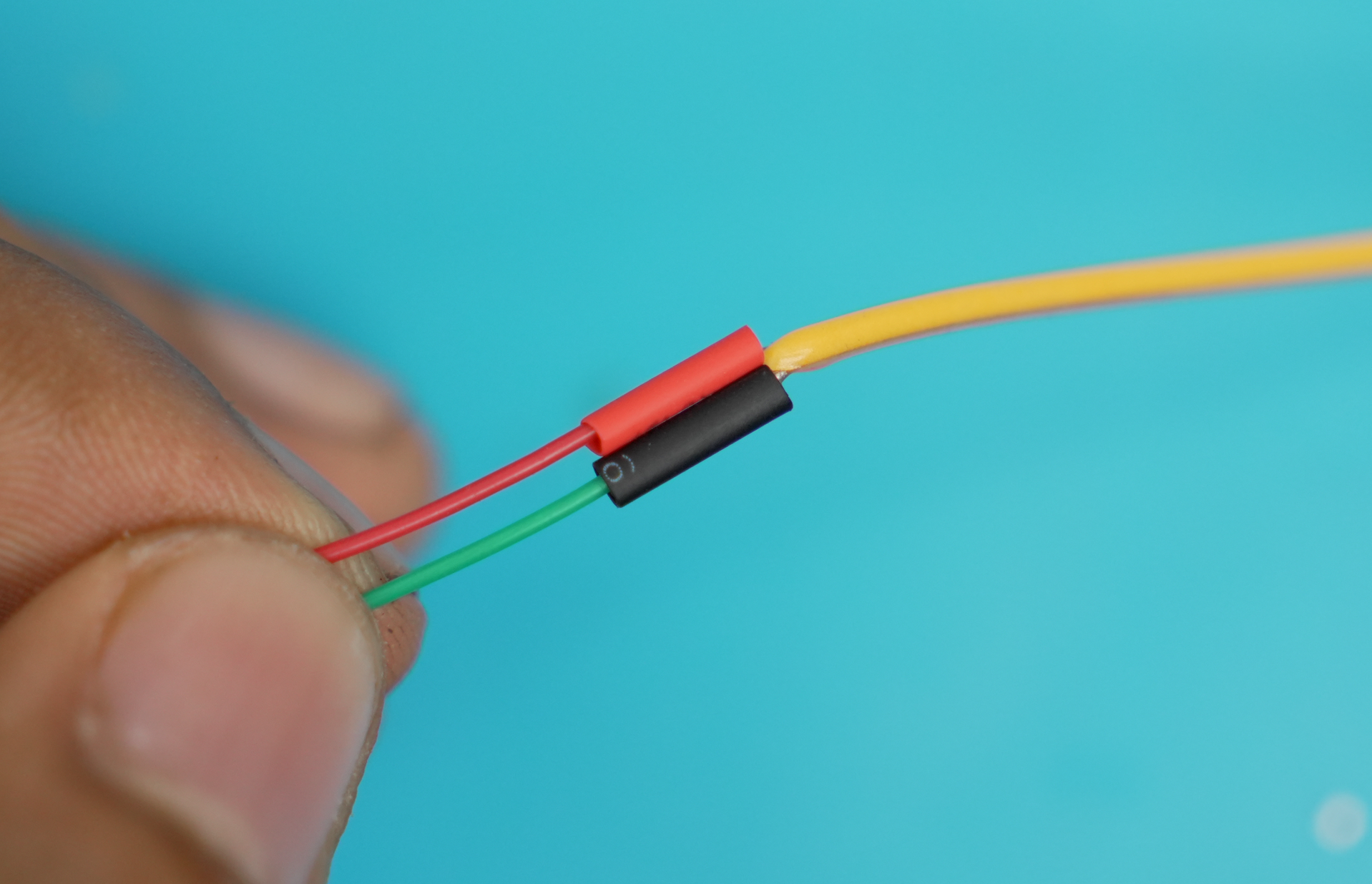
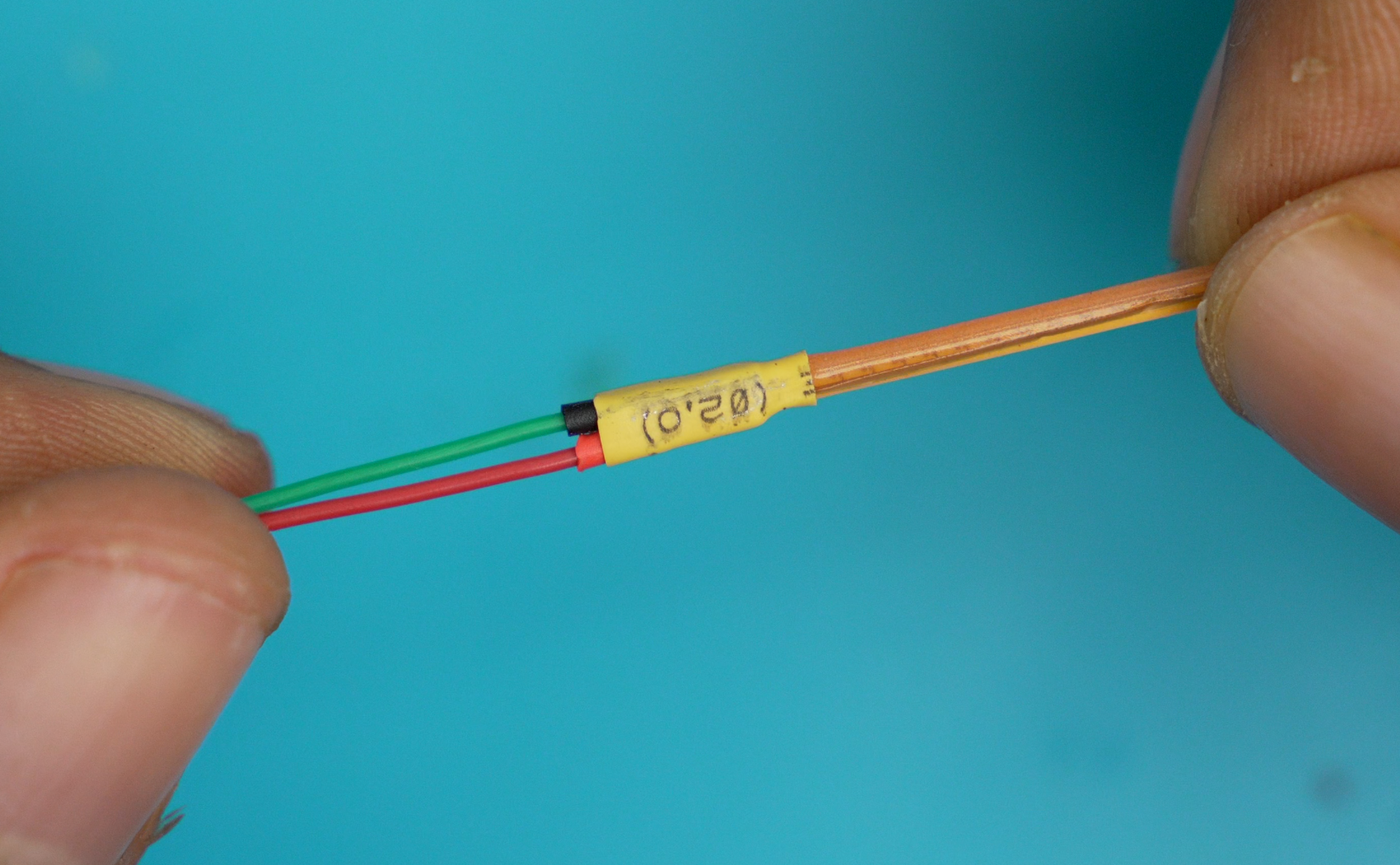
เริ่มจากการไล้ตะกั่ว (Tinning) ที่ขั้วทั้งสองฝั่งของเส้น LED จากนั้นบัดกรีสายไฟเข้าด้วยกัน ผมใช้ท่อหดสองขนาด คือขนาด 1 มม. สำหรับหุ้มขั้วแต่ละเส้นแยกกัน และขนาด 2 มม. สำหรับสวมทับทั้งสองขั้วเข้าด้วยกันเพื่อความแน่นหนา ใช้หัวแร้ง (หรือเครื่องเป่าลมร้อน) เป่าให้ท่อหดรัดตัว ทำแบบนี้กับไฟ LED ทุกเส้นก็เป็นอันเสร็จขั้นตอนเตรียมสายครับ
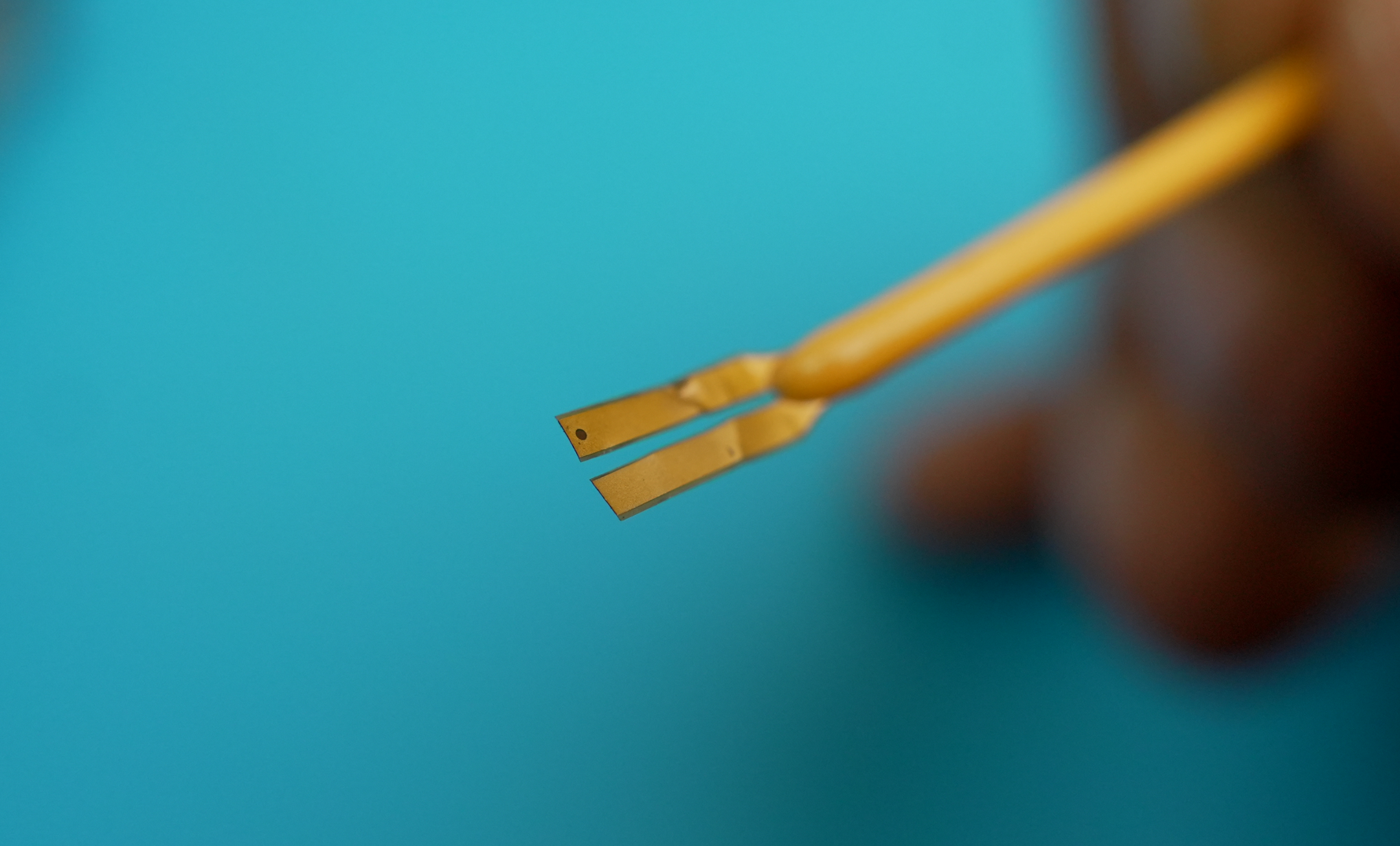
View more (ดูรูปขั้นตอนการบัดกรีเพิ่มเติม)
Step 3: ตัวควบคุม (The Controller)
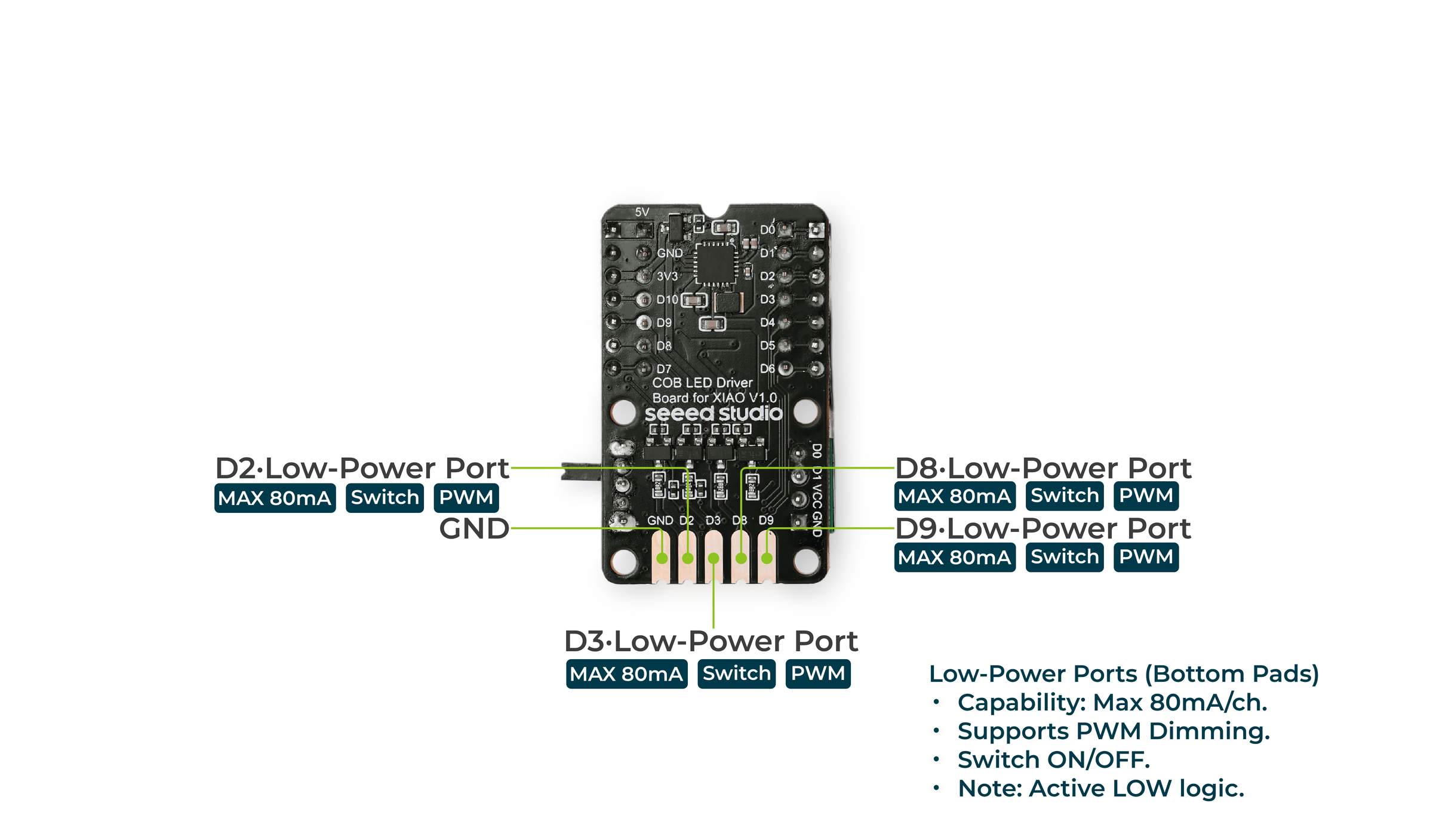
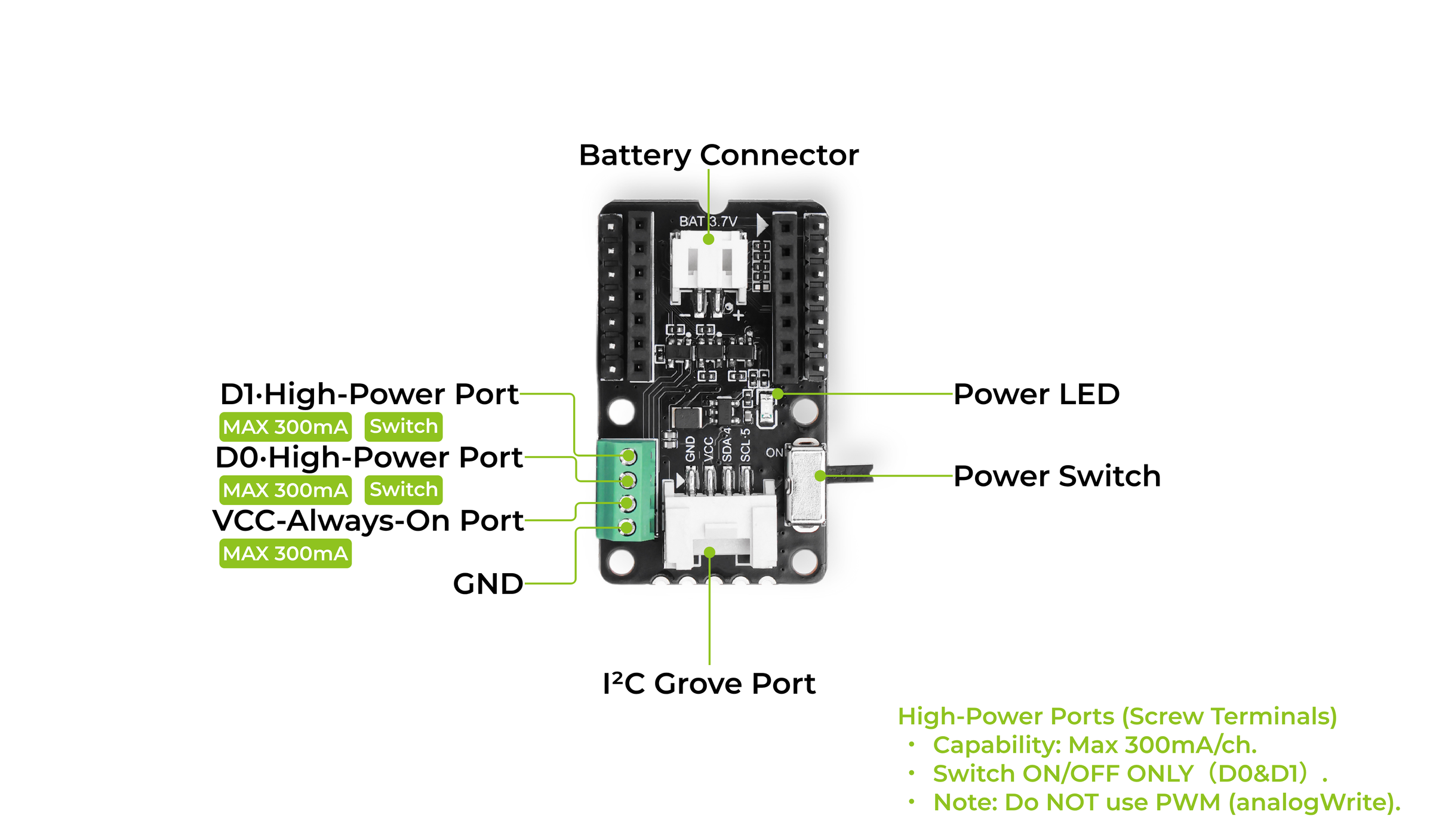
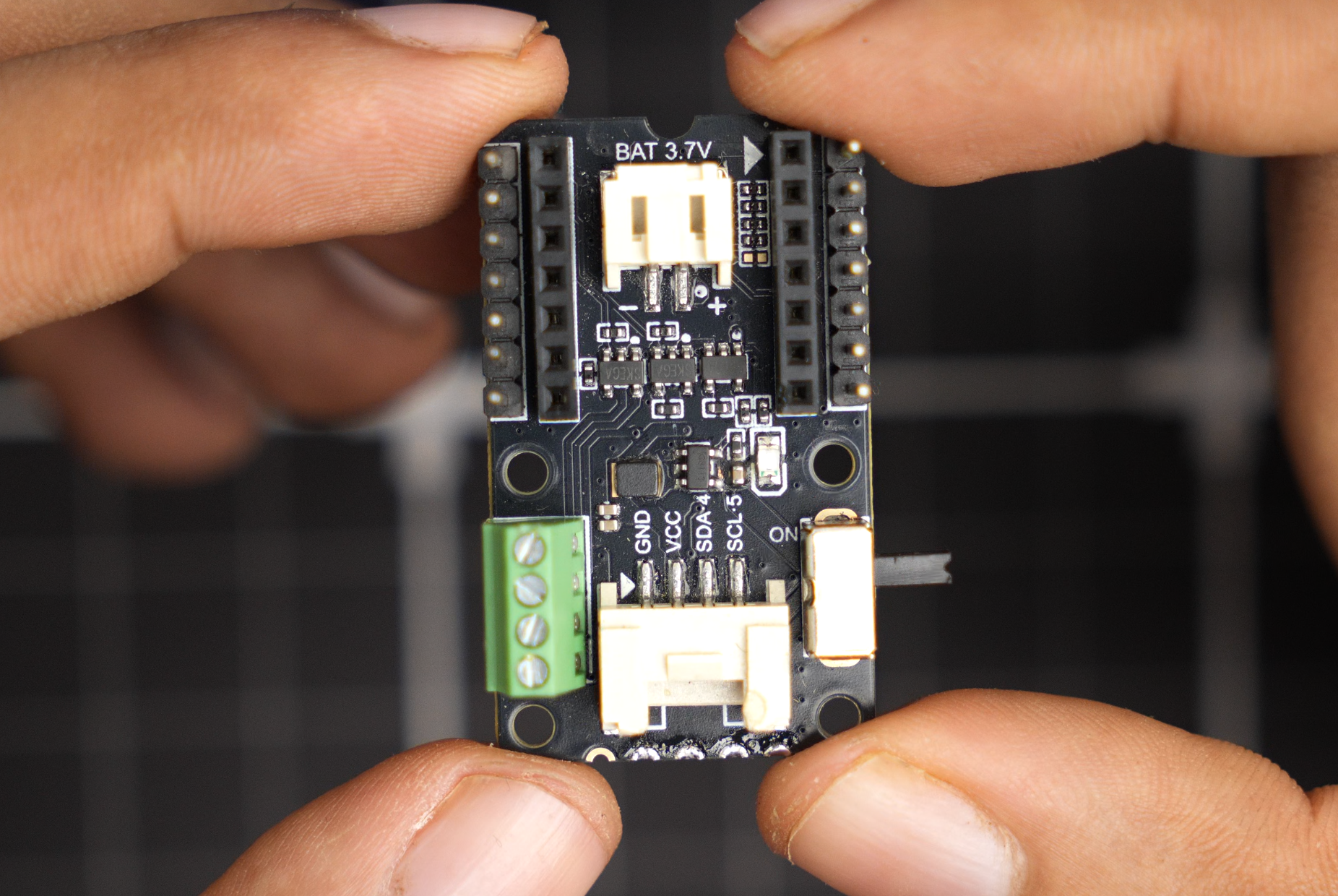
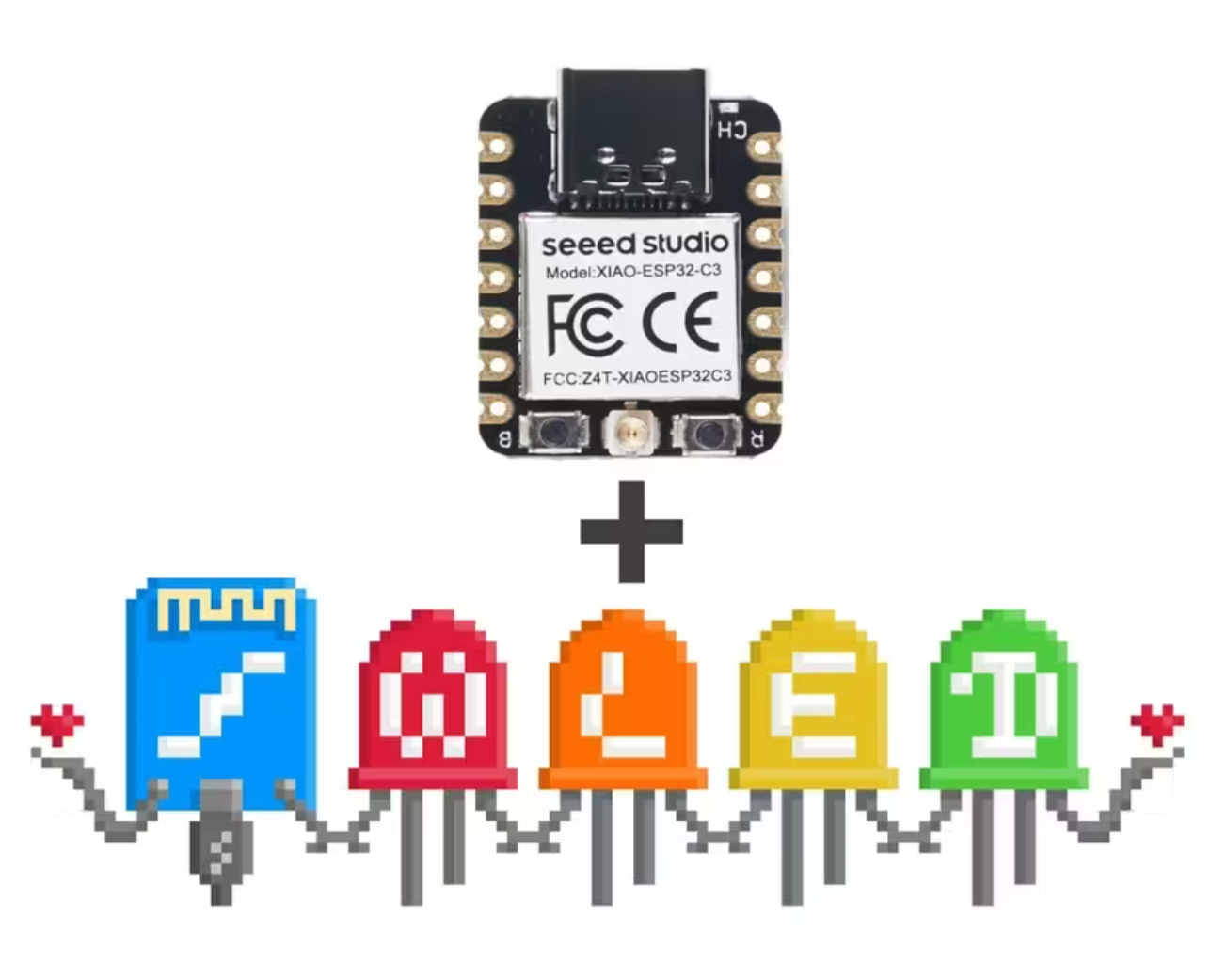
เราจะคุมไฟพวกนี้ยังไง? คำตอบคือใช้ "COB LED Driver Board สำหรับ Seeed Studio XIAO" ครับ มันเป็นไดรเวอร์แบบ 7-channel ที่เกิดมาเพื่อไฟ COB LED โดยเฉพาะ มีระบบจัดการแบตเตอรี่ (PMIC) ในตัว ทำให้มันกลายเป็นโซลูชันแบบ Plug-and-play ที่ลงตัวสุดๆ สำหรับงานไฟไร้สายขนาดกะทัดรัด สำหรับโปรเจกต์นี้ผมจะใช้แค่ 3 แชนเนล (80 mA) สำหรับไฟ 3 สี และประกบร่างเข้ากับบอร์ด Seeed Studio XIAO ESP32-C3 ครับ
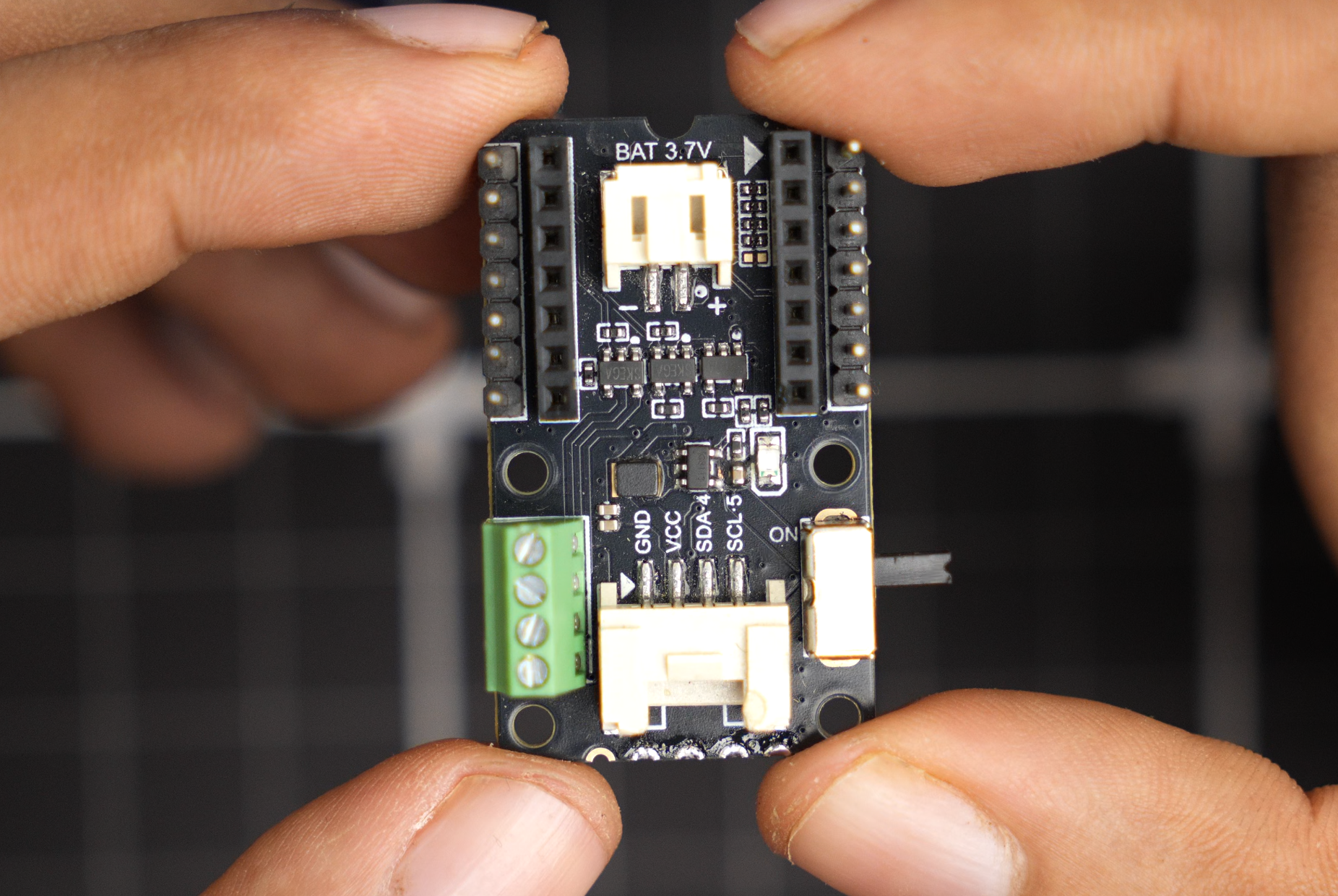
View more (ดูรูป Controller เพิ่มเติม)
Step 4: งานออกแบบโครงสร้าง (The Enclosure)
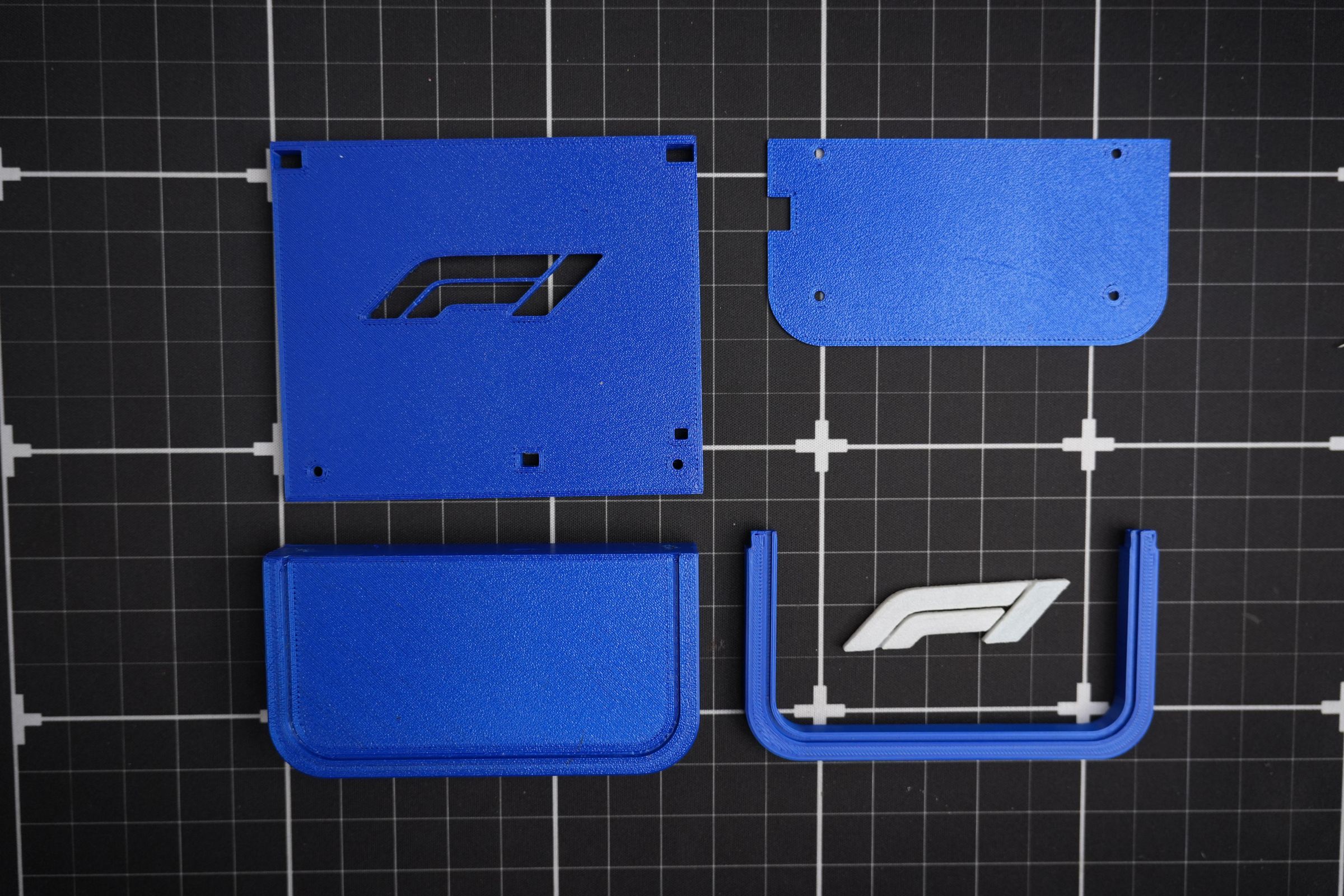
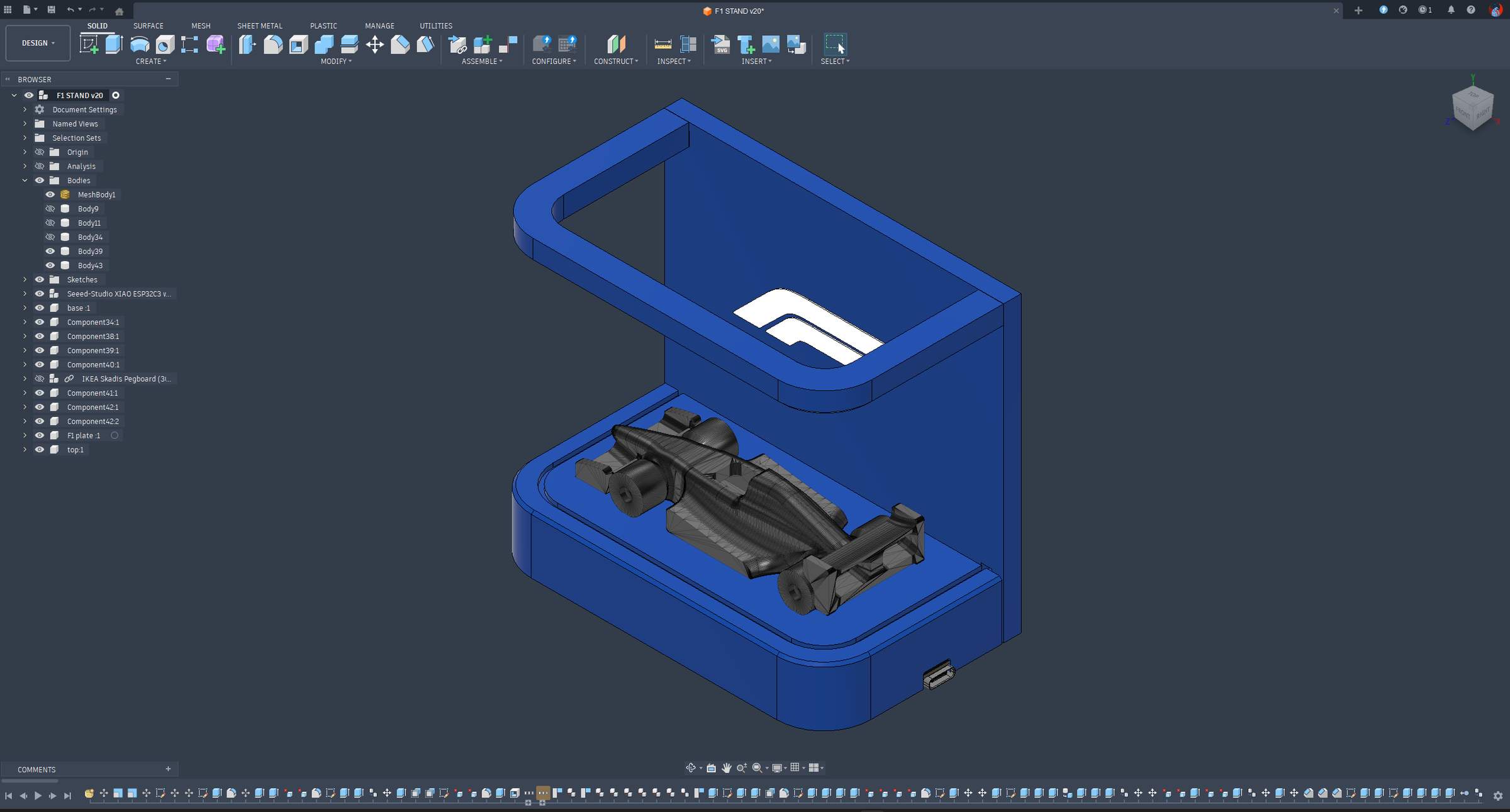
ผมออกแบบตัวกล่อง (Enclosure) ด้วยโปรแกรม Fusion 360 โดยทำร่องความลึก 1 มม. ไว้ทั่วตัวกล่องสำหรับซ่อนเส้น COB LED ให้เนียนไปกับพื้นผิว และทำช่องเว้าสำหรับซ่อนบอร์ดไดรเวอร์ให้แนบสนิทไปกับฐานด้านล่าง เมื่อออกแบบเสร็จ ผมใช้เครื่องพิมพ์ 3D พิมพ์ชิ้นส่วนหลักด้วยพลาสติก PLA สีน้ำเงินเข้ม และพิมพ์ชิ้นส่วนโลโก้ F1 ด้วย PLA สีขาวโปร่งแสง เพื่อให้แสงส่องผ่านออกมาดูคลีนๆ ครับ
View more (ดูรูปกล่อง 3D Print เพิ่มเติม)
ไฟล์สำหรับ 3D Print (.stl)
Step 5: แผนผังวงจร (Schematic)
ภาพนี้คือ Schematic แผนผังการต่อสายไฟ COB LEDs เข้ากับบอร์ด Driver ของ Seeed Studio XIAO ครับ โดยสังเกตว่าขั้วลบ (Ground) จะเป็นจุดเชื่อมต่อร่วม (Common connection) สำหรับไฟ LED ทุกเส้นครับ

Step 6: ไฟฐานด้านล่าง (Bottom Light)
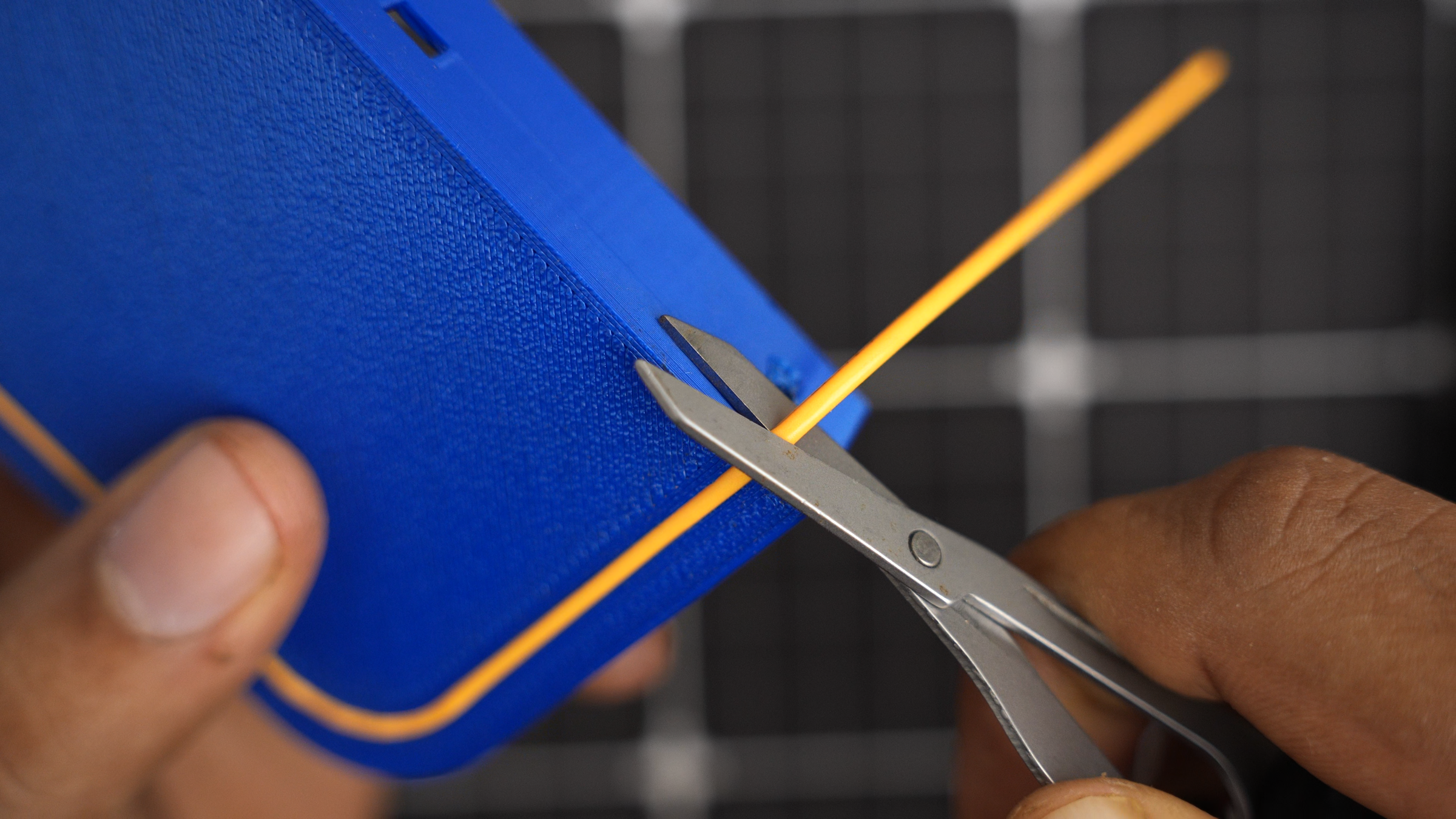
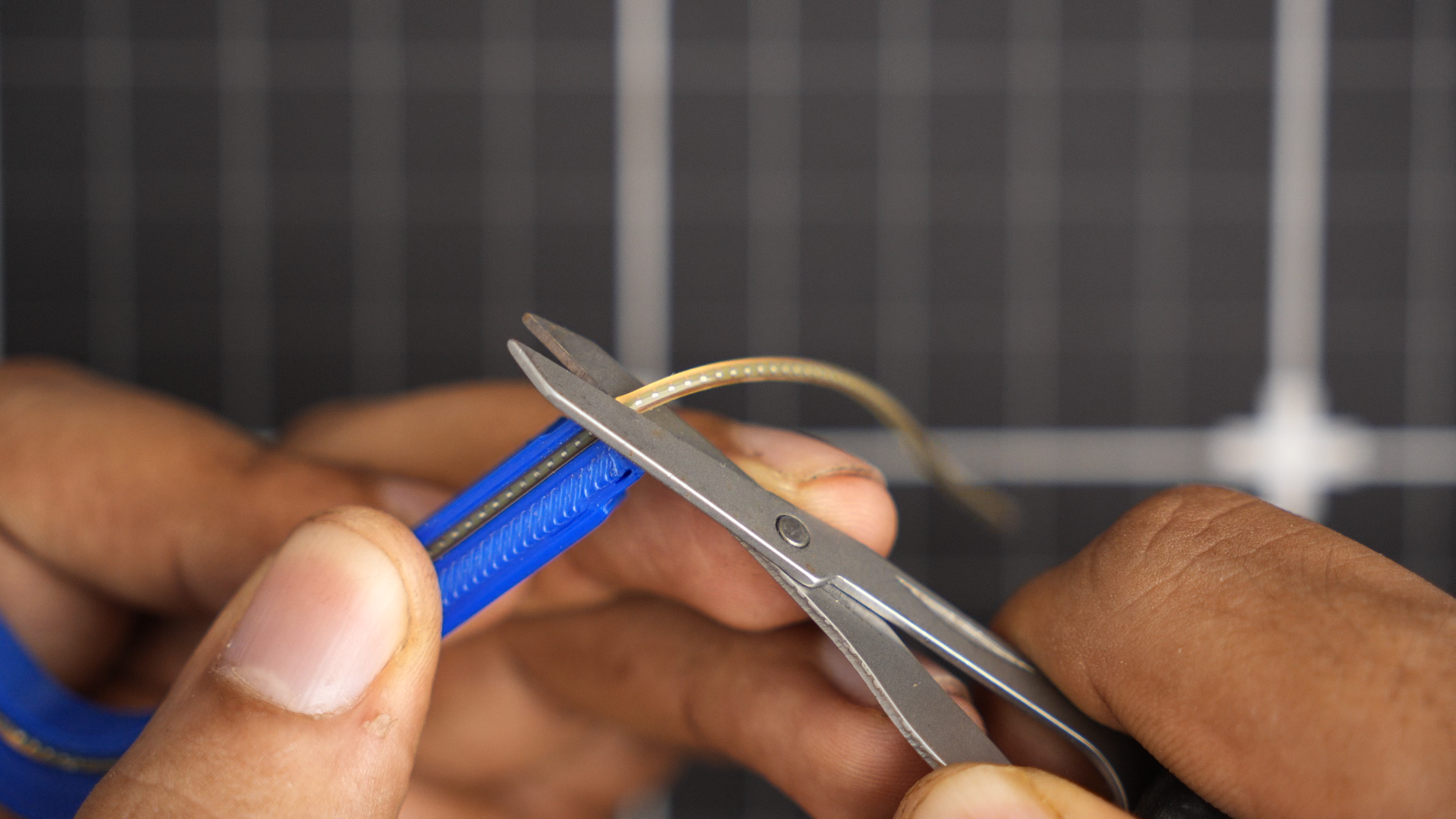
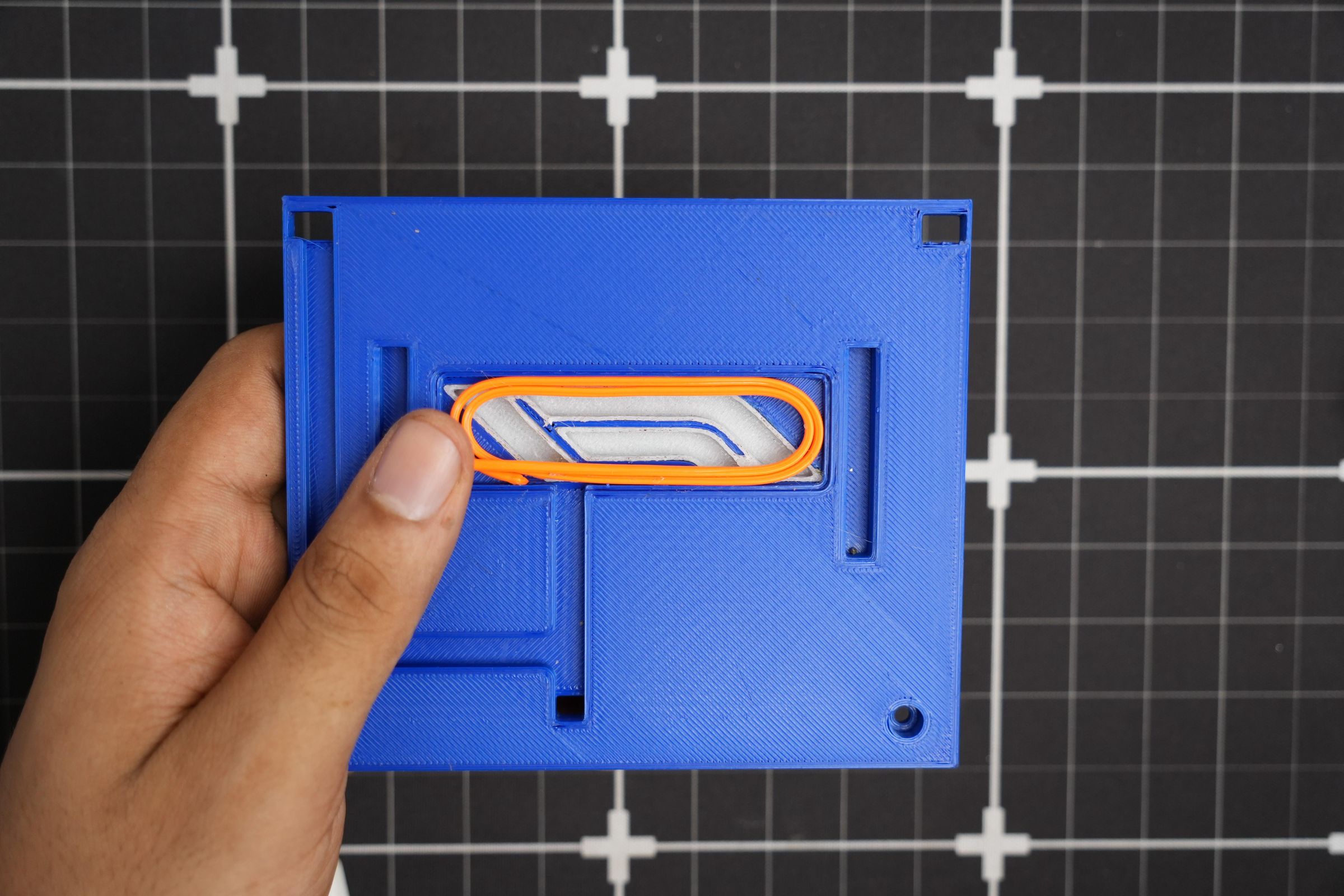
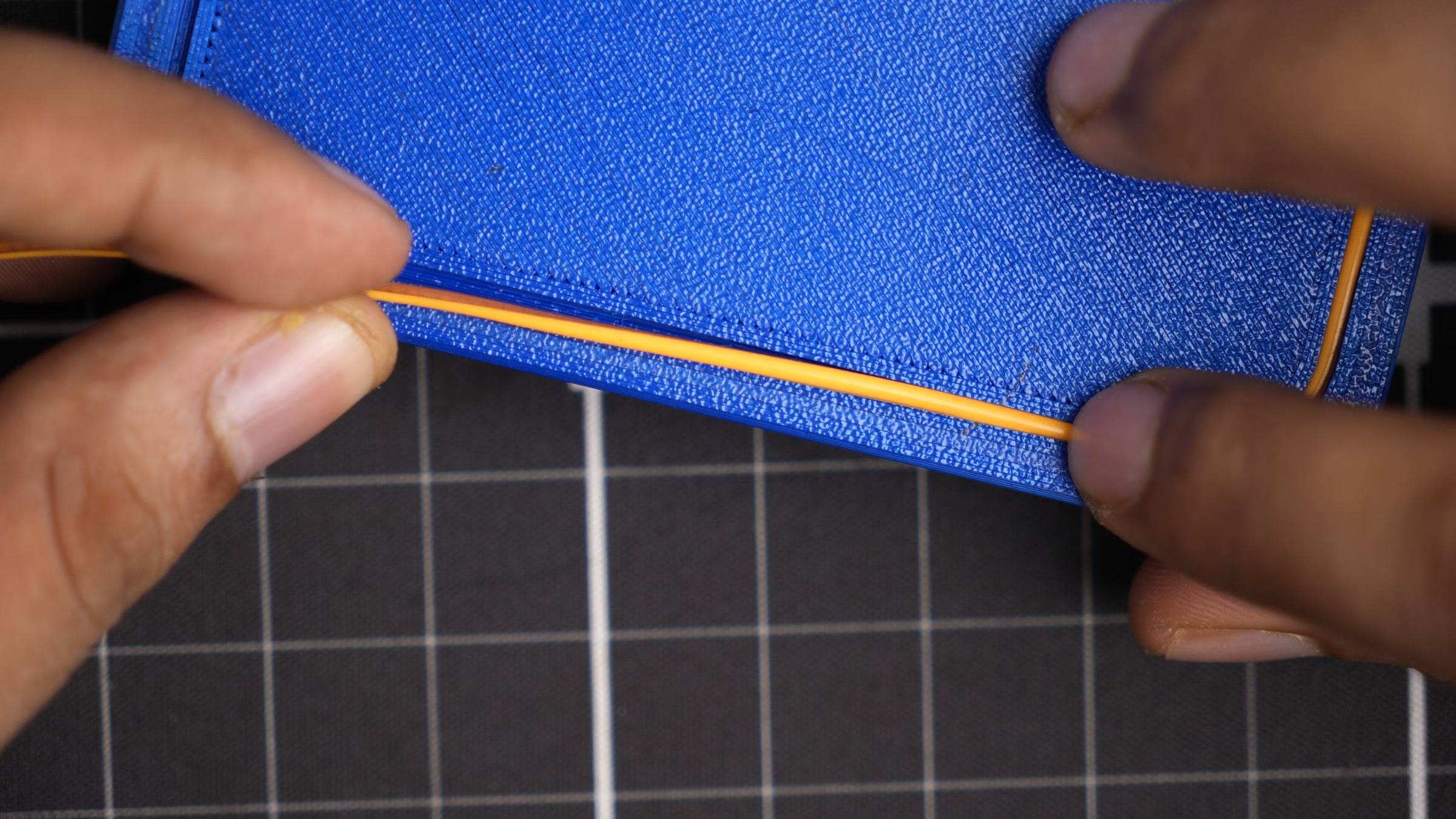
สอดไฟ LED สีวอร์ม (Warm) ลงไปในร่องที่พิมพ์เตรียมไว้ รีดให้เนียน แล้วใช้กรรไกรตัดส่วนที่เหลือทิ้งไปได้เลย
View more (ดูรูปไฟฐานด้านล่างเพิ่มเติม)
Step 7: ไฟหลังคาด้านบน (Top Light)
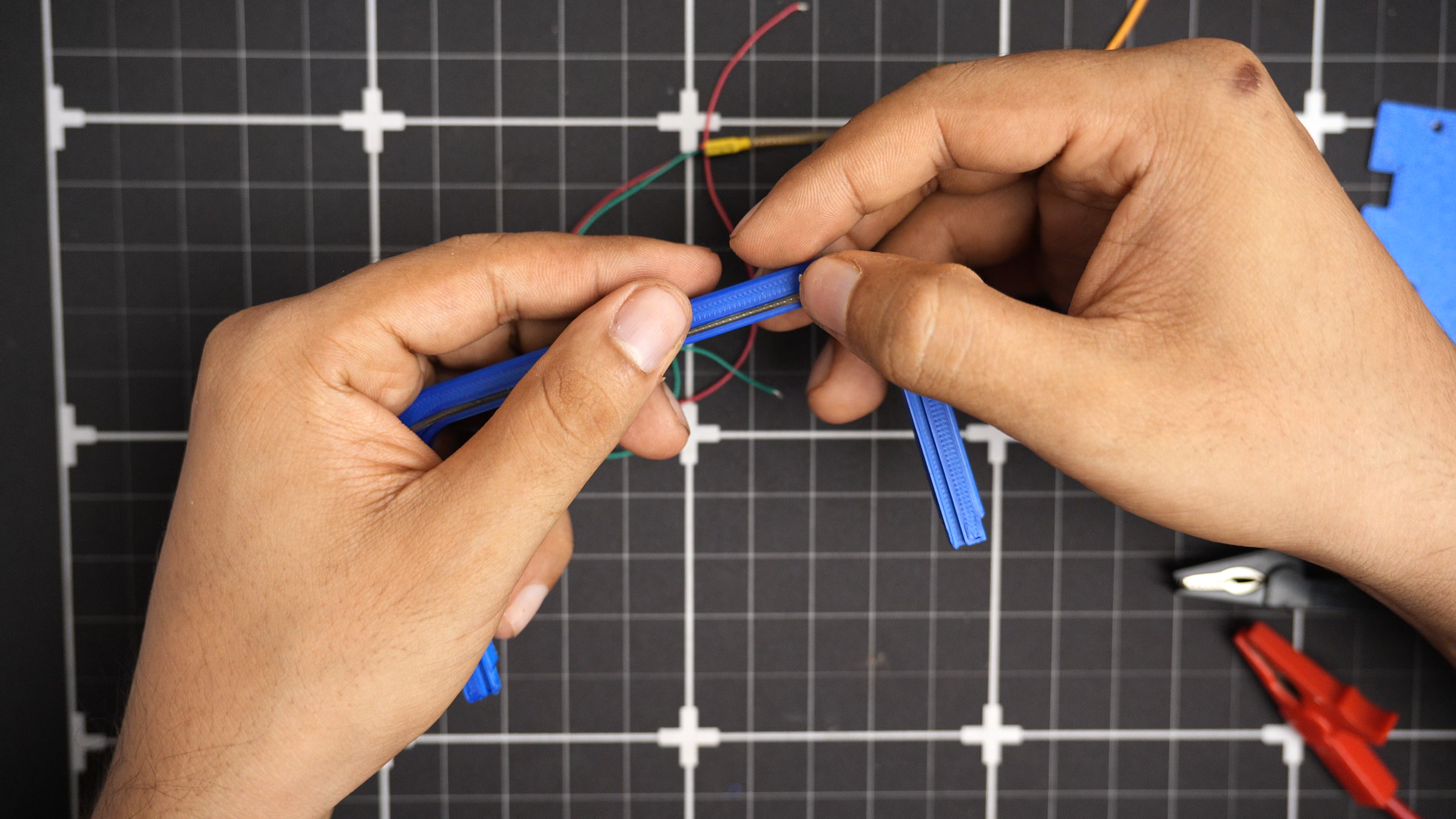
ทำเหมือนเดิมเลยครับ สอดไฟ LED สีน้ำเงิน (BLUE) ลงไปในร่องด้านบน แล้วตัดส่วนที่เกินออกไป
View more (ดูรูปไฟด้านบนเพิ่มเติม)
Step 8: ติดตั้งโลโก้ F1 (F1 Logo)
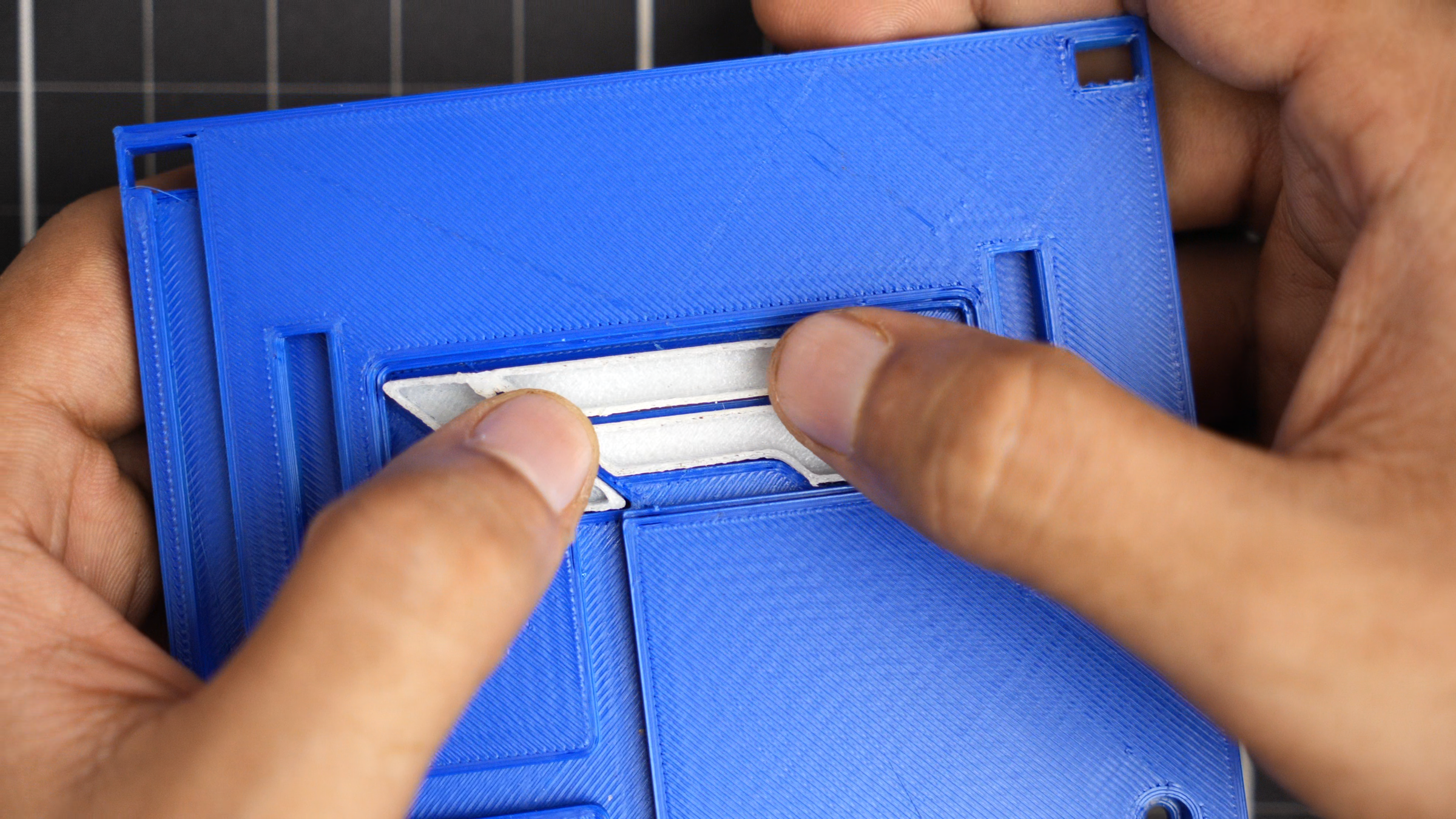
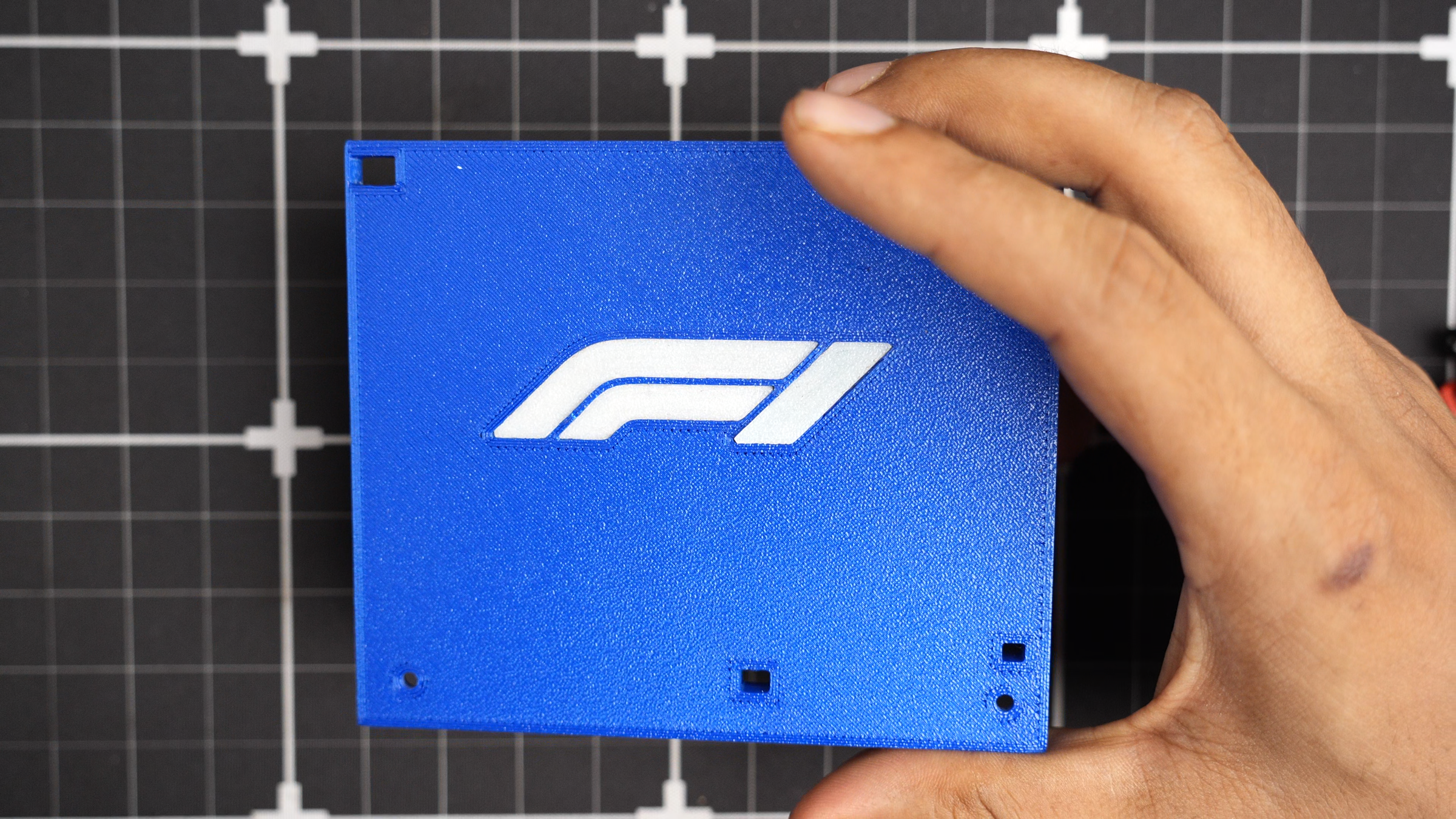
นำชิ้นส่วนโลโก้ F1 สีขาวโปร่งแสงใส่ลงไปในช่องเว้าด้านหลัง ออกแรงกดเบาๆ ชิ้นส่วนมันจะ Snap (ล็อค) เข้าที่พอดีครับ
View more (ดูรูปการติดโลโก้เพิ่มเติม)
Step 9: ไฟโลโก้ F1 (F1 Logo Lights)
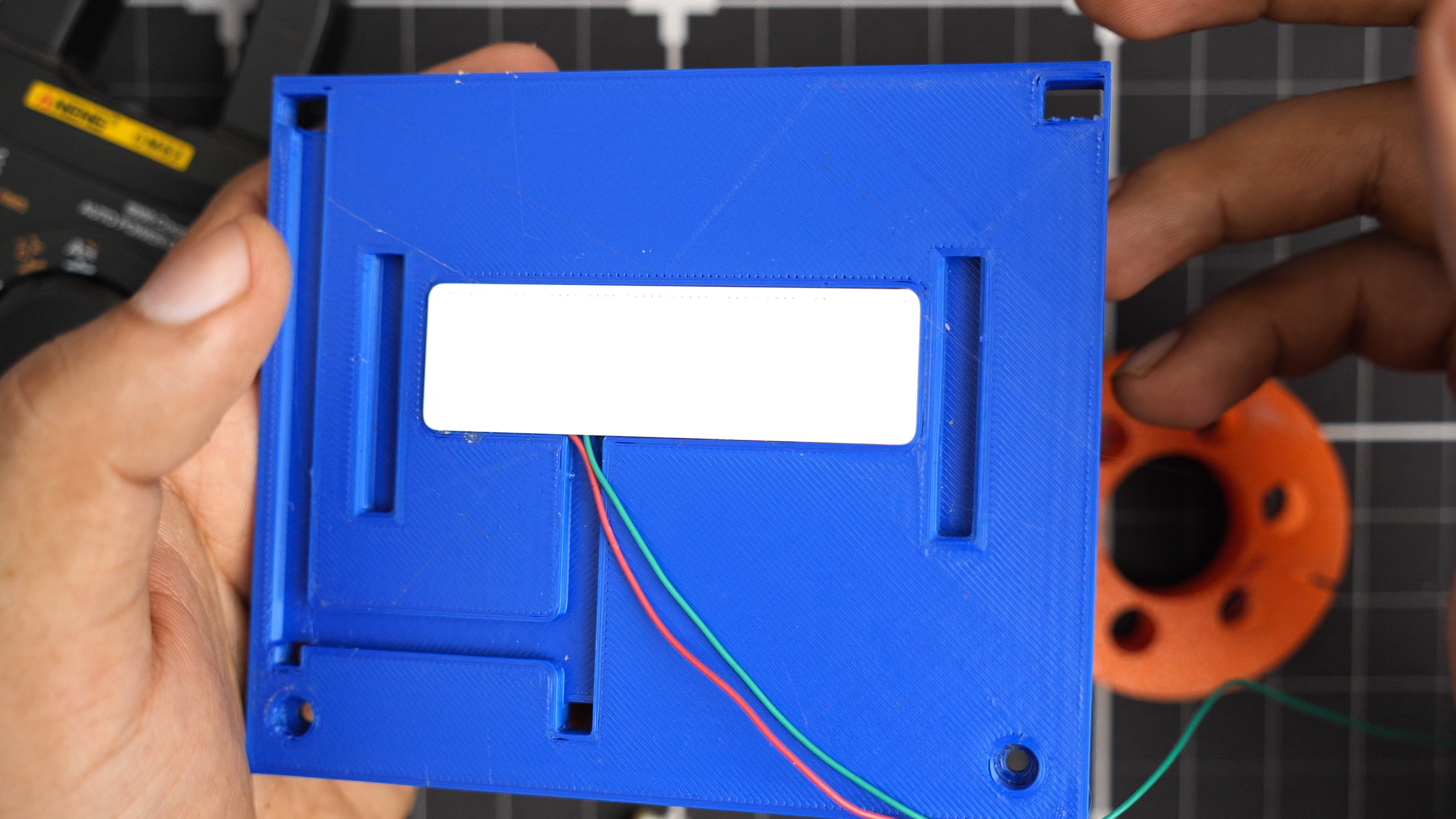
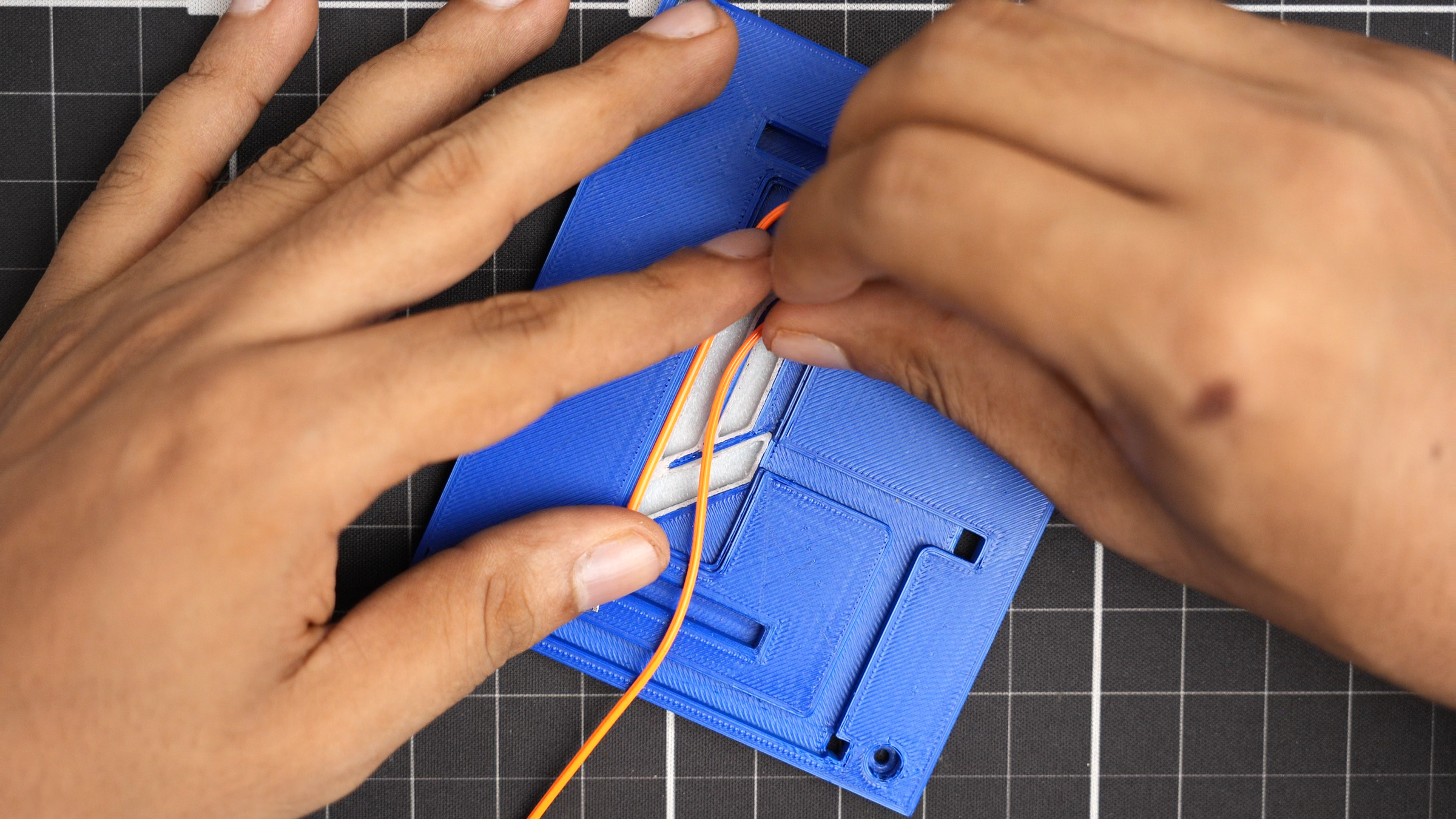
ติดไฟ LED สีแดง (Red) ลงไปที่ด้านหลังของแผ่นโลโก้ F1 จากนั้นปิดทับด้วยฝาครอบหลัง (Back cap) เพื่อความเรียบร้อย
View more (ดูรูปไฟโลโก้เพิ่มเติม)
Step 10: ฐานยึดไฟด้านบน (Top Light Holder)
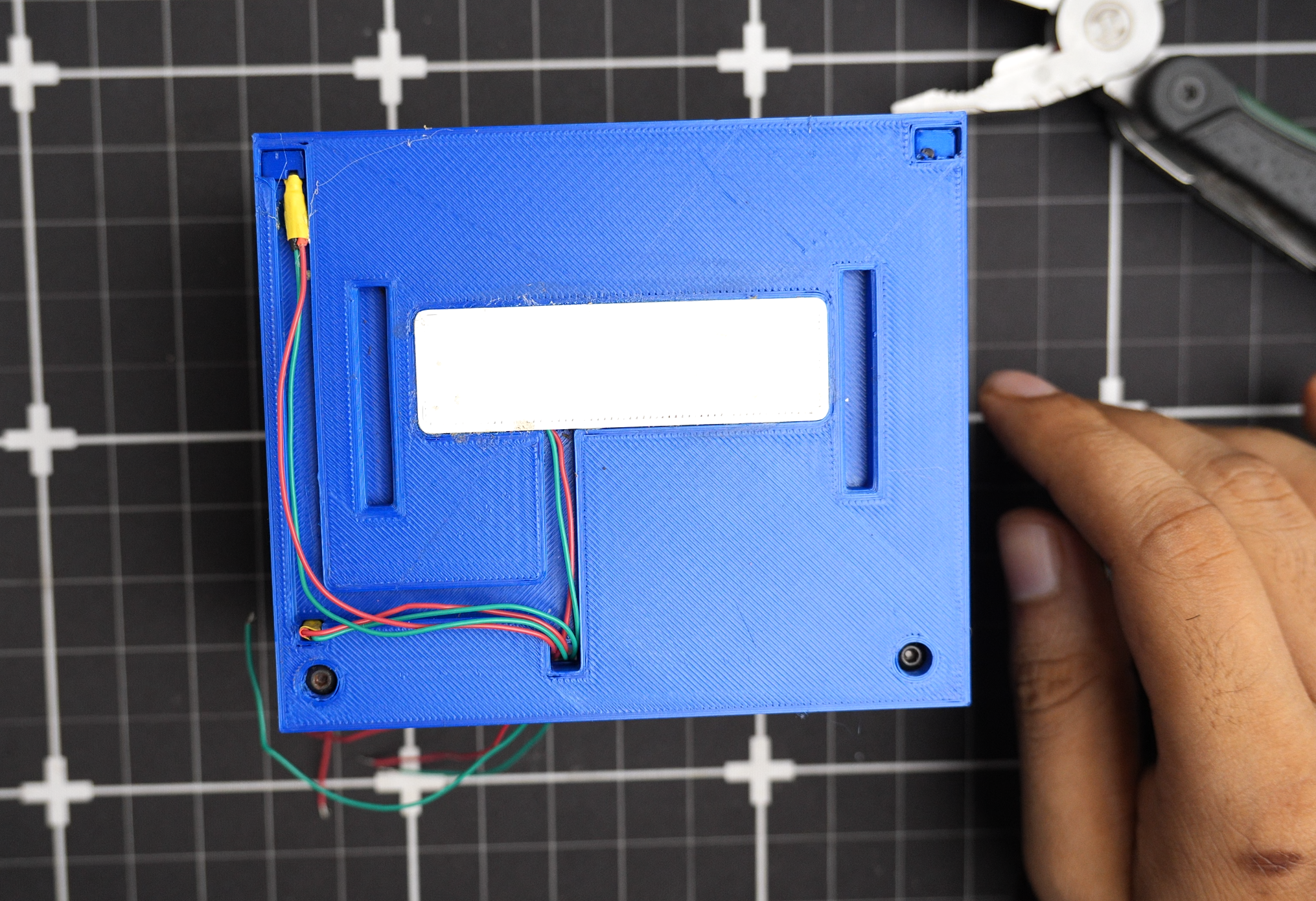
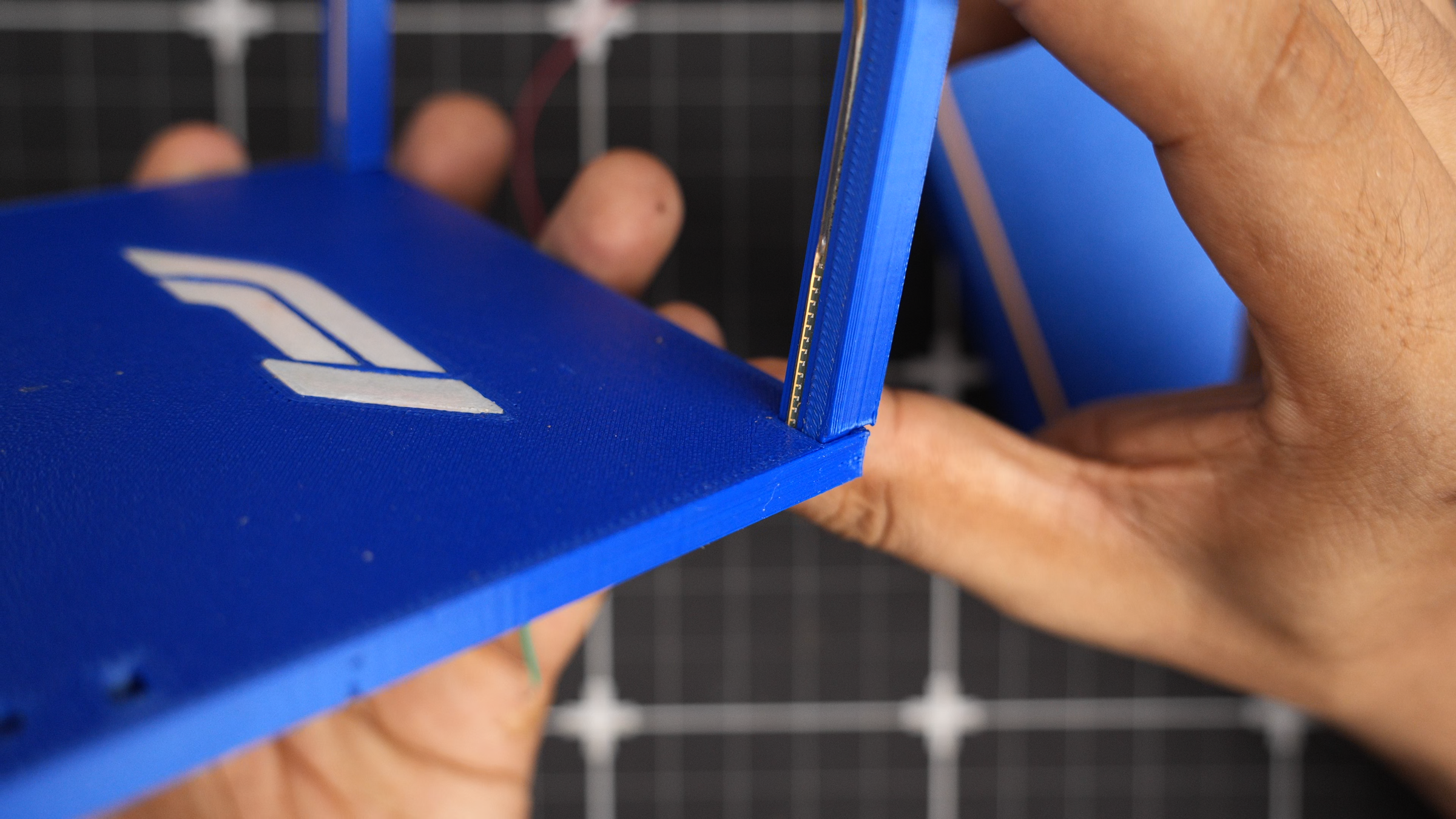
ร้อยสายไฟผ่านช่องว่างลงมา แล้ววางชิ้นส่วน Top light holder ลงในร่อง คุณสามารถหยอดกาวเพิ่มได้นิดหน่อยเพื่อความแน่นหนาครับ
View more (ดูรูปฐานยึดไฟด้านบนเพิ่มเติม)
Step 11: ฐานยึดไฟด้านล่าง (Bottom Light Holder)
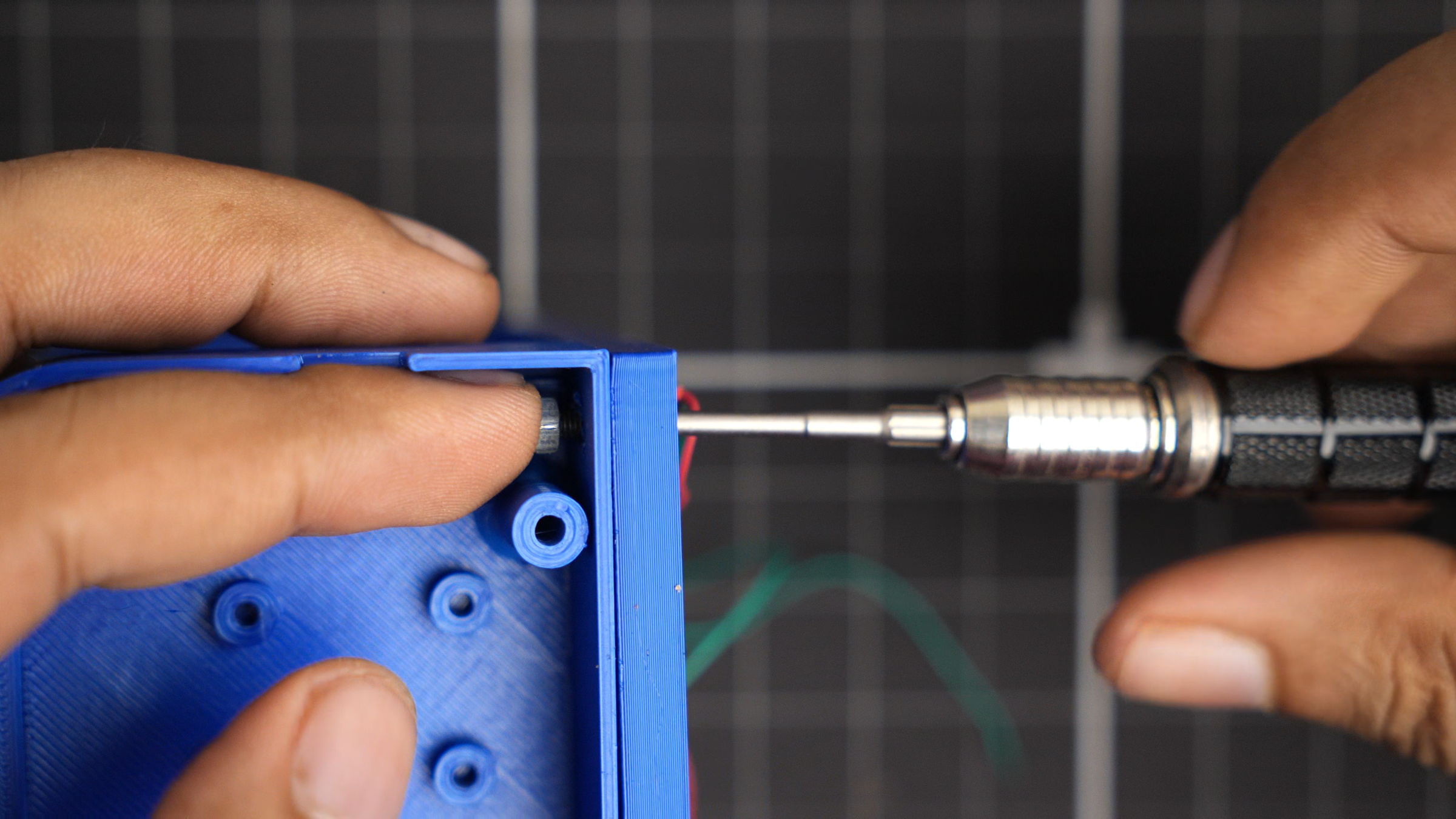
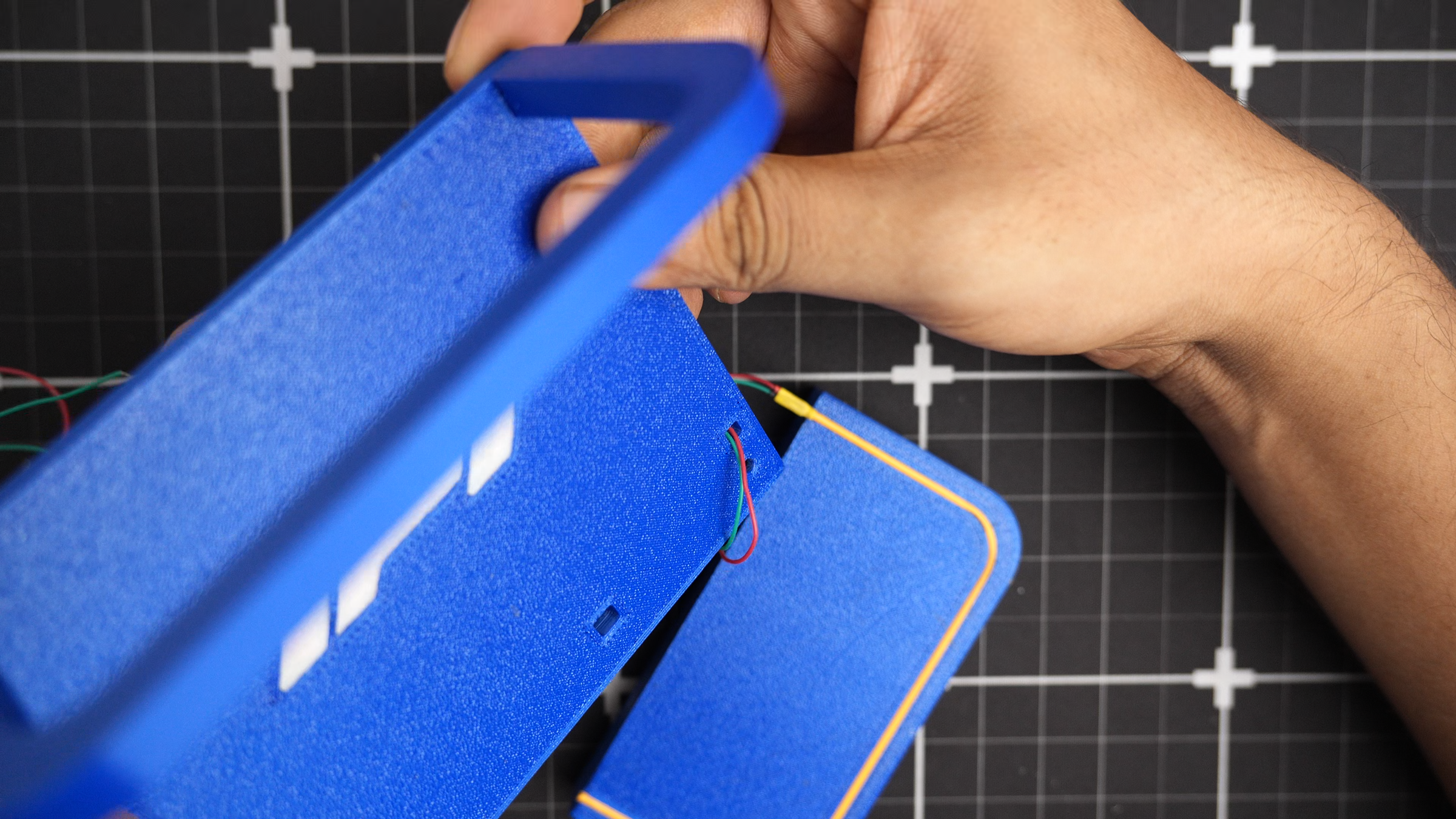
สอดสายไฟผ่านช่องว่างเหมือนกัน แล้ววาง Bottom light holder ลงไป จากนั้นขันยึดให้แน่นด้วยน็อต M3
View more (ดูรูปฐานยึดไฟด้านล่างเพิ่มเติม)
Step 12: การจัดการสายไฟ (Wire Management)
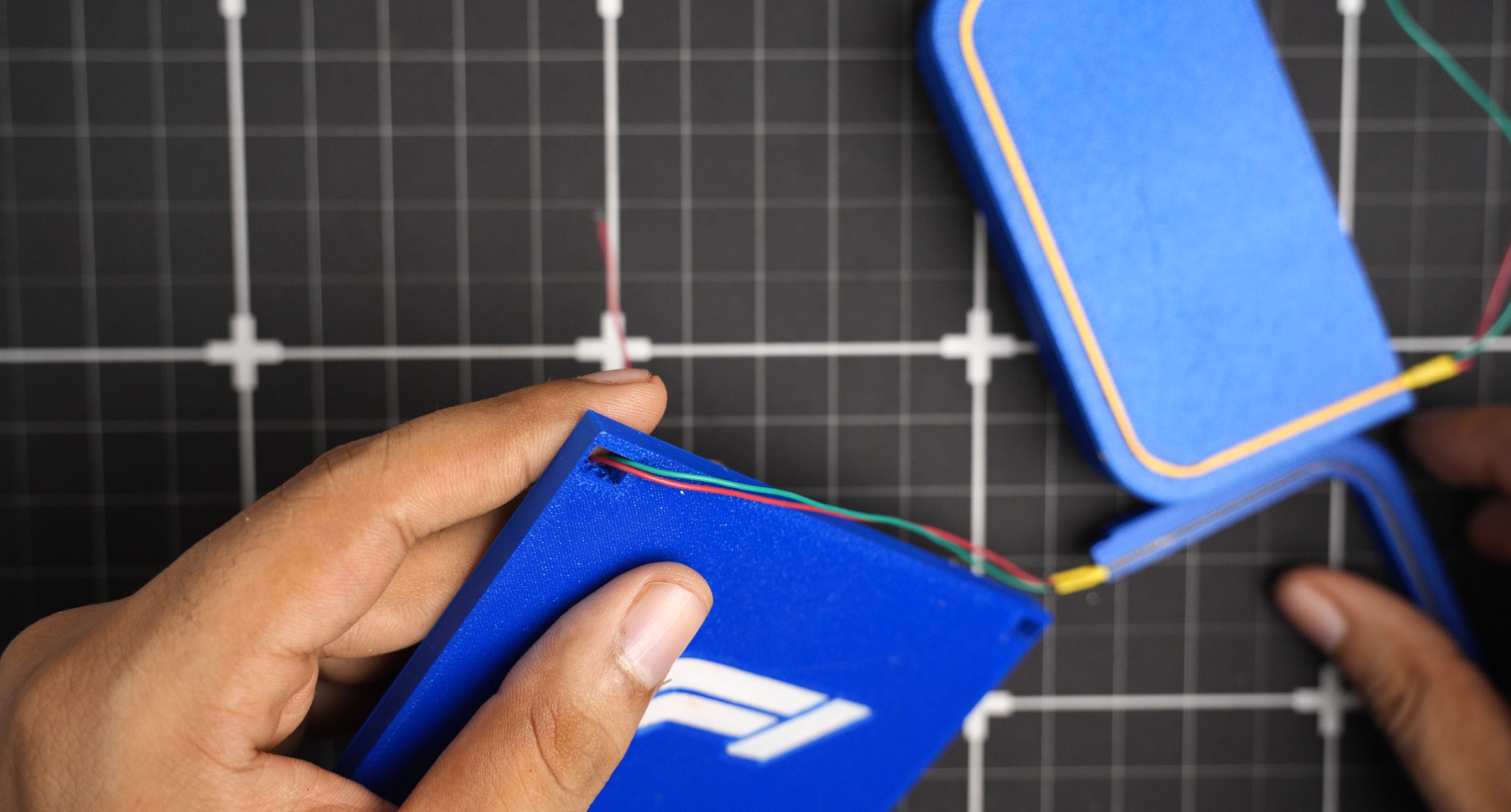
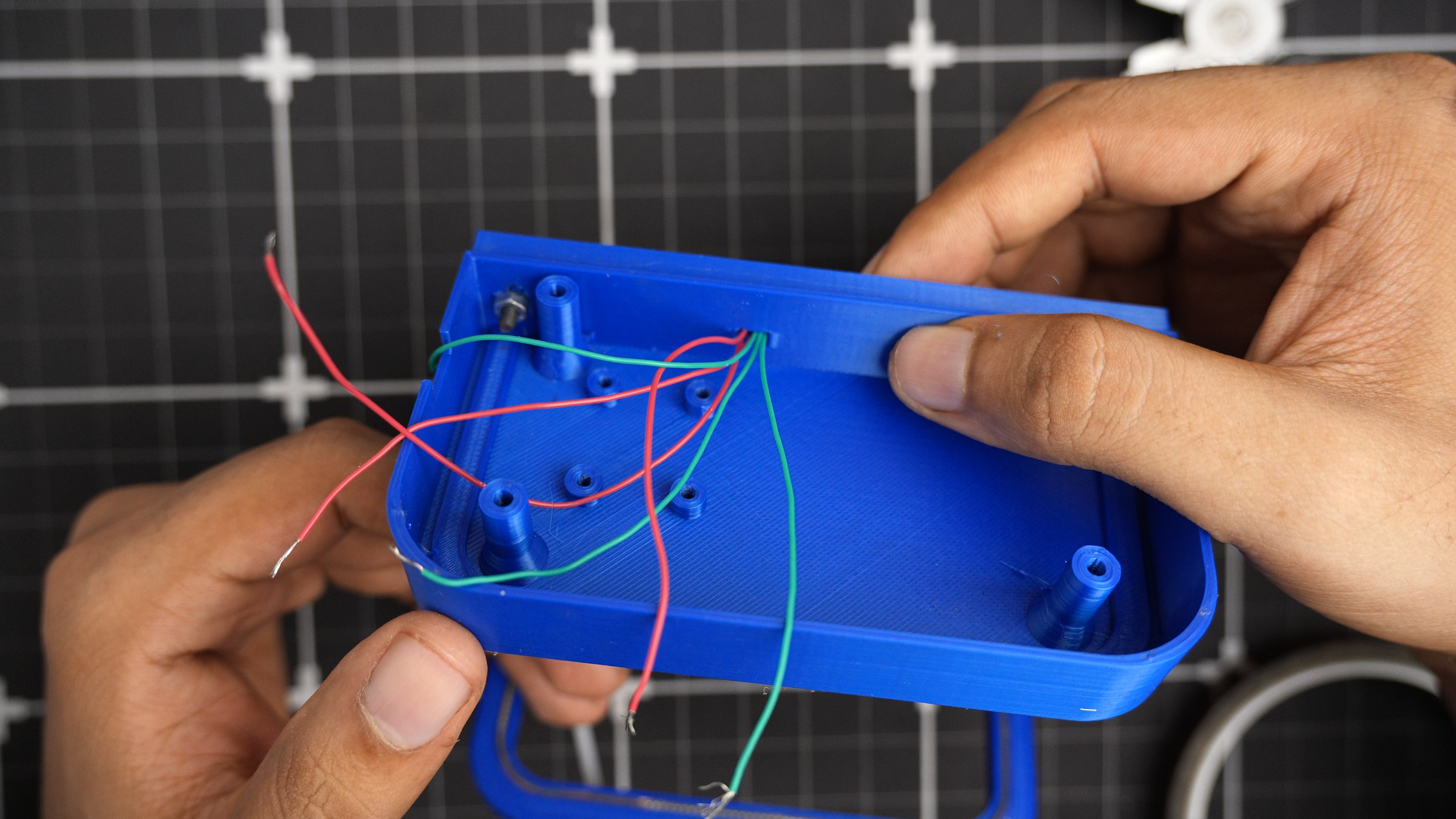
ลากสายไฟทั้งหมดที่ระโยงระยางอยู่ให้มารวมกันผ่านร่องด้านหลัง แล้วดึงสายทั้งหมดโผล่ออกมาทางด้านล่าง
View more (ดูรูปการเดินสายไฟเพิ่มเติม)
Step 13: ติดตั้ง Driver Board
เชื่อมต่อบอร์ด Driver ของ Seeed Studio เข้ากับบอร์ด XIAO วางตำแหน่งให้ลงล็อคที่ด้านล่างแล้วยึดด้วยน็อต M2 จากนั้นทำการบัดกรีสายไฟทั้งหมดเข้ากับบอร์ดตามวงจร Schematic ที่ให้ไว้ใน Step 5 ได้เลยครับ
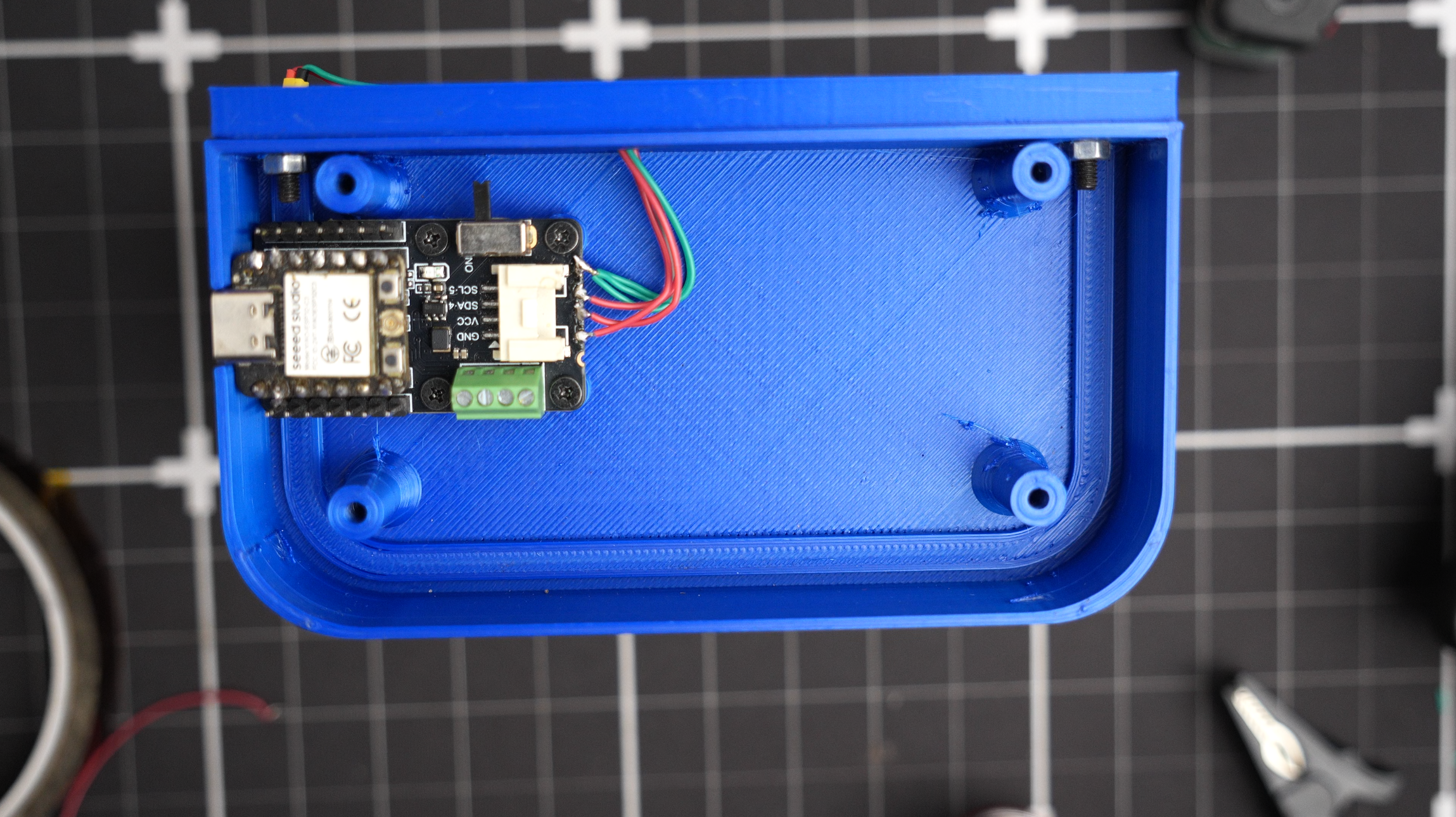
Step 14: เสาอากาศ WiFi (WiFi Antenna)
เสียบสายเสาอากาศ Wi-Fi เข้ากับบอร์ด Xiao แล้วแปะแป้นเสาอากาศติดไว้กับผนังกล่องด้านใน
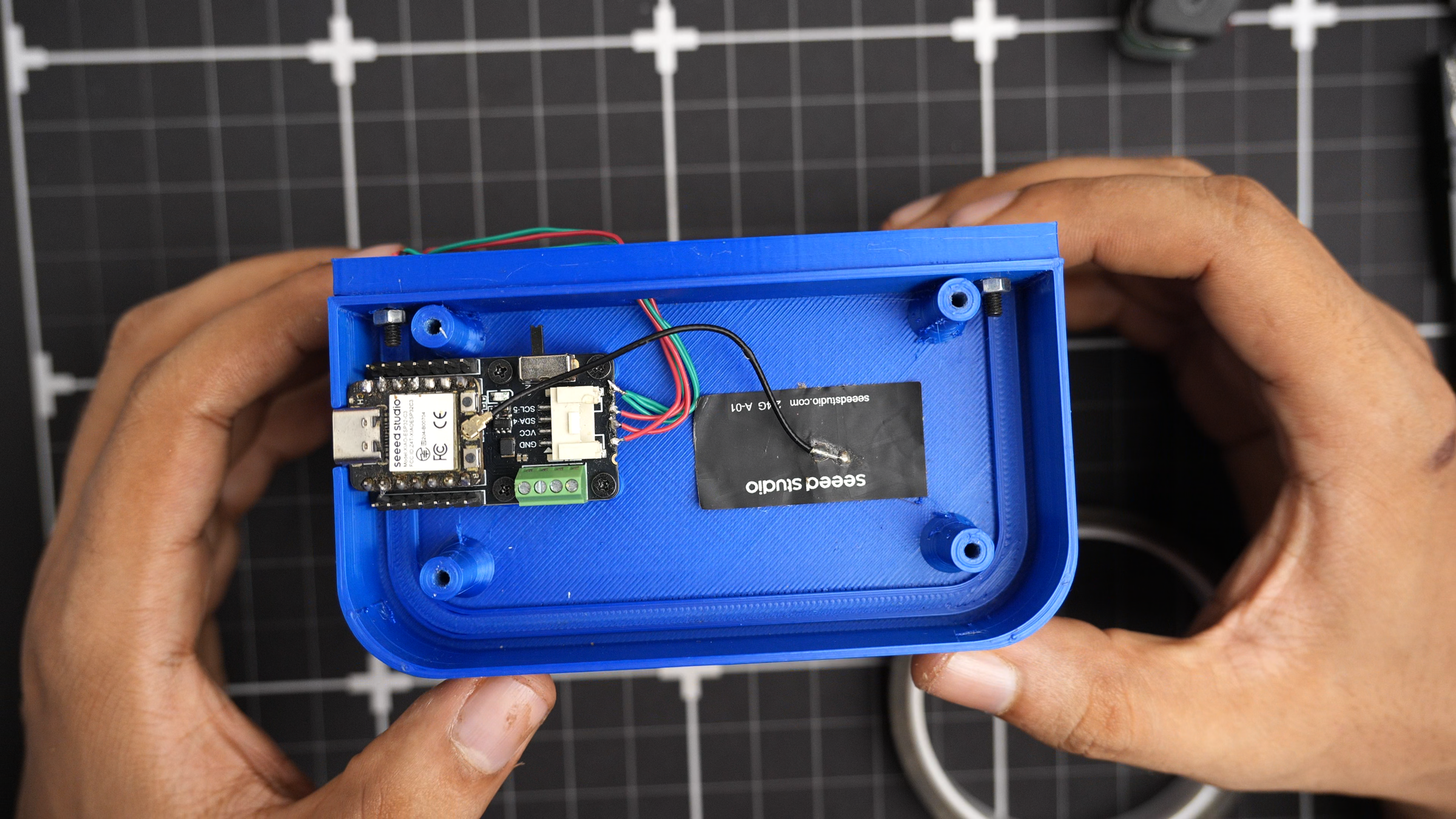
Step 15: ฝาปิดด้านล่าง (Bottom Cap)
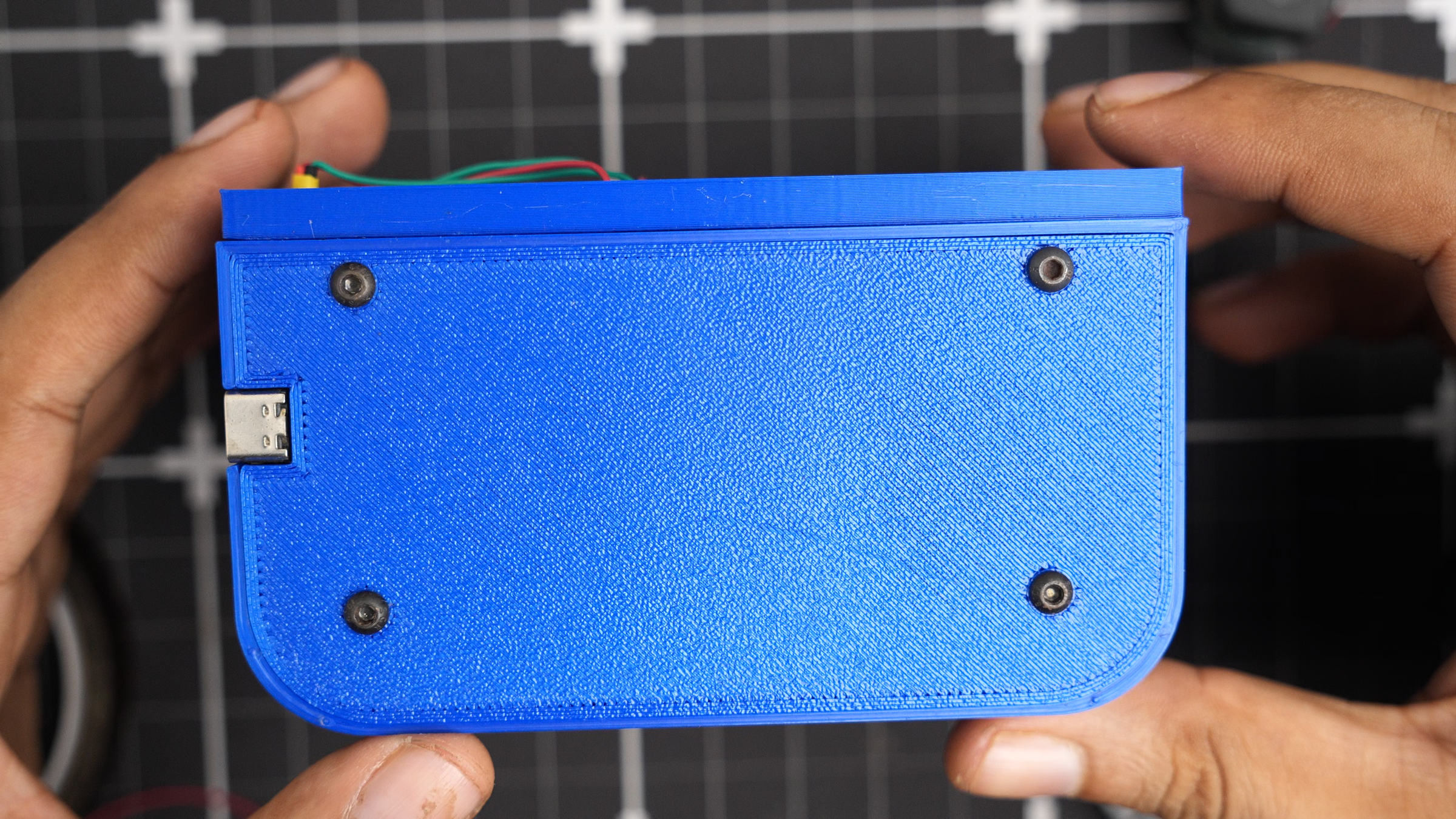
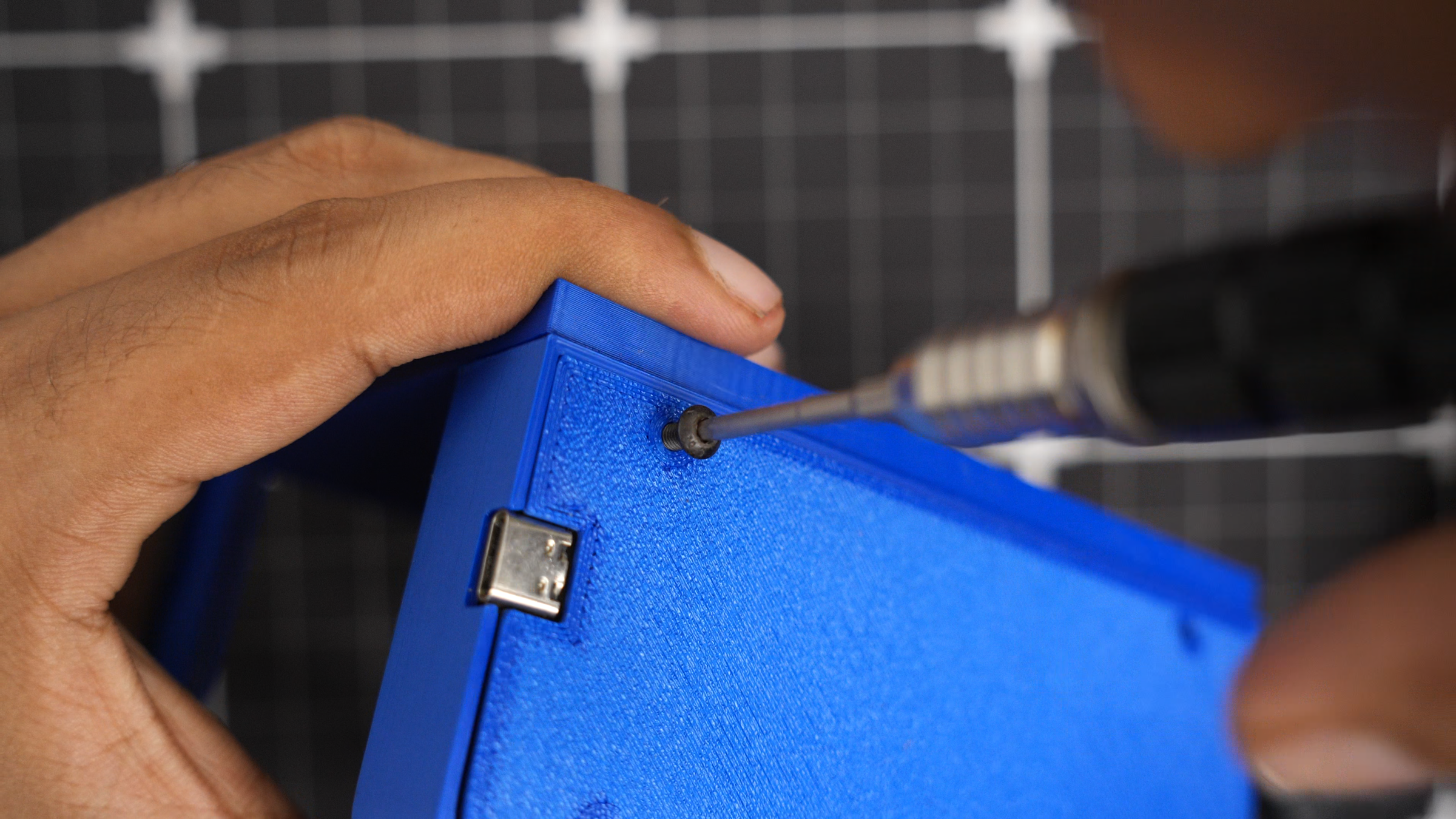
นำฝาปิดด้านล่าง (Bottom cap) มาประกบปิดให้เรียบร้อย แล้วขันน็อต M3 ล็อคให้แน่น
View more (ดูรูปฝาปิดด้านล่างเพิ่มเติม)
Step 16: การยึดเข้ากับ Pegboard
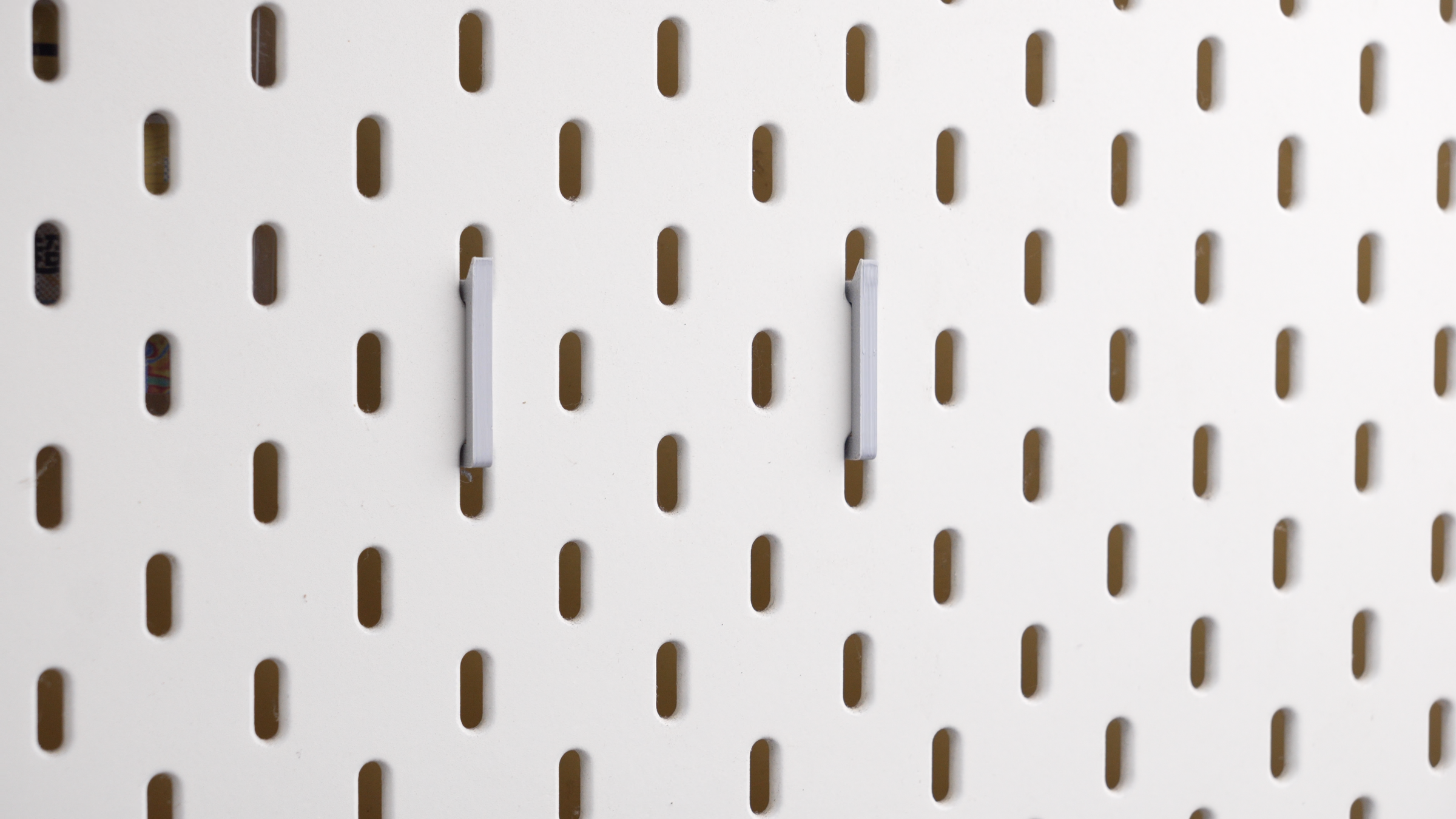
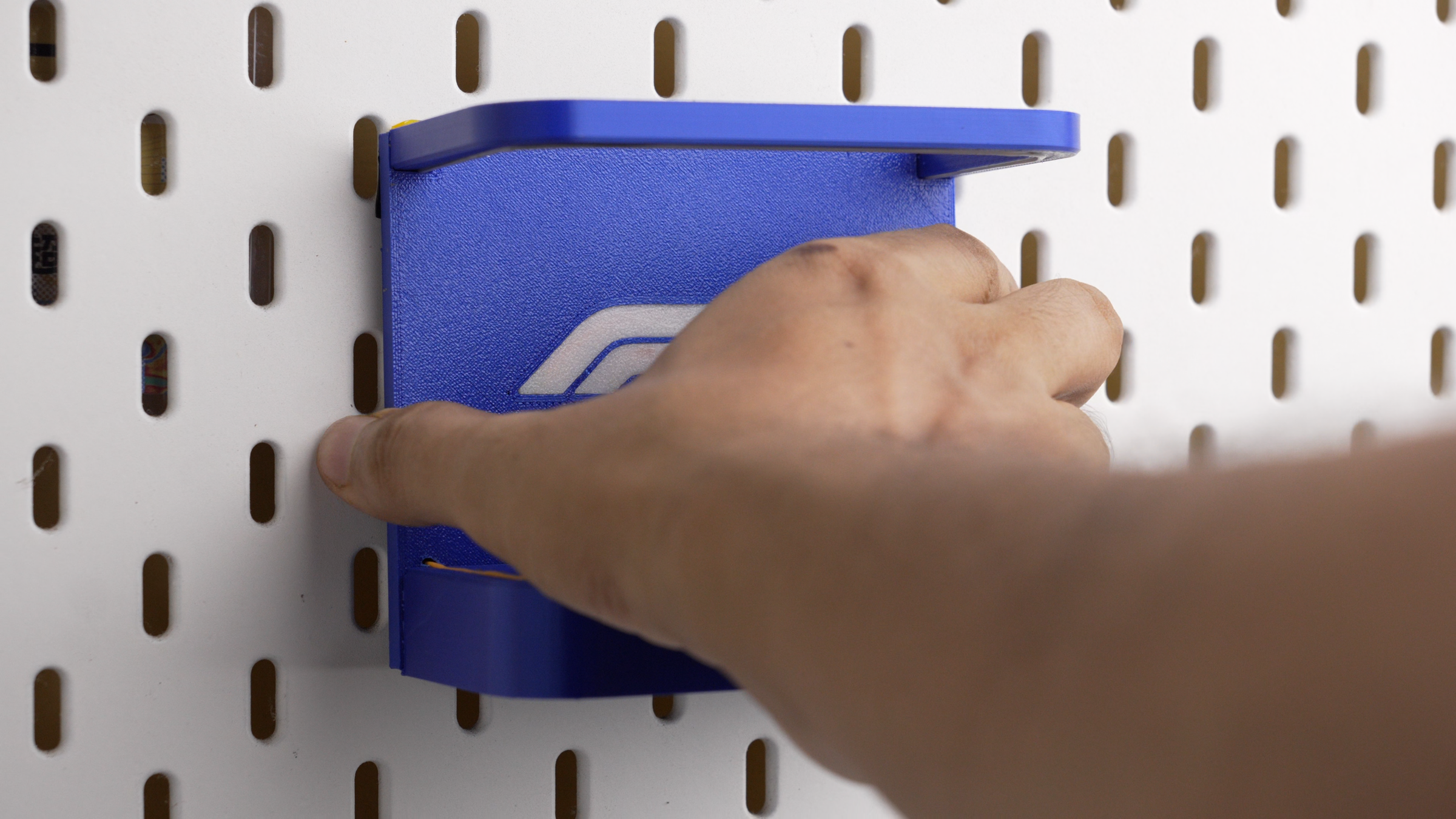
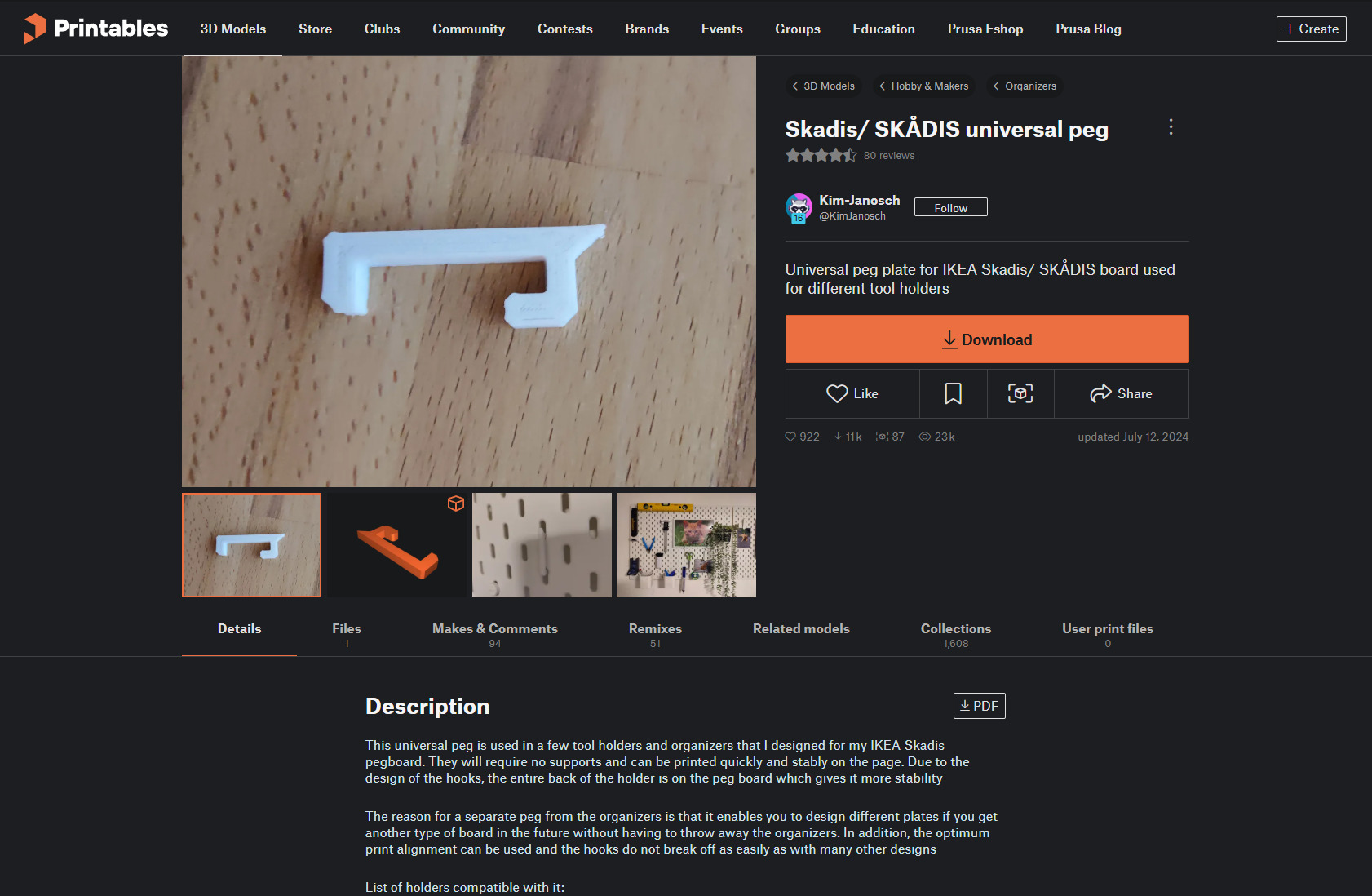
ในการจะนำแท่นนี้ไปแขวนบน Pegboard ผมใช้ไฟล์ 3D โมเดล SKÅDIS universal peg จาก Printables ที่ออกแบบโดย Kim-Janosch ครับ พิมพ์ออกมา 2 ชิ้น แล้วนำไปเสียบในระยะที่พอดีกัน เพื่อให้เราสไลด์แท่นโชว์ล็อคลงไปได้
View more (ดูรูปการยึด Pegboard เพิ่มเติม)
Step 17: สายชาร์จ USB (USB Cable)
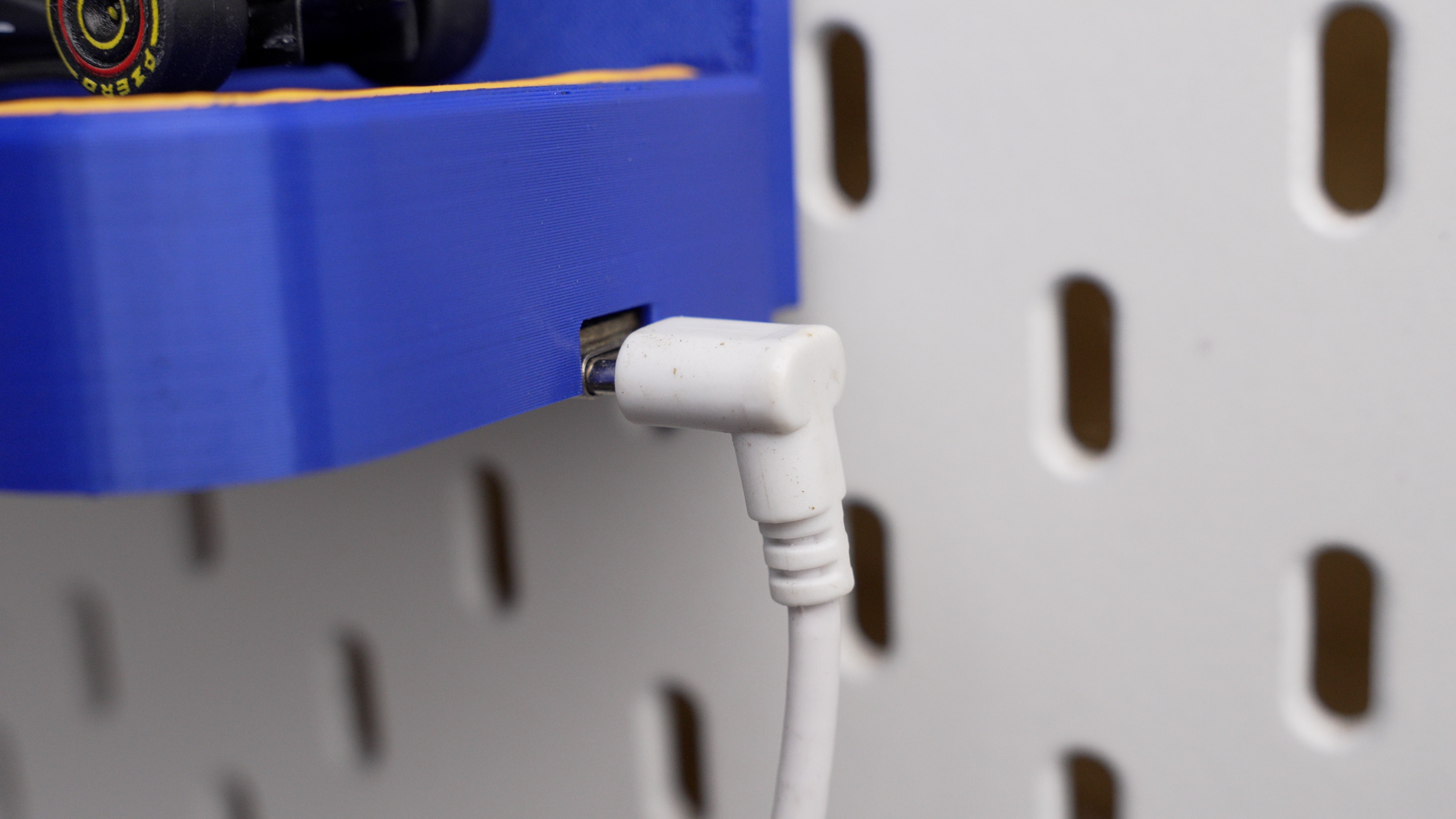
ผมเลือกใช้สาย USB หัวงอ 90 องศาสีขาว เพื่อให้สามารถจ่ายไฟเข้าอุปกรณ์ได้โดยที่สายไม่เกะกะและดูเป็นระเบียบครับ
View more (ดูรูปสาย USB เพิ่มเติม)
Step 18: การแฟลช WLED (Flashing WLED)
วิธีทำคือเข้าไปที่หน้าการติดตั้ง WLED บน GitHub เสียบสายบอร์ด XIAO ESP32-C3 เข้ากับคอมพิวเตอร์ของคุณ เลือกบอร์ดประเภท "ESP32-C3" แล้วกดปุ่ม "Install" และเลือก Port ที่บอร์ดเชื่อมต่ออยู่ หลังจากติดตั้งเสร็จ ให้กรอกชื่อและรหัสผ่าน Wi-Fi บ้านของคุณ แล้วกด "OK" ได้เลย
Step 19: การตั้งค่า GPIO สำหรับ WLED
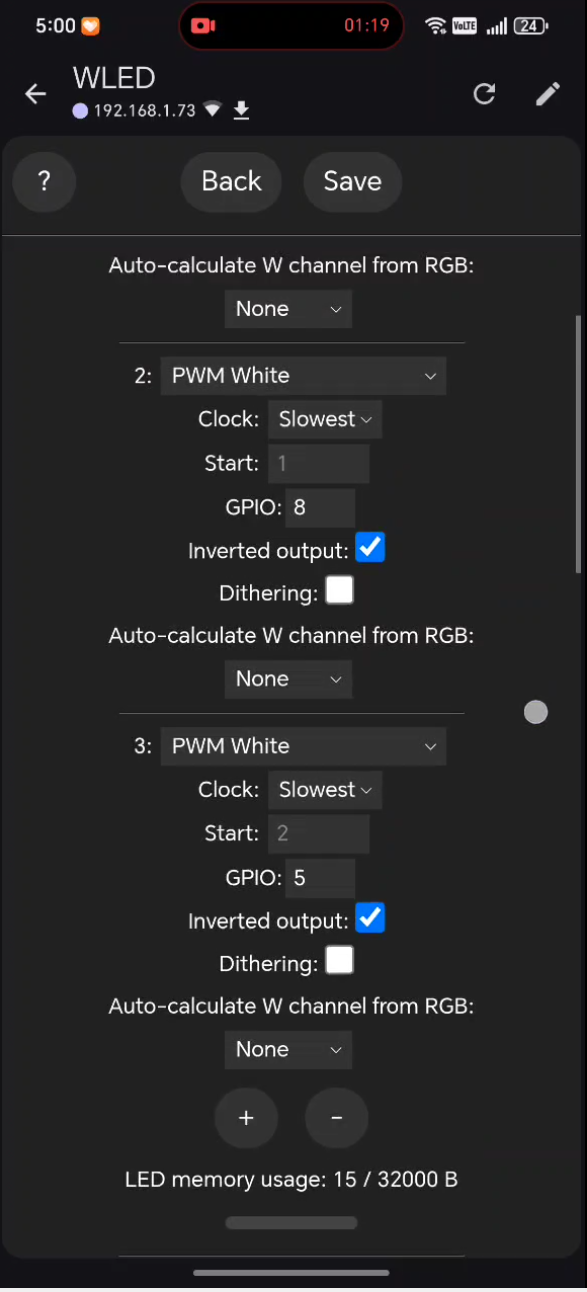
ประกอบร่างเสร็จแล้ว ก็ถึงเวลาปลุกให้มันตื่น! หลังจากแฟลชบอร์ดเรียบร้อย ให้เปิดแอป WLED หรือหน้าเว็บขึ้นมา ไปที่ Config → LED Preferences
- เปลี่ยนชนิดการส่งออก (LED output type) ให้เป็น PWM White และตั้งค่า GPIO ให้เป็นเลข 8
- เพิ่มช่อง PWM LED output อีก 2 ช่อง แล้วตั้งเป็น GPIO 4 และ GPIO 5 ตามลำดับ
- สำหรับทั้ง 3 ช่อง ให้ติ๊กเปิดการใช้งาน Invert Output ด้วย
- สุดท้าย ติ๊กเลือกออปชัน make a segment for each output แล้วกด Save
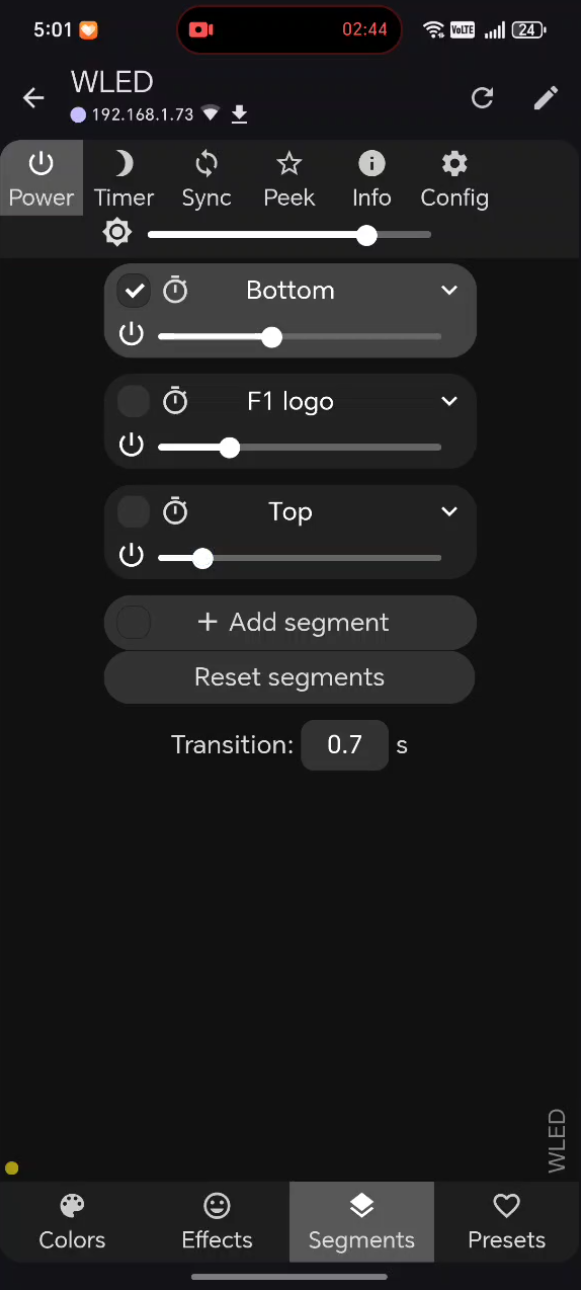
ถ้าตั้งค่าถูกเป๊ะ ไฟ LED ควรจะเริ่มสว่างขึ้นมาทันทีครับ จากนั้นให้เข้าไปที่เมนู Segments แล้วเปลี่ยนชื่อแต่ละ Section ให้ตรงกับตำแหน่งไฟบนแท่นโชว์ (Top, Bottom, Logo) เป็นอันเสร็จสิ้นการตั้งค่า!
View more (ดูรูปการตั้งค่า WLED เพิ่มเติม)
Step 20: ประกอบเสร็จแล้ว นำไปโชว์ได้เลย! (Enjoy the Build)
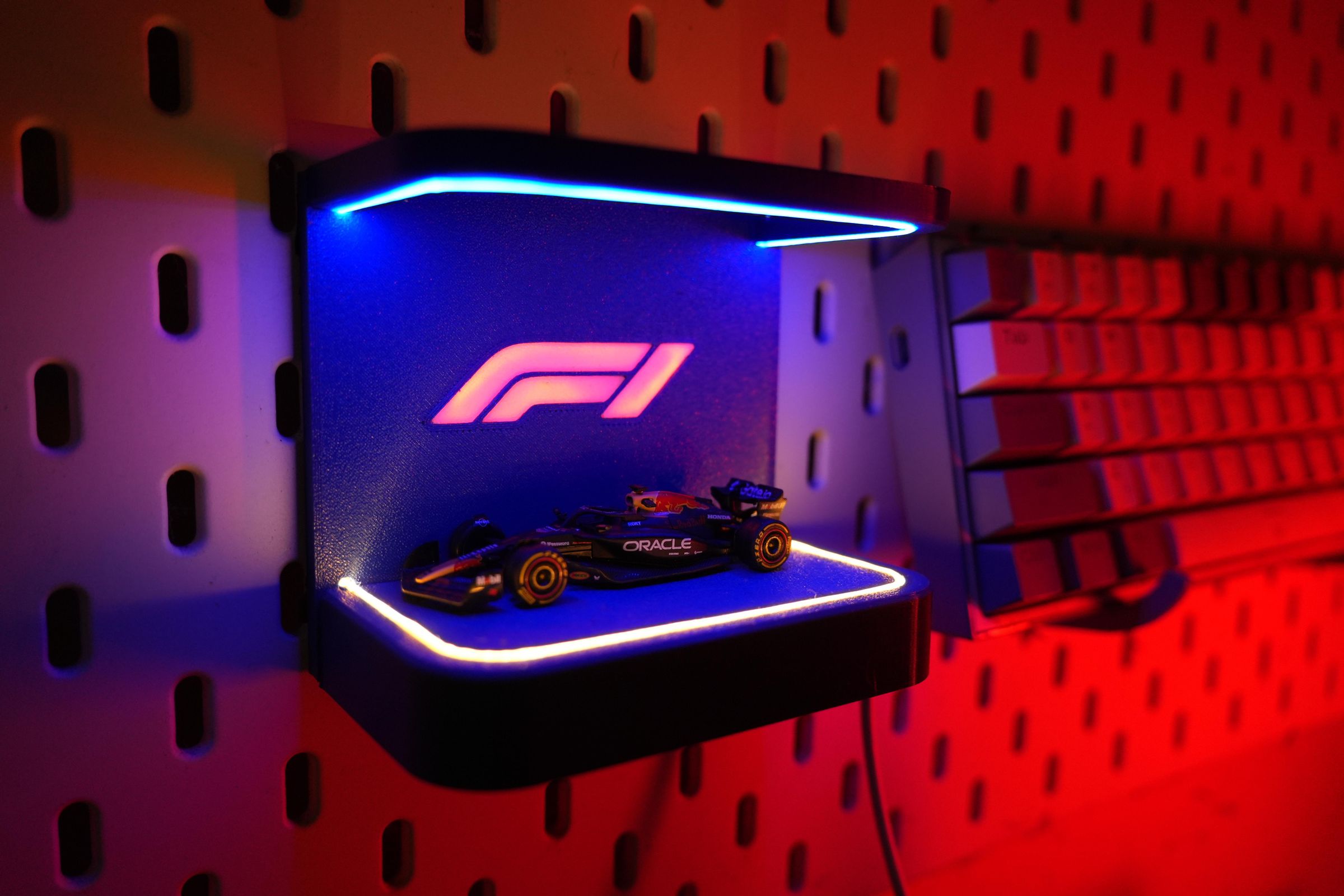
แขวนแท่นโชว์รถนี้ไว้บน Pegboard ยึดด้วย Universal Peg Mount เสียบสายชาร์จ 90 องศาให้เรียบร้อยเพื่อความมินิมอล จากนี้ไปคุณก็แค่หยิบมือถือเปิดแอป WLED ขึ้นมาเพื่อควบคุมและปรับแต่งแสงไฟในสไตล์ของคุณได้เลย
หากคุณอยากเปลี่ยนโลโก้ F1 เป็นยี่ห้ออื่น ผมได้รวมไฟล์สกุล STEP ไว้ในลิงก์ดาวน์โหลดด้วย คุณสามารถนำไปปรับแก้ให้เข้ากับรถ Hot Wheels คันไหนก็ได้ในคอลเลกชันของคุณ หวังว่าทุกคนจะสนุกกับโปรเจกต์นี้นะครับ!
อัปเดตทริคสาย Tech & DIY Projects
กำลังมองหาไอเดียทำโปรเจกต์ 3D Print เจ๋งๆ หรืออยากปรึกษาเรื่องบอร์ดไมโครคอนโทรลเลอร์? มาร่วมคุยและช้อปปิ้งกับเราได้เลย!
คำเตือน: เนื้อหานี้เป็นการสรุปและเรียบเรียงจากบทความต้นฉบับภาษาอังกฤษ ข้อมูลฉบับภาษาไทยอาจมีความคลาดเคลื่อนบางประการจากการตีความหรือย่อเนื้อหา โปรดอ้างอิงและตรวจสอบข้อมูลเชิงเทคนิคจากลิงก์ต้นฉบับ