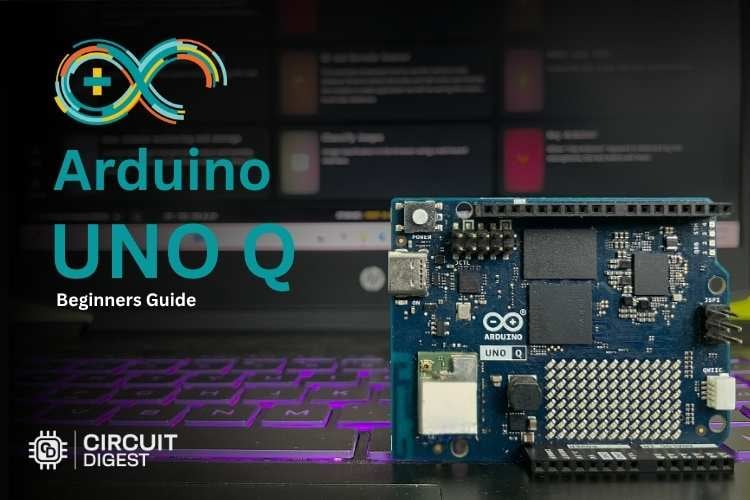
หน้าตาของบอร์ด Arduino UNO Q รุ่นใหม่ล่าสุดที่ทรงพลังกว่าเดิม
สวัสดีชาว Maker ทุกคนครับ! ถ้าพูดถึงการเริ่มต้นเรียนรู้อิเล็กทรอนิกส์ คงไม่มีใครไม่รู้จักบอร์ดตำนานอย่าง Arduino UNO ใช่ไหมครับ? ตั้งแต่โปรเจกต์ไฟกะพริบไปจนถึงสร้างหุ่นยนต์ บอร์ดตัวนี้ทำให้ทุกอย่างดูเป็นไปได้สำหรับทุกคน
และตอนนี้ ตำนานได้ถูกอัปเกรดแล้ว! ขอต้อนรับ Arduino UNO Q บอร์ดรุ่นใหม่ที่ยังคงรูปทรง (Form factor) แบบคลาสสิกเอาไว้ แต่ยัดสเปคระดับปีศาจมาให้แบบจัดเต็ม (แอบกระซิบว่าตัว "Q" ย่อมาจาก Qualcomm เพราะค่ายนี้เขาเข้าซื้อกิจการ Arduino แล้วนั่นเองครับ!)
ในบทความนี้ เราจะพาไปเจาะลึกตั้งแต่สเปค, บล็อกไดอะแกรม ไปจนถึงการสอนทำโปรเจกต์ "ตรวจจับใบหน้า (Face Detection)" ด้วยโปรแกรม Arduino App Lab แบบ Step-by-Step เลยครับ ไม่ว่าคุณจะเป็นมือใหม่หรือมือโปรที่อยากลุยงาน Edge AI บอร์ดตัวนี้ตอบโจทย์แน่นอน!
Arduino UNO Q คืออะไร? ทำไมถึงน่าสนใจ? 🚀
Arduino UNO Q คือบอร์ดพัฒนาแบบ "ไฮบริด (Hybrid)" ที่ผสานเอาขุมพลังของไมโครโปรเซสเซอร์ที่รัน Linux เข้ากับไมโครคอนโทรลเลอร์แบบ Real-time เข้าไว้ด้วยกันในบอร์ดเดียวครับ!
ความเจ๋งคือ สถาปัตยกรรมแบบคู่ (Dual architecture) นี้ ทำให้คุณสามารถประมวลผลข้อมูลหนักๆ อย่างข้อมูลเซนเซอร์ หรืองาน AI (Edge AI inference) ไปพร้อมๆ กับการสั่งงานมอเตอร์หรือฮาร์ดแวร์แบบเรียลไทม์ได้เลย โดยไม่ต้องต่อบอร์ดแยกให้วุ่นวาย แถมยังเขียนโปรแกรมได้ง่ายๆ ผ่าน Arduino App Lab ที่ใช้ระบบต่อบล็อกคำสั่ง (Brick-based programming) อีกด้วยครับ
สเปคเด่นๆ ของ Arduino UNO Q (At a Glance)
| Feature |
Details |
| Main Processor |
Qualcomm QRB2210 – Quad-Core ARM Cortex-A53 @ 2 GHz
|
| Co-Processor |
STM32U585 (Real-Time Microcontroller)
|
| RAM |
2 GB หรือ 4 GB LPDDR4
|
| Storage |
16 GB eMMC
|
| GPU |
Adreno (ระดับเดียวกับสมาร์ทโฟน)
|
| Wireless |
Wi-Fi 5, BLE 5.1
|
| Power Supply |
5 V / 3 A (รองรับ USB-C สำหรับงานเบาๆ)
|
| IDE |
Arduino App Lab
|
| OS |
Linux (รันบน Main Processor)
|
| Form Factor |
UNO-compatible (ใส่ Shield เดิมได้เลย)
|
เปรียบเทียบสเปค: Arduino UNO (Classic) vs UNO Q 🥊
| Specification |
Arduino UNO (Classic) |
Arduino UNO Q |
| Processor |
ATmega328P (8-bit AVR)
|
Qualcomm QRB2210 (Quad-Core ARM A53)
|
| Clock Speed |
16 MHz
|
2 GHz
|
| RAM |
2 KB
|
2 GB / 4 GB LPDDR4
|
| Storage |
32 KB Flash
|
16 GB eMMC
|
| Operating System |
None (Bare metal)
|
Linux
|
| Wi-Fi / Bluetooth |
ไม่มี (ต้องต่อเพิ่ม)
|
Wi-Fi 5 + BLE 5.1 (Built-in)
|
| GPU |
ไม่มี
|
Adreno GPU
|
| Edge AI Capability |
จำกัดมากๆ (รันได้แค่ TinyML)
|
จัดเต็ม! (รองรับ TensorFlow Lite, OpenCV)
|
| IDE |
Arduino IDE
|
Arduino App Lab (Brick-based)
|
💡 Maker's Tip: ถึงบอร์ดจะแรงขึ้น แต่หน้าตาพินและการเชื่อมต่อต่างๆ (Connectivity) ทั้ง I2C, SPI, UART, Qwiic ยังคงรูปแบบเดิมเป๊ะ ทำให้เราเอาไปใช้กับโมดูลเซนเซอร์เดิมได้เลยครับ!
หากเพื่อนๆ คนไหนกำลังมองหา บอร์ดพัฒนาสาย IoT หรือเซนเซอร์ต่างๆ ไปอัปเกรดโปรเจกต์ แวะมาเลือกช้อปสินค้าคุณภาพพร้อมส่งได้ที่ Globalbyte เลยครับ! ของครบ จบในที่เดียว
บล็อกไดอะแกรม (Block Diagram) 🧠
จากภาพ Block Diagram จะเห็นการทำงานแยกกันชัดเจนครับ:
-
ด้านบน: คือชิป Qualcomm QRB2210 ที่รัน Linux คอยจัดการงานหนักๆ อย่างระบบเน็ตเวิร์ก, AI Inference และลอจิกแอปพลิเคชัน
-
ด้านล่าง: คือชิป STM32U585 Co-processor ที่รับจบงานแบบ Real-time เช่น การอ่านเซนเซอร์, คุมมอเตอร์, ขับ LED ฯลฯ ช่วยให้งานระดับฮาร์ดแวร์ไม่มีอาการหน่วง (Latency)
ชิปทั้งสองตัวนี้คุยกันแบบ Real-time ผ่านบัสสื่อสารภายในบอร์ดครับ
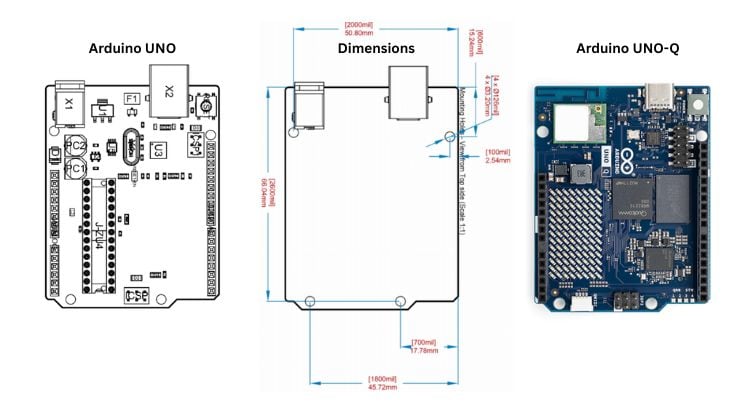
เปรียบเทียบขนาดบอร์ด Arduino UNO รุ่นคลาสสิกกับ UNO Q
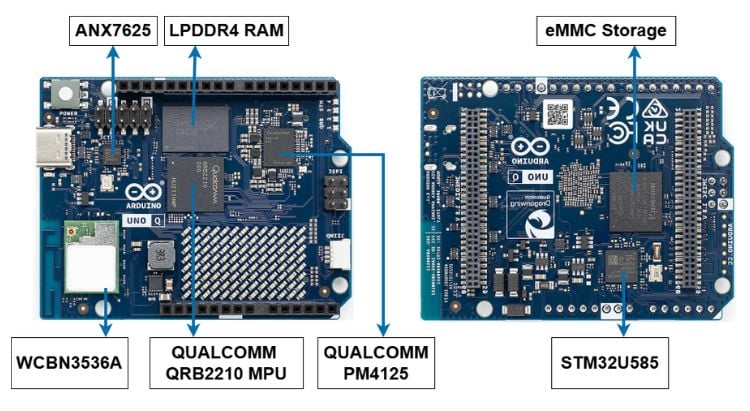
ส่วนประกอบต่างๆ บนบอร์ด Arduino UNO Q
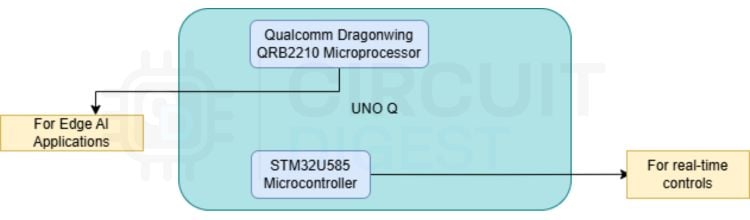
บล็อกไดอะแกรมแสดงการทำงานร่วมกันระหว่างชิป Qualcomm และ STM32
วิธีใช้งานเบื้องต้น (Getting Started) 🖥️
คุณสามารถใช้งานบอร์ด UNO Q ได้ 2 โหมดหลักๆ ครับ:
-
SBC (Single Board Computer) Mode: ต่อจอ ต่อเมาส์ ต่อคีย์บอร์ด แล้วรัน Linux บนบอร์ดได้โดยตรง เหมือนเวลาเราเล่น Raspberry Pi เลยครับ
-
Laptop-Connected Mode: ต่อสาย USB-C เข้ากับคอมพิวเตอร์ แล้วเขียนโปรแกรมผ่าน Arduino App Lab วิธีนี้สะดวกรวดเร็วและเป็นที่นิยมสุดๆ ครับ
Step-by-Step: โปรเจกต์ตรวจจับใบหน้า (Face Detection) 📷
(หมายเหตุ: โปรเจกต์นี้ได้รับการทดสอบจริงโดยทีมงาน Circuit Digest บนระบบปฏิบัติการ Windows)
อุปกรณ์ที่ต้องใช้ (Components Required)
- บอร์ด Arduino UNO Q
- Type-C to multiport hub (USB Hub) สำหรับต่อสายหลายเส้น
- Web camera สำหรับรับภาพ
- Laptop สำหรับเขียนโปรแกรมผ่าน Arduino App Lab
Step 1: การต่อฮาร์ดแวร์ (Hardware Setup)
เราจะใช้ Laptop-Connected Mode ครับ ให้เสียบสาย USB-C จากบอร์ด UNO Q เข้าที่ USB Hub และเอา Web camera มาเสียบเข้าที่ Hub ด้วย เพื่อให้คอมพิวเตอร์ บอร์ด และกล้องคุยกันได้หมดครับ
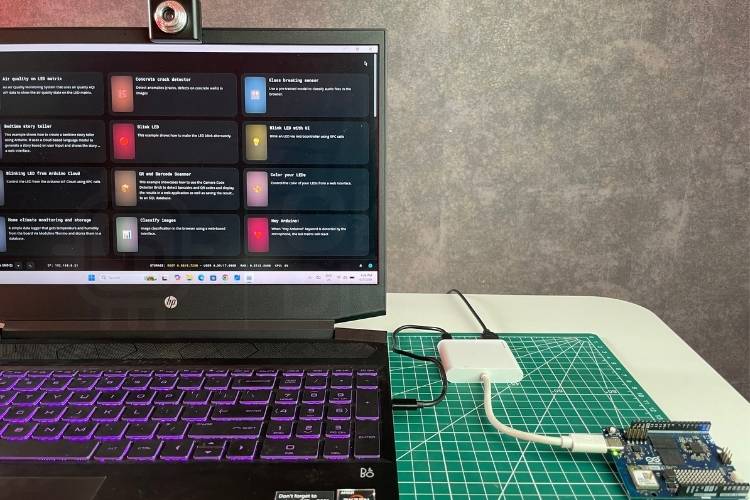
การต่อสายระหว่างบอร์ด UNO Q, กล้อง Web Camera และ Laptop ผ่าน USB Hub
Step 2: เตรียมซอฟต์แวร์ (Software Setup)
เข้าไปดาวน์โหลด Arduino App Lab จากเว็บออฟฟิเชียลของ Arduino ได้ฟรี! (รองรับทั้ง Windows, macOS และ Linux)
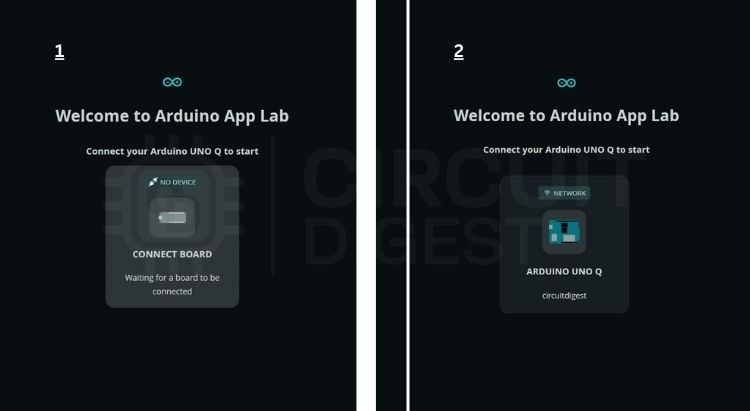
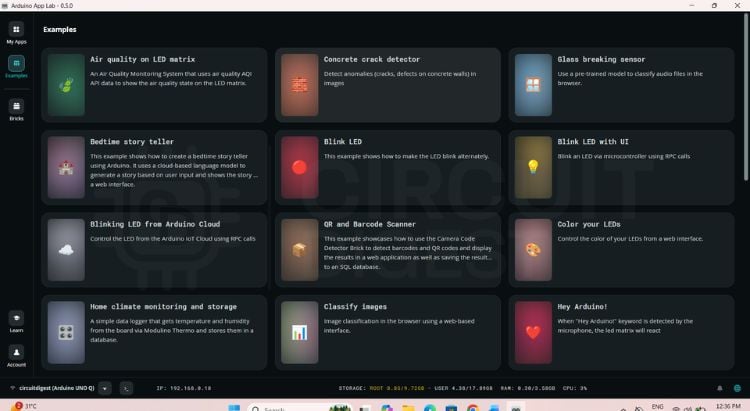
พอเปิดแอปมา ตอนแรกจะขึ้นว่า “Board not connected” ให้รอแป๊บเดียว พอระบบมองเห็นบอร์ด UNO Q มันก็จะโชว์ขึ้นมาบนหน้าจอครับ ให้คลิกที่รูปบอร์ดเพื่อเข้าสู่หน้า Examples
Step 3: โหลดโปรแกรมตัวอย่าง (Loading Example)
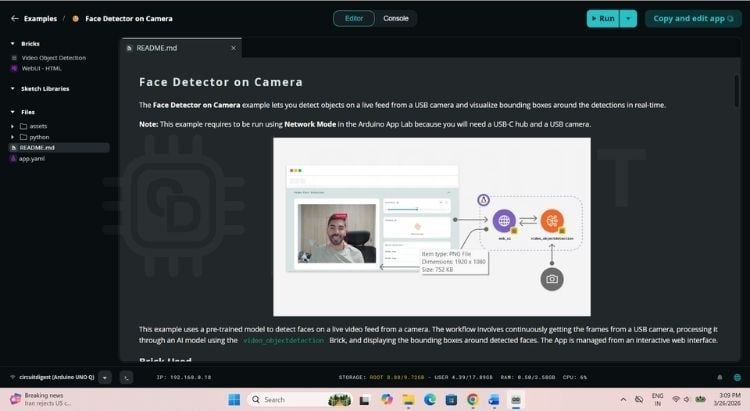
เลื่อนหาตัวอย่างที่ชื่อว่า "Face Detector" แล้วคลิกเปิดขึ้นมาครับ ในหน้าจอคุณจะเห็นว่าโปรแกรมนี้ถูกต่อด้วย "Bricks" หรือบล็อกคำสั่งสำเร็จรูปแค่ 2 บล็อกเท่านั้น! เราแทบไม่ต้องเขียนโค้ดเองตั้งแต่ศูนย์เลยครับ
Step 4: รันโปรแกรมจับใบหน้า (Running the Program)
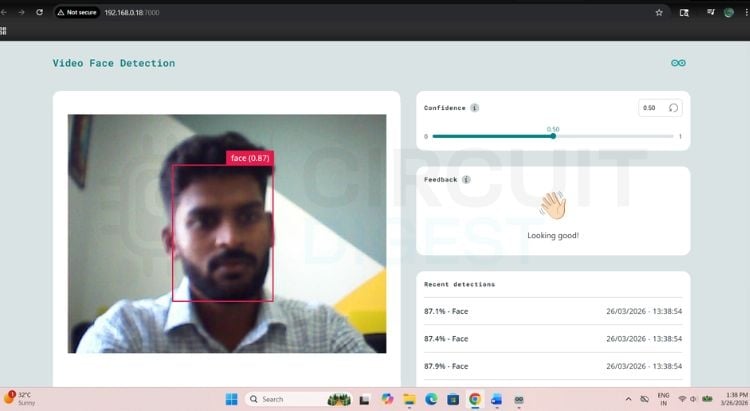
กดปุ่ม "Run" ที่มุมขวาบน 🚀 รอระบบโหลดไลบรารีแป๊บเดียว แล้วหน้าต่างเบราว์เซอร์จะเด้งขึ้นมาพร้อมกับภาพสดจาก Web camera ครับ
คุณจะเห็นกรอบสีแดงล้อมรอบใบหน้า พร้อมตัวเลขความแม่นยำ (Confidence) แถมยังปรับแถบสไลเดอร์เพื่อจูนค่าความแม่นยำได้ด้วยนะ! ถ้าอยากเลิกเล่นก็กลับไปที่แอปแล้วกดปุ่ม “Stop” ได้เลย
ทริคพิเศษ: ตั้งค่าให้รันอัตโนมัติ (Auto-Start at Boot)
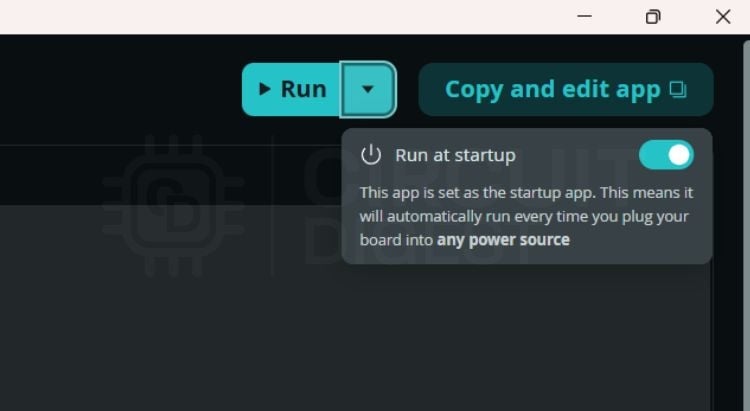
ถ้าอยากให้บอร์ด UNO Q เสียบไฟปุ๊บแล้วโปรแกรมทำงานปั๊บ (โดยไม่ต้องต่อคอม) ก็ทำได้ง่ายๆ แค่กดลูกศรดรอปดาวน์ข้างๆ ปุ่ม Run แล้วเปิดโหมด "Run at startup" แค่นี้ก็เอาไปใช้งานจริงแบบ Standalone ได้เลยครับ! เทพสุดๆ!
วิดีโอสาธิตการใช้งาน (Video Demonstration) 🎬
คำถามที่พบบ่อย (FAQ) 🙋♂️
-
ตัว 'Q' ย่อมาจากอะไร? 👉 ย่อมาจาก Qualcomm ครับ เพราะบริษัทนี้เข้าซื้อ Arduino และนำชิป QRB2210 มาใส่ในบอร์ดนี้ครับ
-
ใช้ไฟเท่าไหร่? 👉 เพื่อประสิทธิภาพสูงสุด แนะนำให้จ่ายไฟ 5V 3A ผ่านพอร์ต USB-C ครับ (แต่ถ้าเสียบเข้า Laptop ตรงๆ ก็พอทำงานเบาๆ ได้)
-
เหมาะกับมือใหม่ไหม? 👉 เหมาะมาก! เพราะการเขียนโปรแกรมแบบบล็อกใน App Lab ทำให้คนที่ไม่มีพื้นฐานโค้ดก็สามารถทำโปรเจกต์ AI หรืองาน IoT ได้สบายๆ ครับ
*คำเตือน: เนื้อหานี้เป็นการสรุปและเรียบเรียงจากบทความต้นฉบับภาษาอังกฤษ ข้อมูลและสเปคเชิงเทคนิคอาจมีความคลาดเคลื่อนบางประการจากการตีความหรือย่อเนื้อหา ผู้ที่สนใจทดลองใช้งานบอร์ดควรศึกษาคู่มือและระบบไฟจ่ายให้เข้าใจเพื่อป้องกันความเสียหายต่อฮาร์ดแวร์ สามารถตรวจสอบรายละเอียดเพิ่มเติมได้ที่
เว็บไซต์ต้นฉบับ ก่อนลงมือทำโปรเจกต์


