
ติดตั้ง UniFi OS Server บน Raspberry Pi แบบ Self-host
มี UniFi Access Point หรือ Switch อยู่แล้ว แต่ไม่อยากเพิ่ม UniFi Console อีกเครื่อง? Raspberry Pi สามารถใช้รัน UniFi OS Server แบบ Self-hosted เพื่อจัดการ UniFi Network บนเครื่อง Linux ARM64 ขนาดเล็กได้
UniFi OS Server เป็นแนวทาง Self-host รุ่นใหม่ของ Ubiquiti ที่เข้ามาแทนการติดตั้ง UniFi Network Server แบบ Legacy มากขึ้น และจัด Component ของระบบผ่าน Container Stack โดยใช้ Podman เป็นส่วนสำคัญของ Runtime
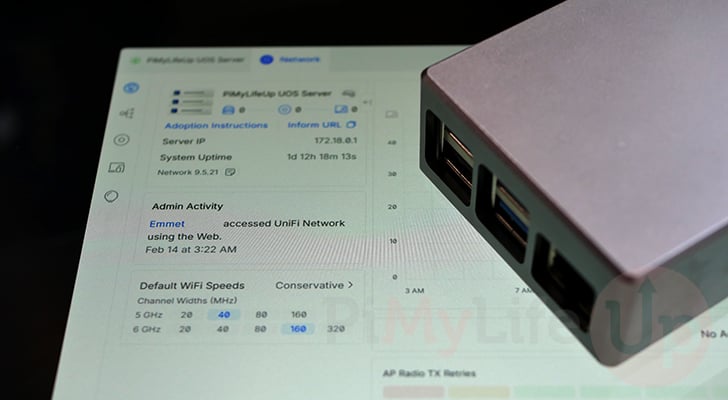
- UniFi OS Server มี Linux ARM64 Build อย่างเป็นทางการ
- ต้องใช้ระบบปฏิบัติการ 64-bit
- UniFi OS Server ใช้ Podman สำหรับ Container Stack
- แนะนำให้ Raspberry Pi มี IP ที่คาดเดาได้
- Web UI ใช้ HTTPS และอาจพบ Self-signed Certificate Warning
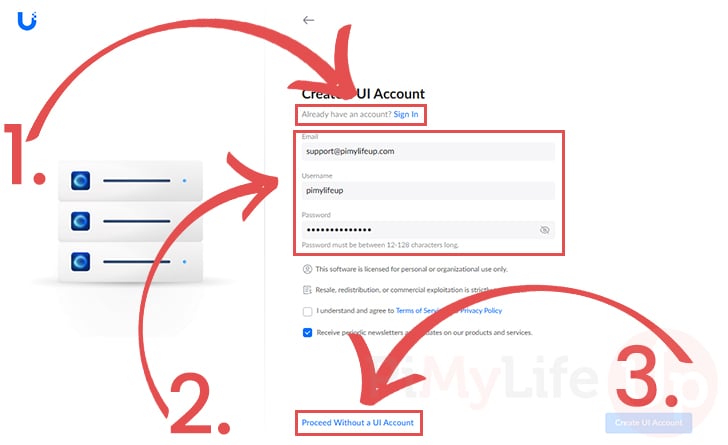
- UI Account ไม่จำเป็นสำหรับ Local-only Setup
- ควรใช้ Installer Linux ARM64 รุ่นล่าสุดจาก Ubiquiti
UniFi OS Server คืออะไร?
UniFi OS Server คือ Software Platform สำหรับ Self-host ระบบ UniFi บน Linux Host ของตัวเอง แทนการใช้ UniFi Console Hardware โดยเฉพาะ
Ubiquiti มี Linux ARM64 Installer จึงสามารถนำ Raspberry Pi ที่ใช้ระบบปฏิบัติการ 64-bit มาเป็น Host ได้
ทำไม Raspberry Pi ถึงน่าสนใจ?
Raspberry Pi เป็น Linux Machine ขนาดเล็ก ที่รองรับ ARM64 และสามารถเปิดใช้งานต่อเนื่อง เพื่อทำหน้าที่ Network Management Server ได้
Tutorial จาก PiMyLifeUp ทดสอบล่าสุดด้วย Raspberry Pi 5 บน Raspberry Pi OS Lite Trixie 64-bit
Hardware และ Software Requirement
- Raspberry Pi
- Storage เช่น microSD
- Power Supply
- Network Connection
- 64-bit Linux
- Podman
- slirp4netns
เตรียม Raspberry Pi
sudo apt update
sudo apt upgrade -ysudo apt install wget podman slirp4netnsดาวน์โหลด Linux ARM64 Installer รุ่นล่าสุด
เปิด Official Ubiquiti Download Page แล้วเลือก UniFi OS Server สำหรับ Linux ARM64 จากนั้น Copy Download URL ของ Version ปัจจุบัน
wget -O unifiosinstaller <linux-arm64-installer-url>sudo chmod +x unifiosinstaller
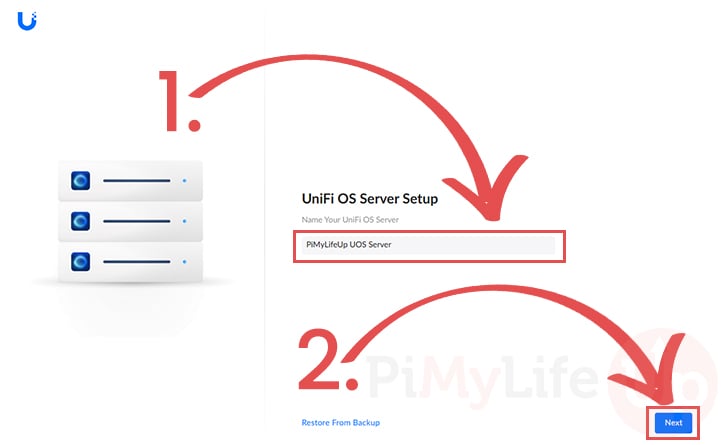
sudo ./unifiosinstallerเข้า UniFi OS Web Interface
UI Account จำเป็นไหม?
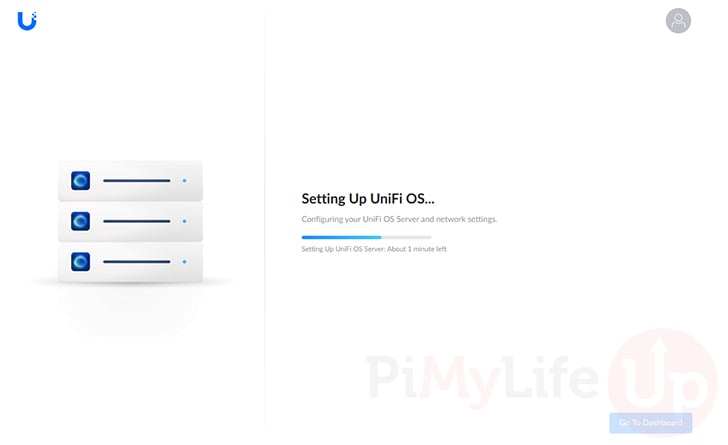
Finish Setup และเข้า UniFi Network
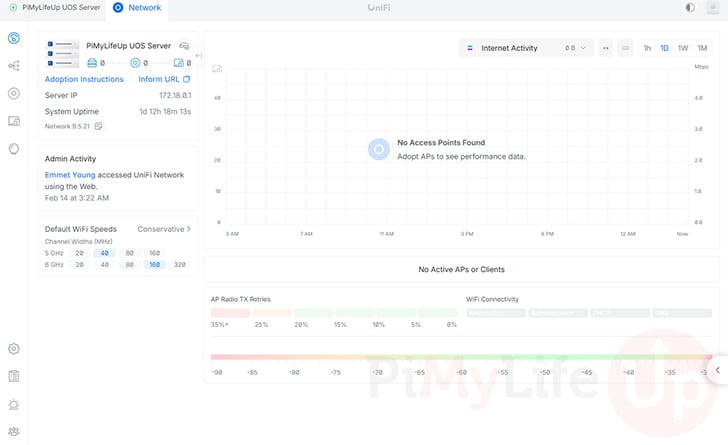
ดูการติดตั้ง UniFi OS Server บน Raspberry Pi ในวิดีโอ
วิดีโอนี้ช่วยให้เห็นขั้นตอนและหน้าจอของ UniFi OS Server เพิ่มเติมจากภาพประกอบ เหมาะสำหรับเปิดดูควบคู่กับขั้นตอนติดตั้งด้านบน
Video Source: PiMyLifeUp / JW Player CDN
จัดการ UniFi OS Server Service
sudo systemctl stop uosserver
sudo systemctl start uosserver
sudo systemctl disable uosserver
sudo systemctl enable uosserver
Security Caveats
ไม่ควรเปิด Management Port สู่ Public Internet โดยไม่มี Security Design และควรตรวจ Current Official Documentation ก่อนปรับ Firewall หรือ Remote Access
References / แหล่งข้อมูลต้นฉบับ
กำลังทำ Home Lab หรือ Network Controller ด้วย Raspberry Pi?
สามารถสอบถามทีม GlobalByte เรื่อง Raspberry Pi, Storage, Power Supply และอุปกรณ์ที่เหมาะกับ Project ได้
Version ของ UniFi OS Server สามารถเปลี่ยนได้ ควรเลือก Linux ARM64 Installer รุ่นล่าสุด จาก Official Ubiquiti Download Page
วิดีโอใช้ HLS Streaming แบบ .m3u8 การเล่นวิดีโออาจขึ้นอยู่กับ Browser และการรองรับ HLS ของอุปกรณ์ที่ใช้งาน


