ดูแลสระว่ายน้ำให้เป๊ะด้วยระบบ IoT! เฝ้าระวัง pH และอุณหภูมิแบบเรียลไทม์ผ่าน Cloud

IoT Swimming Pool Monitoring

สวัสดีครับชาววิศวกร ผู้รับเหมางานระบบ (System Integrator) และคนดูแล Facility ทุกท่าน! การดูแลคุณภาพน้ำในสระว่ายน้ำ ไม่ว่าจะเป็นสระส่วนตัว สระในโรงเรียน หรือสระสาธารณะ มักจะเป็นงานที่กินเวลาและใช้คนเดินไปตักน้ำเช็คค่าอยู่บ่อยๆ ยิ่งในสเกลธุรกิจ (B2B) การที่คุณภาพน้ำไม่ได้มาตรฐานอาจส่งผลเสียต่อความเชื่อมั่นของลูกค้าได้เลยทีเดียว

วันนี้เรามีโซลูชัน IoT Swimming Pool Monitoring มาฝากครับ! โปรเจกต์นี้จะสอนวิธีดึงข้อมูลจากเซนเซอร์วัดค่า pH และอุณหภูมิ ส่งตรงขึ้นระบบ Cloud แบบเรียลไทม์ ทำให้คุณสามารถมอนิเตอร์คุณภาพน้ำผ่าน Dashboard ได้จากทุกที่ทั่วโลก ลดการใช้ทรัพยากรคน และช่วยให้วิเคราะห์ค่าน้ำเพื่อเติมสารเคมีได้อย่างแม่นยำครับ

ของที่ต้องเตรียม (Hardware & Software)

โปรเจกต์นี้ใช้ฮาร์ดแวร์ที่ไม่ซับซ้อน แต่ให้ความเสถียรในระดับที่นำไปทำ Prototype เสนองานลูกค้าได้เลยครับ:

  • บอร์ดหลัก: Arduino MKR1000 (หรือ Genuino MKR1000) ที่มีชิป Wi-Fi ในตัว
  • เซนเซอร์: SparkFun pH Sensor Kit และ Sparkfun Water Proof Temperature Sensor
  • ชิ้นส่วนอิเล็กทรอนิกส์: สาย Jumper Wires และตัวต้านทาน (Resistor) 4.75k ohm 1 ตัว
  • ระบบ Software & Cloud API: Samsung IoT ARTIK Cloud และ Arduino IDE เวอร์ชันล่าสุด

💡 B2B Pro Tip: สำหรับบริษัทผู้รับเหมาสระว่ายน้ำ หรือนักพัฒนาระบบ IoT ที่กำลังมองหาอุปกรณ์สำหรับทำโปรเจกต์สเกลอุตสาหกรรม หรือต้องการ เส้นพลาสติก 3D Print (Filament) เกรดทนน้ำทนแดด (เช่น PETG หรือ ABS) เพื่อนำไปปริ้นท์กล่องกันน้ำใส่เซนเซอร์ (Waterproof Enclosure) แบบคัสตอม ทาง Globalbyte พร้อมเป็นพาร์ทเนอร์จัดหาอุปกรณ์ให้คุณแบบครบจบในที่เดียวครับ!

Step 1: สมัครและตั้งค่า ARTIK Cloud

จุดประสงค์แรกคือการสร้าง "กล่องรับข้อมูล" บนคลาวด์ครับ (หมายเหตุ: ARTIK Cloud เป็นแพลตฟอร์มตัวอย่างในโปรเจกต์นี้ คุณสามารถประยุกต์ใช้แนวคิดนี้กับ Cloud IoT เจ้าอื่นๆ ได้เช่นกัน)

  1. สมัครสมาชิก ARTIK Cloud ไปที่หน้านักพัฒนา (Developer site) แล้วเลือกสร้าง New "Device Type"
  2. ตั้งชื่อ Display Name และ Unique Name ตามต้องการ
  3. คลิก Create new Manifest
  4. ใส่ชื่อ Field (เช่น temp, ph) และคำอธิบายต่างๆ
  5. กด Save จากนั้นไปที่แท็บ Activate Manifest
  6. คลิกปุ่ม ACTIVE MANIFEST เป็นอันเสร็จสิ้นการสร้าง Device Type!
ARTIK Cloud Setup 1
ARTIK Cloud Setup 2 ARTIK Cloud Setup 3 ARTIK Cloud Setup 4 ARTIK Cloud Setup 5 ARTIK Cloud Setup 6

Step 2: สร้างแอปพลิเคชันบน Cloud (Create Application)

  1. ไปที่เมนู ARTIK Cloud Applications และคลิก New Application
  2. ตั้งชื่อ Application และกำหนด Authentication Redirect URL (จำเป็นต้องมีเพื่อยืนยันตัวตนผู้ใช้ เช่น http://localhost/index/)
  3. ตั้งค่า Application Permission เป็น Read and Write เลือก Device ของคุณแล้วกด Save
Create Application 1
Create Application 2 Create Application 3 Create Application 4

Step 3: เชื่อมต่ออุปกรณ์ (Connect Your Device)

  1. ไปที่เมนู My Devices แล้วคลิก Connect another device
  2. เลือก Device Type ที่เพิ่งสร้าง แล้วคลิก Connect Device
  3. เปิดดู Settings ของอุปกรณ์ที่เชื่อมต่อแล้ว จดข้อมูล (Credentials) เหล่านี้ไว้ เพราะต้องนำไปใส่ในโค้ดโปรแกรมครับ
Connect Device 1
Connect Device 2 Connect Device 3 Connect Device 4 Connect Device 5 Connect Device 6

Step 4: ต่อวงจรฮาร์ดแวร์ (Hardware Sensor Setup)

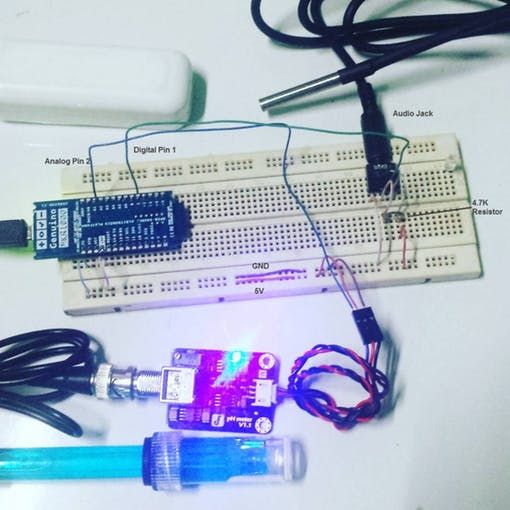
การต่อวงจรเข้ากับบอร์ด Arduino MKR1000 ทำตามแพทเทิร์นนี้ได้เลยครับ (สามารถดูภาพประกอบการต่อสายด้านล่าง):

  • เซนเซอร์อุณหภูมิ (Temperature):
    • GND → MKR1000 GND
    • OUT → MKR1000 Digital Pin 1
    • VCC → MKR1000 5V
    • อย่าลืมต่อตัวต้านทาน (Resistor) 4.7K คร่อมระหว่าง VCC และ OUT ด้วยครับ
  • เซนเซอร์ค่ากรดด่าง (pH):
    • GND → MKR1000 GND
    • OUT → MKR1000 Analog Pin 1
    • VCC → MKR1000 5V

ในโปรเจกต์นี้มีการประยุกต์ใช้ Audio Jack มาทำจุดเชื่อมต่อเซนเซอร์อุณหภูมิ เพื่อให้ถอดประกอบง่ายขึ้นเวลาเอาไปลุยหน้างานจริงครับ

Hardware Setup 1
Hardware Setup 2 Hardware Setup 3 Hardware Setup 4

Step 5: เตรียมซอฟต์แวร์ Library (Setup Required Software)

เปิดโปรแกรม Arduino IDE ขึ้นมา จัดการดาวน์โหลดบอร์ดและ Library ให้พร้อมก่อนครับ:

  1. ไปที่ Board Manager ค้นหาคำว่า mkr1000 แล้วกด Install
  2. ไปที่ Library Manager ค้นหาและติดตั้ง Library เหล่านี้ให้ครบถ้วน:
    • ArduinoJson: เอาไว้สำหรับแพ็กข้อมูลเป็น JSON ส่งขึ้น Cloud
    • Arduino HttpClient: จัดการเรื่องการเชื่อมต่อ API
    • OneWire: ใช้เพื่ออ่านค่าดิจิทัลจากเซนเซอร์อุณหภูมิ
    • DallasTemperature: ไลบรารีเฉพาะสำหรับเซนเซอร์อุณหภูมิ Dallas
Software Setup 1
Software Setup 2 Software Setup 3

Step 6: อัปโหลดโค้ดลงบอร์ด (Upload the Program)

เสียบสายบอร์ด MKR1000 เข้ากับคอมพิวเตอร์ของคุณ จากนั้นเข้าไปดาวน์โหลดซอร์สโค้ดจาก GitHub ของโปรเจกต์นี้ เปิดไฟล์โค้ดแล้ว แก้ค่า Credentials (Wi-Fi Name, Password และ API Token ที่จดไว้จาก Step 3) ให้ตรงกับของระบบคุณ

กด Upload แล้วเปิด Serial Monitor ดูได้เลยครับ (หมายเหตุ: Wi-Fi ที่ใช้เชื่อมต่อต้องมีอินเทอร์เน็ตออกสู่ภายนอกได้นะครับ)

Upload Program 1
Upload Program 2 Upload Program 3

Step 7: การทดสอบหน้างานจริง (Field Test)

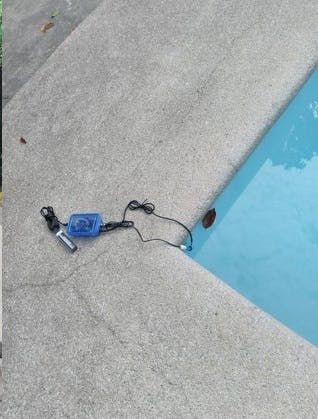
ทางทีมผู้พัฒนาได้นำกล่องเซนเซอร์ไปทดสอบกับทั้งสระว่ายน้ำส่วนตัว สระสาธารณะ และสระในโรงเรียน โดยแนะนำให้แพ็กบอร์ด MKR1000 และเซนเซอร์ลงในกล่องกันน้ำที่มิดชิด ป้องกันน้ำกระเด็นใส่แผงวงจร (ตรงนี้แหละครับที่ กล่อง 3D Print จะตอบโจทย์สุดๆ!)

การติดตั้งระบบ IoT แบบนี้จะช่วยกระตุ้นให้องค์กรและหน่วยงานต่างๆ ตระหนักถึง "คุณภาพของน้ำที่เสื่อมลงตลอดเวลา" มากกว่าแค่ดูแลความสวยงามของสระครับ ทำให้การทดสอบน้ำมีประสิทธิภาพ เติมเคมีได้แม่นยำขึ้น และลดการสิ้นเปลืองทรัพยากรไปได้เยอะเลยล่ะครับ!

Field Test 1
Field Test 2

อ้างอิงข้อมูลจาก: Globalbyteshop Blog

ต้นฉบับโปรเจกต์โดย: Instructables | Original Link

ดาวน์โหลดเอกสารเพิ่มเติม: Arduino Swimming Pool Cloud Monitoring (PDF)

*คำเตือน: เนื้อหานี้เป็นการสรุปและเรียบเรียงแนวคิดจากบทความต้นฉบับภาษาอังกฤษ (ปัจจุบันแพลตฟอร์ม ARTIK Cloud ได้ยุติการให้บริการแล้ว) ข้อมูลในบทความนี้มีจุดประสงค์เพื่อการศึกษาแนวคิดการเชื่อมต่อฮาร์ดแวร์เข้ากับระบบ Cloud IoT เท่านั้น ผู้อ่านสามารถนำลอจิกไปประยุกต์ใช้กับ Cloud Provider ในปัจจุบันได้ โปรดตรวจสอบรายละเอียดเชิงลึกและโค้ดต้นฉบับได้ที่ เว็บไซต์ต้นฉบับ

แท็ก


Blog posts

เข้าสู่ระบบ

ลืมรหัสผ่านใช่ไหม?

ยังไม่มีบัญชีใช่ไหม?
สร้างบัญชี