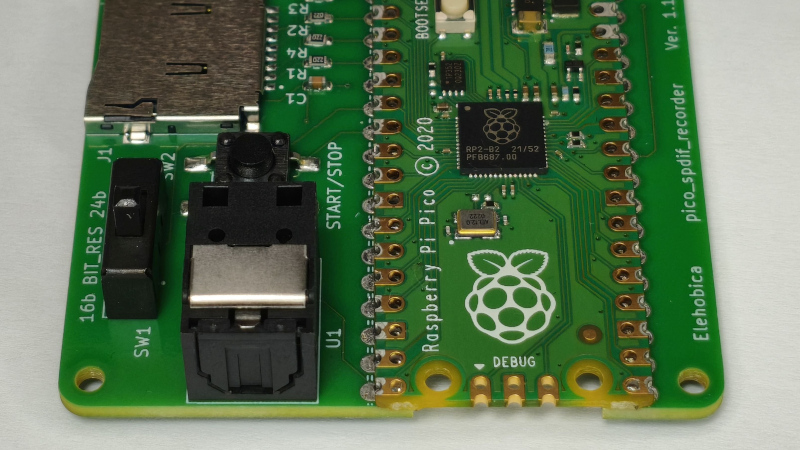
อุปกรณ์บันทึกเสียงดิจิทัล S/PDIF ที่สร้างจาก Raspberry Pi Pico
สวัสดีชาว Maker และคนรักเครื่องเสียง (Audiophile) ทุกคนครับ! 🎧 เวลาที่เราท่องไปในโลกของโปรเจกต์ DIY นานๆ ทีเรามักจะเจอโปรเจกต์ที่ตอบโจทย์ความต้องการแบบตรงจุด จนแอบคิดในใจว่า "ทำไมไม่มีใครคิดทำของแบบนี้ตั้งนานแล้วนะ!" [cite: 1]
และนี่คือโปรเจกต์จากคุณ [Elehobica] ที่ได้สร้าง "เครื่องบันทึกเสียงจากพอร์ต S/PDIF" ขึ้นมาครับ! [cite: 1] นี่คือแกดเจ็ตที่คนเล่นเครื่องเสียงยุคก่อนน่าจะอยากได้มาครอบครองสุดๆ
ทำความรู้จัก S/PDIF และ TOSLINK 📻
สำหรับใครที่ยังไม่คุ้นเคย S/PDIF หรือพอร์ตสายใยแก้วนำแสงอย่าง TOSLINK คือช่องสัญญาณดิจิทัลแบบ Output ที่คุณมักจะเห็นอยู่หลังเครื่องเสียง Hi-Fi หรือเครื่องเล่น CD ยุคก่อนครับ [cite: 1] มันทำหน้าที่ส่งข้อมูลเสียงดิจิทัลแบบ ไม่บีบอัด (Uncompressed) ด้วยความที่มันออกแบบมาค่อนข้างเรียบง่ายและใช้งานง่าย ทำให้มันกลายเป็นมาตรฐานที่เสียบเข้ากับอุปกรณ์เครื่องเสียงได้แทบทุกชนิดจนถึงปัจจุบัน [cite: 1]
ทำไมถึงใช้ Raspberry Pi Pico? 🍓
ในยุคก่อน การจะเอาไมโครโปรเซสเซอร์ 8-bit มาประมวลผลข้อมูลเสียงดิจิทัลสดๆ คงเป็นเรื่องที่ปวดหัวน่าดูครับ [cite: 1] แต่ในยุคนี้ การใช้ Raspberry Pi Pico (ชิป RP2040) สามารถรับมือกับข้อมูลมหาศาลนี้ได้แบบชิลๆ! [cite: 1] โปรเจกต์นี้จึงประกอบไปด้วย:
- บอร์ด Raspberry Pi Pico เป็นสมองหลัก [cite: 1]
- ชิ้นส่วน Interface พื้นฐานเล็กน้อย [cite: 1]
-
SD Card Socket สำหรับบันทึกไฟล์ [cite: 1]
ความฉลาดของระบบ (Smart Features) 🧠
หน้าที่ของมันคือคอย "ฟัง" สัญญาณเสียงที่เข้ามาทางพอร์ต Input และบันทึกลงใน SD Card เป็นไฟล์นามสกุล .WAV ครับ [cite: 1] แต่ความเจ๋งที่ทำให้เราว้าวคือ:
- มันสามารถตรวจจับ Sample rate และ Bit depth ได้แบบอัตโนมัติ! [cite: 1]
- มีฟังก์ชัน ตัดแบ่งแทร็กเพลงอัตโนมัติ (Cut up tracks) โดยอิงจากช่วงเวลาที่เสียงเงียบ (Periods of silence) [cite: 1]
บอกเลยว่าถ้าคุณทำงานคลุกคลีกับสัญญาณ SPD/IF เครื่องนี้จะเป็นเครื่องมือที่มีประโยชน์สุดๆ เลยครับ! บางที... เราอาจจะประยุกต์ใช้มันรับสัญญาณเสียงที่ถูกยิงผ่านแสงเลเซอร์ก็ยังได้นะเออ! [cite: 1]
💡 Maker's Tip: พลังของบอร์ดไมโครคอนโทรลเลอร์ยุคใหม่อย่างตระกูล RP2040 หรือ ESP32 นั้นเหลือเฟือมากสำหรับการทำโปรเจกต์ประมวลผลสัญญาณ (Signal Processing) ครับ
หากเพื่อนๆ คนไหนกำลังมองหา บอร์ด Raspberry Pi Pico, โมดูล SD Card หรือเซนเซอร์อิเล็กทรอนิกส์ต่างๆ ไปลองดัดแปลงโปรเจกต์ แวะมาช้อปปิ้งของแท้คุณภาพดีพร้อมส่งได้ที่ Globalbyte เลยครับ! มีครบ จบในที่เดียว
การติดตั้ง Firmware ลงบอร์ด 💻
ผู้พัฒนาได้เตรียมไฟล์ .uf2 ไว้ให้พร้อมใช้งานเลยครับ การติดตั้ง Firmware ลง Raspberry Pi Pico นั้นง่ายเหมือนปอกกล้วย แค่กดปุ่ม BOOTSEL ค้างไว้แล้วเสียบสาย USB จากนั้นลากไฟล์ .uf2 ไปวางในไดร์ฟของ Pico ได้เลย!
// วิธีการติดตั้ง Firmware (UF2) ลงบน Raspberry Pi Pico

1. ดาวน์โหลดไฟล์ .uf2 จากลิงก์ GitHub หรือแหล่งดาวน์โหลดของโปรเจกต์
2. กดปุ่ม BOOTSEL บนบอร์ด Pi Pico ค้างไว้
3. เสียบสาย USB เข้ากับคอมพิวเตอร์ (ขณะที่ยังกดปุ่มค้างอยู่)
4. ปล่อยปุ่ม BOOTSEL (คอมพิวเตอร์จะมองเห็นบอร์ดเป็นแฟลชไดร์ฟชื่อ RPI-RP2)
5. ลากไฟล์ pico_spdif_recorder.uf2 ไปวางในไดร์ฟ RPI-RP2
6. บอร์ดจะรีบูตอัตโนมัติและพร้อมใช้งานทันที!
*คำเตือน: เนื้อหานี้เป็นการสรุปและแปลมาจากบทความเทคโนโลยีต้นฉบับภาษาอังกฤษ ข้อมูลและรายละเอียดเชิงเทคนิคเกี่ยวกับการเชื่อมต่อสัญญาณ Digital Audio (S/PDIF) อาจมีความคลาดเคลื่อนบางประการจากการตีความหรือย่อเนื้อหา การต่อวงจรและเขียนข้อมูลลง SD Card ควรศึกษาโครงสร้างให้ถูกต้อง สามารถตรวจสอบวงจรแบบเต็มและคำแนะนำอย่างเป็นทางการได้ที่
เว็บไซต์ต้นฉบับ ก่อนลงมือทำโปรเจกต์


