
GLOBALBYTE PROJECTS / RASPBERRY PI / OPERATING SYSTEMS
Windows 11 VM บน Raspberry Pi: วิธีรันด้วย BVM
Raspberry Pi รัน Windows 11 ได้จริงไหม? คำตอบคือทำได้ผ่าน Virtual Machine โดยไม่จำเป็นต้องลบ Raspberry Pi OS ออก โปรเจกต์นี้ใช้ Botspot Virtual Machine หรือ BVM ซึ่งช่วยตั้งค่า Windows 11 ARM บน Raspberry Pi ผ่าน QEMU/KVM พร้อมเครื่องมือช่วยติดตั้ง จัดการ Network และเปิดใช้งาน Windows จาก Linux ได้
- Windows 11 ที่ใช้เป็นรุ่น ARM64 และรันอยู่ใน Virtual Machine บน Raspberry Pi OS
- BVM ใช้ QEMU/KVM และช่วยจัดการขั้นตอนติดตั้งหลายส่วนให้
- Raspberry Pi 5 และระบบปฏิบัติการ 64-bit เป็นแนวทางที่บทความต้นฉบับแนะนำ
- รองรับ Network, Audio, File Sharing และ USB Passthrough ตามโหมดที่ใช้
- ยังมีข้อจำกัดเรื่อง GPU Acceleration และความเข้ากันได้ของโปรแกรมหรือ Driver บางชนิด
Windows 11 VM บน Raspberry Pi คืออะไร?
โดยทั่วไป Raspberry Pi ใช้งานร่วมกับ Linux เช่น Raspberry Pi OS แต่ผู้ใช้บางคนอาจต้องเปิดโปรแกรมเฉพาะที่มีบน Windows เช่นโปรแกรมสำหรับงาน Development หรือซอฟต์แวร์เฉพาะทางบางประเภท การใช้ Windows 11 VM จึงเป็นอีกทางเลือกหนึ่งสำหรับคนที่ต้องการ ใช้ Linux เป็นระบบหลักและเปิด Windows เพิ่มเมื่อต้องการ
Virtual Machine (VM) คือระบบคอมพิวเตอร์เสมือนที่ทำงานอยู่ภายในระบบปฏิบัติการหลัก ในโครงการนี้ Raspberry Pi OS ทำหน้าที่เป็น Host ส่วน Windows 11 ARM ทำหน้าที่เป็น Guest OS โดยมี BVM ช่วยจัดการ QEMU/KVM และการตั้งค่าที่เกี่ยวข้อง
ต่างจากการติดตั้ง Windows ลง Raspberry Pi โดยตรงอย่างไร?
| หัวข้อ | ติดตั้ง Windows โดยตรง | Windows ผ่าน BVM |
|---|---|---|
| ระบบหลัก | ใช้ Windows เป็นระบบที่บูตขึ้นมา | Raspberry Pi OS ยังเป็นระบบหลัก |
| การใช้งาน Linux | ต้องสลับระบบหรือสื่อบูตตามวิธีติดตั้ง | เปิดใช้งาน Linux และ Windows VM ร่วมกันได้ |
| Network | ขึ้นกับ Driver ของ Windows บน Hardware | ใช้การเชื่อมต่อผ่าน Network Stack ของ Linux |
| Audio | ขึ้นกับ Hardware และ Driver | มี Audio Passthrough ตามการตั้งค่า BVM |
| ความเข้ากันได้ | มีข้อจำกัดด้าน Driver และ Hardware | มีข้อจำกัดด้าน VM, Graphics และ Windows ARM เช่นกัน |
ข้อได้เปรียบของ BVM คือช่วยลดความยุ่งยาก ในการสร้าง Windows 11 VM ด้วยตัวเอง อย่างไรก็ตาม การรันผ่าน VM ไม่ได้ทำให้ Raspberry Pi กลายเป็นคอมพิวเตอร์ Windows ที่รองรับทุกโปรแกรมหรือทุกอุปกรณ์ทันที
ต้องเตรียม Hardware อะไรบ้าง?
บทความ Pi My Life Up ทดสอบวิธีนี้ด้วย Raspberry Pi 5 และ Raspberry Pi OS Bookworm โดยแนะนำระบบปฏิบัติการแบบ 64-bit ส่วน BVM README ระบุว่าใช้งานกับ Raspberry Pi 4 ได้ด้วย แต่ต้องคำนึงถึงข้อจำกัดของ CPU และเวอร์ชัน Windows ที่โปรแกรมเลือกติดตั้ง
| อุปกรณ์ | การใช้งาน | หมายเหตุ |
|---|---|---|
| Raspberry Pi 5 | Host สำหรับ Raspberry Pi OS และ Windows VM | รุ่นที่บทความต้นฉบับใช้ทดสอบ |
| MicroSD Card หรือ Storage | เก็บระบบปฏิบัติการและไฟล์ที่เกี่ยวข้อง | ต้องมีพื้นที่เพียงพอสำหรับ Windows Image และ VM Disk |
| Power Supply | จ่ายไฟให้ Raspberry Pi | เลือกให้ตรงกับข้อกำหนดของบอร์ด |
| Ethernet หรือ Wi-Fi | ดาวน์โหลดไฟล์และเชื่อมต่อ Network | BVM ใช้ Network Stack ของ Linux |
| Case และ Cooling | ช่วยจัดวางและระบายความร้อน | มีประโยชน์เมื่อต้องประมวลผลต่อเนื่อง |
| Mouse, Keyboard, Monitor | ใช้ในขั้นตอนตั้งค่าบน Desktop | ขึ้นกับรูปแบบการเข้าถึง Raspberry Pi |
Botspot Virtual Machine ทำงานอย่างไร?
Botspot Virtual Machine หรือ BVM เป็นเครื่องมือที่ช่วยสร้าง Windows 11 ARM VM บนระบบ Linux แบบ ARM64 เบื้องหลังใช้ QEMU/KVM เพื่อจัดการระบบเสมือน โดยมีขั้นตอนตั้งค่าไฟล์ VM ดาวน์โหลดส่วนประกอบ เตรียมตัวติดตั้ง และเปิด Windows หลังติดตั้งเสร็จ
Virtualization กับ Emulation ไม่ใช่สิ่งเดียวกัน
Windows 11 ARM ใช้สถาปัตยกรรมที่เหมาะกับ CPU ARM จึงสามารถอาศัย KVM Virtualization ได้ แต่เมื่อเปิดโปรแกรม Windows ที่สร้างสำหรับ x86 หรือ x64 ระบบ Windows on ARM อาจใช้ Emulation Layer เพื่อแปลงคำสั่งของโปรแกรมให้ทำงานบน ARM64
Microsoft ระบุว่า Windows 11 on ARM รองรับการจำลองการทำงานของแอป x86 และ x64 แต่การจำลองดังกล่าวไม่ได้ครอบคลุม Kernel-mode Driver ที่พัฒนาสำหรับ x86/x64 ผู้ที่ต้องใช้โปรแกรมร่วมกับอุปกรณ์ USB เฉพาะทาง จึงควรตรวจ Driver ARM64 ของอุปกรณ์ด้วย
อ่านรายละเอียดเพิ่มเติมจาก Microsoft Learn: How Emulation Works on Arm
Step 1: เตรียม Raspberry Pi ก่อนติดตั้ง Windows 11 VM
ก่อนเริ่มติดตั้ง BVM ควรอัปเดต Raspberry Pi OS และตรวจว่าใช้ระบบ 64-bit พร้อมรองรับ KVM บทความ Pi My Life Up เริ่มต้นจากการอัปเดต Package จากนั้นติดตั้ง Git ซึ่งใช้ดาวน์โหลด Source Code ของ BVM จาก GitHub
sudo apt update
sudo apt upgrade -y
sudo apt install git
คำสั่งข้างต้นมาจาก บทความต้นฉบับของ Pi My Life Up ควรตรวจ Package Update ก่อนดำเนินการ โดยเฉพาะเครื่องที่มีซอฟต์แวร์อื่นใช้งานอยู่แล้ว
Step 2: ติดตั้งและเปิด Botspot Virtual Machine
เมื่อเตรียม Raspberry Pi เสร็จแล้ว ให้ดาวน์โหลด BVM Repository จาก GitHub และเปิดโปรแกรมผ่าน Terminal ผู้สร้างมีทั้ง Command Line Interface และ Graphical User Interface แต่สำหรับผู้เริ่มต้น บทความ Pi My Life Up เลือกใช้ GUI เพื่อให้เห็นขั้นตอนแต่ละส่วนชัดเจน
cd ~
git clone https://github.com/Botspot/bvm
cd bvm
./bvm
./bvm gui
เมื่อเรียก BVM ครั้งแรก โปรแกรมอาจติดตั้ง Dependencies ที่จำเป็น ตามระบบปฏิบัติการที่ตรวจพบ
หน้าต่าง BVM GUI
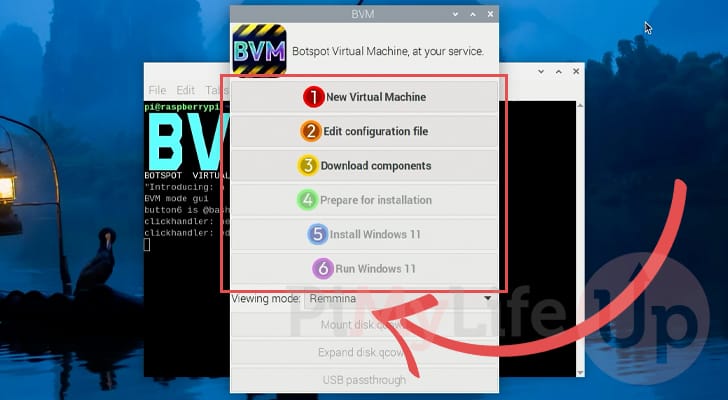
GUI จะพาผู้ใช้ดำเนินการตามลำดับ โดยในบางช่วง BVM จะเปิดหน้าต่าง Terminal หรือ Dialog เพิ่มเติมขึ้นมา หลังแต่ละขั้นตอนเสร็จ อาจต้องปิดหน้าต่างที่โปรแกรมเปิดไว้ เพื่อให้ BVM ดำเนินการต่อได้ ตามวิธีที่ผู้เขียนต้นฉบับอธิบาย
Step 3: ตั้งค่า Windows 11 VM ก่อนติดตั้ง
เมื่อเข้าสู่ขั้นตอน Configuration BVM จะให้ตรวจไฟล์ตั้งค่าของ Virtual Machine บทความต้นฉบับเน้นสองรายการสำคัญ ได้แก่ vm_username และ vm_password ซึ่งใช้กำหนดข้อมูลสำหรับบัญชีผู้ใช้ Windows ภายใน VM
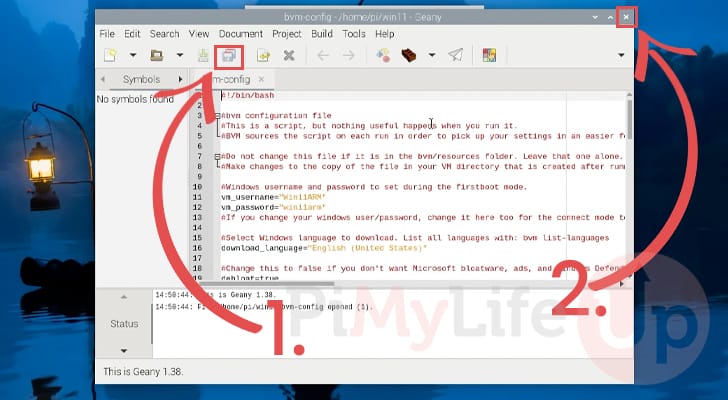
ในขั้นตอนนี้ควรตรวจข้อมูลที่สำคัญ เช่นชื่อผู้ใช้ รหัสผ่าน และตัวเลือกอื่น ที่โปรแกรมแสดงใน Config หลังแก้ไขแล้ว ให้บันทึกไฟล์ ก่อนปิดหน้าต่างตามขั้นตอนของ BVM
Step 4: ติดตั้ง Windows 11 ARM ใน Virtual Machine
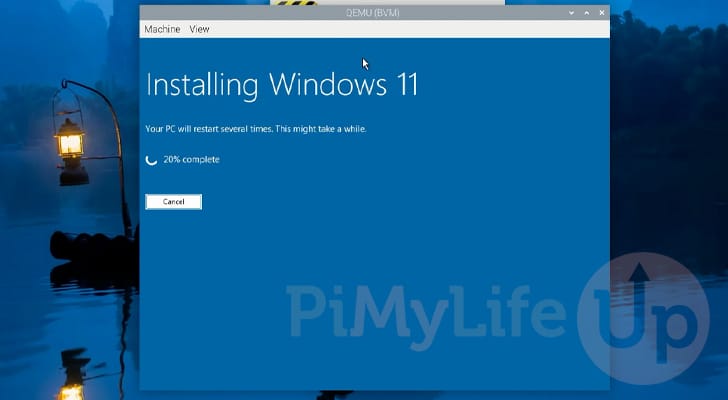
หลังตั้งค่าเสร็จ BVM จะดำเนินการต่อ เพื่อดาวน์โหลดและเตรียมองค์ประกอบของ Windows จากนั้นเข้าสู่ขั้นตอนติดตั้งระบบปฏิบัติการ ผู้เขียน Pi My Life Up ระบุว่า การติดตั้งอาจใช้เวลามากกว่าหนึ่งชั่วโมง จากประสบการณ์การทดสอบของตน แต่ระยะเวลาจริงขึ้นกับเครื่อง เครือข่าย และการตั้งค่าที่ใช้งาน
หากต้องการใช้ Command Line แทน GUI
README ของ Botspot แสดงลำดับคำสั่ง สำหรับการสร้าง VM และติดตั้ง Windows โดยตรงจาก Command Line ตัวอย่างต่อไปนี้ใช้ตำแหน่ง ~/win11 ตาม README ของผู้พัฒนา และเป็นทางเลือกสำหรับผู้ที่ต้องการศึกษา BVM เพิ่มเติม
bvm/bvm new-vm ~/win11
bvm/bvm download ~/win11
bvm/bvm prepare ~/win11
bvm/bvm firstboot ~/win11
คำสั่งตัวอย่างนี้ใช้เมื่ออยู่ใน Home Directory และมีโฟลเดอร์ bvm อยู่แล้ว ผู้ใช้ควรเปิดไฟล์ Config ที่สร้างขึ้นหลังคำสั่ง new-vm เพื่อตรวจค่าก่อนเข้าสู่ขั้นตอนถัดไป
สำหรับ Windows 11 ARM ISO สามารถตรวจรายละเอียดได้ที่ Microsoft Windows 11 ARM64 Download แต่ BVM มีระบบดาวน์โหลด Windows เป็นส่วนหนึ่งของขั้นตอนติดตั้งอยู่แล้ว จึงไม่จำเป็นต้องดาวน์โหลด ISO เองในทุกกรณี
Step 5: Win11Debloat คืออะไร และทำไม BVM จึงใช้งาน?
หลังติดตั้ง Windows 11 BVM มีขั้นตอนปรับแต่งระบบเพิ่มเติม เพื่อลดองค์ประกอบหรือแอปที่ไม่จำเป็น ตามค่า Configuration ของโปรเจกต์ หนึ่งในเครื่องมือที่เกี่ยวข้องคือ Win11Debloat ซึ่งใช้แก้ไขการตั้งค่าและส่วนประกอบบางอย่างของ Windows
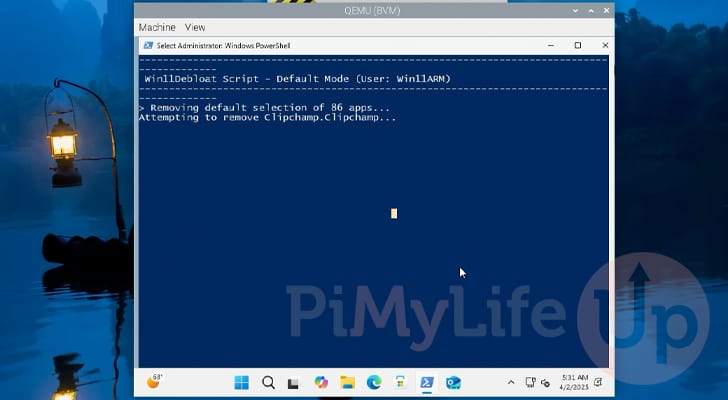
บทความต้นฉบับระบุว่าขั้นตอนนี้ สามารถปิดการทำงานผ่าน Configuration ได้ ในกรณีที่ผู้เขียนทดสอบ สคริปต์เคยหยุดรอจนต้องเลือกหน้าต่าง Windows แล้วกด Enter เพื่อให้ทำงานต่อ แต่ไม่ได้หมายความว่าผู้ใช้ทุกคน จะพบปัญหาเดียวกัน
Step 6: เปิดใช้งาน Windows 11 VM บน Raspberry Pi
เมื่อการติดตั้งเสร็จสมบูรณ์ BVM จะปิด Windows VM หลังจบ Initial Setup หลังจากนั้นผู้ใช้สามารถกลับมาเปิด BVM GUI และเลือก Run Windows 11 เพื่อเริ่มใช้งานระบบได้อีกครั้ง
เลือก Viewing Mode ก่อนเปิด Windows
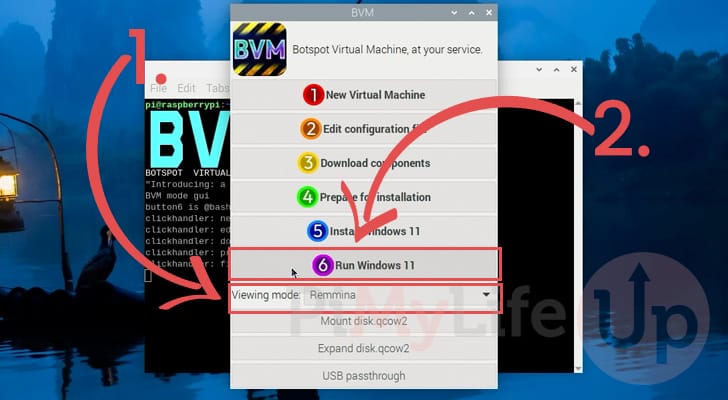
บทความต้นฉบับกล่าวถึงการใช้งาน Remmina และ Direct Mode Remmina เหมาะสำหรับการเชื่อมต่อ ไปยัง Windows VM ผ่าน Remote Desktop ในรูปแบบที่ BVM รองรับ ส่วนกรณีต้องใช้ USB Passthrough ผู้เขียนบทความแนะนำให้ใช้ Direct Mode ตามวิธีที่ตนทดสอบ
README ของ BVM ยังระบุว่า โหมด Connect มีความสามารถเพิ่มเติม เช่น Clipboard Synchronization, File Sharing และ Dynamic Screen Resizing
ผลลัพธ์: Windows 11 ทำงานบน Raspberry Pi
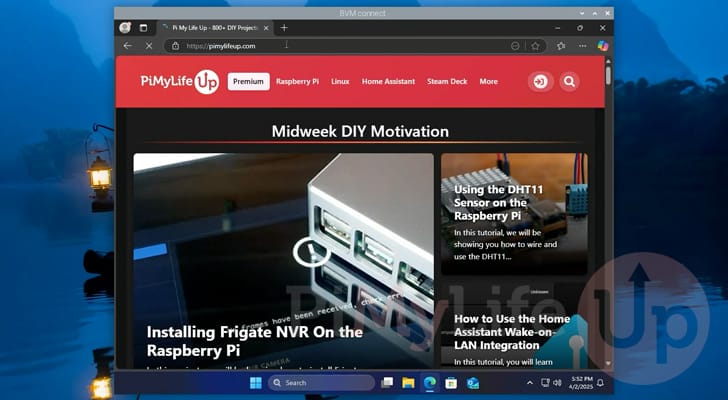
สิ่งที่ได้คือการเปิด Windows 11 ARM เป็นอีกสภาพแวดล้อมหนึ่งบน Raspberry Pi โดยไม่ต้องยกเลิกระบบ Linux หลัก อย่างไรก็ตาม ความเร็วและการตอบสนอง ขึ้นอยู่กับทรัพยากรของ Host การตั้งค่า VM และลักษณะโปรแกรมที่นำมาใช้งาน
วิดีโอสาธิต Windows 11 บน Raspberry Pi ด้วย BVM
README ของ BVM อ้างถึงวิดีโอจากผู้ทดลองใช้งานจริง สองราย ได้แก่ Jeff Geerling และ Leepspvideo คลิปเหล่านี้เป็นสื่อสาธิตเพิ่มเติมจากโปรเจกต์ BVM ไม่ใช่วิดีโอที่ฝังอยู่ในเนื้อหาขั้นตอนหลัก ของบทความ Pi My Life Up
Demo หลัก: Jeff Geerling
วิดีโอจาก Jeff Geerling แสดงการติดตั้ง Windows 11 ARM ผ่าน BVM บน Raspberry Pi พร้อมการทดลองใช้งานระบบหลังติดตั้ง
Video Source: รับชมวิดีโอ Windows 11 VM บน Raspberry Pi โดย Jeff Geerling
Demo เสริม: Leepspvideo
BVM README ยังเชื่อมโยงไปยังวิดีโอของ Leepspvideo ที่ทดลองการใช้งาน Windows 11 VM รวมถึงซอฟต์แวร์และเกมขนาดเบาบางประเภท
Video Source: รับชมวิดีโอ BVM จาก Leepspvideo
Source Code, Windows 11 ARM และไฟล์ดาวน์โหลดที่เกี่ยวข้อง
สำหรับโปรเจกต์นี้ ไฟล์ที่จำเป็น เกี่ยวข้องกับ BVM, Raspberry Pi OS และ Windows 11 ARM โดยไม่จำเป็นต้องหาไฟล์ Schematic, Gerber หรือ STL เพราะโปรเจกต์ต้นฉบับไม่ได้เป็นงานออกแบบวงจร หรือโครงสร้าง 3D Printing
ข้อจำกัดที่ต้องรู้ก่อนใช้ Windows 11 VM บน Raspberry Pi
1. ยังไม่ใช่เครื่อง Gaming หรือ 3D Workstation
README ของ BVM ระบุว่า ระบบยังไม่มี Graphics Acceleration สำหรับงาน 3D หรือ WebGL ตามที่ผู้พัฒนาคาดหวัง ดังนั้น ไม่ควรเข้าใจว่าการเปิด Windows 11 ได้ เท่ากับสามารถเล่นเกมหรือรันซอฟต์แวร์กราฟิกทุกประเภทได้
2. RAM ต่ำกว่า 1GB ไม่ใช่ RAM สำหรับติดตั้ง Windows ทั้งหมด
ผู้พัฒนา BVM กล่าวถึงการใช้ RAM ที่ค่อนข้างต่ำขณะ Windows VM ว่าง แต่ตัวเลขนี้ไม่ใช่ข้อกำหนด RAM สำหรับติดตั้งระบบทั้งหมด และไม่ได้หมายความว่า VM สามารถเปิดโปรแกรมหนัก ด้วย RAM เพียงเท่านั้น
3. โปรแกรม x86/x64 ไม่ได้รับประกันว่าใช้ได้ทั้งหมด
Windows on ARM รองรับการรันแอป x86/x64 ผ่าน Emulation ในระดับที่ Microsoft กำหนด แต่โปรแกรมที่พึ่งพา Driver เฉพาะทาง หรือ Feature ที่ยังไม่มีบน ARM64 อาจทำงานไม่ได้หรือทำงานได้ไม่ครบ
4. Raspberry Pi 4 อาจใช้ Windows คนละรุ่น
BVM README ระบุว่าบาง Hardware ที่ไม่มี CPU Instruction ตามที่ Windows รุ่นใหม่ต้องการ เช่น Raspberry Pi 4 อาจถูกเลือกให้ดาวน์โหลด Windows 11 รุ่นเก่ากว่า เพื่อให้เข้ากับ Hardware จึงไม่ควรอ้างว่า Raspberry Pi 4 และ Pi 5 ใช้ Windows 11 รุ่นล่าสุดชุดเดียวกันได้เสมอ
5. USB Passthrough ต้องดู Viewing Mode และ Driver
แม้ BVM มีระบบส่งผ่าน USB แต่การใช้อุปกรณ์จริงขึ้นอยู่กับโหมดของ BVM และ Driver ที่รองรับบน Windows ARM สำหรับงาน Electronics หรือ Embedded Development ที่ต้องต่อ USB Programmer ควรตรวจทั้งฝั่ง USB Passthrough และ Driver ของอุปกรณ์ก่อนใช้งาน
- ไม่ควรติดตั้ง Windows VM บน Storage ที่มีข้อมูลสำคัญโดยไม่มี Backup
- ควรตรวจ Power Supply และการระบายความร้อน ให้เหมาะกับ Raspberry Pi รุ่นที่ใช้
- ไม่ควรนำค่าประสิทธิภาพจาก Demo มาอ้างเป็นผล Benchmark ที่รับประกันสำหรับทุกเครื่อง
- ให้ตรวจ GitHub Issues หาก BVM ติดตั้งไม่สำเร็จ เพราะ Dependencies และระบบปฏิบัติการอาจเปลี่ยนแปลงได้
FAQ: คำถามที่พบบ่อยเกี่ยวกับ Windows 11 บน Raspberry Pi
1. Raspberry Pi 5 รัน Windows 11 ได้จริงไหม?
ได้ผ่าน Windows 11 ARM Virtual Machine โดยใช้ BVM และ QEMU/KVM ตามขั้นตอนในบทความต้นฉบับ แต่ยังมีข้อจำกัดด้าน Driver และ Graphics
2. Windows 11 VM ต้องลบ Raspberry Pi OS หรือไม่?
ไม่ต้อง วิธีนี้ใช้ Raspberry Pi OS เป็น Host และรัน Windows 11 เป็น Guest VM จึงยังสามารถใช้งาน Linux ได้
3. Raspberry Pi 4 ใช้ BVM ได้ไหม?
BVM README ระบุว่ารองรับ Raspberry Pi 4 แต่เวอร์ชัน Windows และประสิทธิภาพ อาจต่างจาก Raspberry Pi 5
4. ใช้ Raspberry Pi OS แบบ 32-bit ได้หรือไม่?
ไม่ได้ตามข้อกำหนดของ BVM ที่ตรวจสอบ เพราะโครงการต้องการ ARM64 Linux และ KVM Support
5. BVM ใช้ QEMU หรือ KVM?
ใช้งานร่วมกัน โดย BVM จัดการระบบ Windows VM ผ่าน QEMU/KVM ตามโครงการของ Botspot
6. Windows 11 VM เชื่อมต่ออินเทอร์เน็ตได้ไหม?
BVM รองรับการเชื่อมต่อผ่าน Network Stack ของ Linux โดยผู้พัฒนาระบุว่ารองรับทั้ง Ethernet และ Wi-Fi
7. Windows 11 บน Raspberry Pi มีเสียงหรือไม่?
โครงการระบุว่ามี Audio Passthrough แต่ผลลัพธ์จริงขึ้นอยู่กับระบบเสียง และการตั้งค่าของเครื่อง
8. ใช้ USB Programmer หรืออุปกรณ์ USB อื่นได้ไหม?
BVM มี USB Passthrough แต่ต้องตรวจโหมดการเชื่อมต่อ รวมถึง Driver ARM64 ของอุปกรณ์นั้น
9. โปรแกรม Windows x86 หรือ x64 ใช้ได้ทุกตัวไหม?
ไม่ได้รับประกันทั้งหมด Windows on ARM มีระบบ Emulation สำหรับแอป แต่ Driver และบาง Feature ยังต้องรองรับ ARM64 โดยเฉพาะ
10. ใช้ Windows 11 VM เล่นเกมหนักได้หรือไม่?
BVM README ระบุว่ายังไม่มี GPU Acceleration สำหรับงาน 3D จึงไม่เหมาะกับการคาดหวังประสิทธิภาพเกมหนัก
11. จำเป็นต้องดาวน์โหลด Windows 11 ARM ISO เองหรือไม่?
ไม่จำเป็นในทุกกรณี เพราะ BVM มีขั้นตอนดาวน์โหลด Windows แต่ผู้ใช้ยังสามารถศึกษาตัวเลือก ISO จาก Microsoft และคู่มือ BVM ได้
12. Win11Debloat จำเป็นต้องเปิดใช้งานไหม?
BVM ใช้สคริปต์นี้ในขั้นตอนตั้งค่าตามค่า Configuration แต่สามารถปรับหรือปิดการทำงานได้ ตามที่บทความต้นฉบับระบุ
13. Windows 11 VM กิน RAM น้อยกว่า 1GB จริงไหม?
ผู้พัฒนากล่าวถึงการใช้ RAM ขณะ VM ว่าง ไม่ใช่ข้อกำหนด RAM ทั้งหมด หรือการรับประกันสำหรับทุก Workload
14. หาก BVM ติดตั้งไม่ผ่าน ควรตรวจอะไร?
ควรตรวจ OS 64-bit, KVM, พื้นที่ Storage, Package Dependencies และปัญหาที่มีการรายงานใน GitHub Issues ของ BVM
สรุป: Raspberry Pi ไม่ได้ใช้ได้แค่ Linux แต่ทดลอง Windows 11 VM ได้ด้วย
โปรเจกต์ Windows 11 VM บน Raspberry Pi เป็นตัวอย่างที่น่าสนใจของการใช้ ARM Virtualization ผ่าน QEMU/KVM BVM ช่วยทำให้ขั้นตอนสร้าง Virtual Machine สะดวกขึ้น และช่วยลดการตั้งค่าที่ซับซ้อน เมื่อเทียบกับการสร้างระบบทั้งหมดด้วยตัวเอง
อย่างไรก็ตาม จุดสำคัญไม่ได้อยู่ที่ เปิดหน้า Desktop ของ Windows 11 ได้เท่านั้น แต่ต้องพิจารณาความเหมาะสมของ CPU, RAM, Storage, Network, Graphics และ Driver ของโปรแกรมที่ต้องการใช้งานจริงด้วย
สำหรับคนที่ต้องการทดลอง แนะนำให้อ่าน Tutorial ฉบับเต็มจาก Pi My Life Up ควบคู่กับ README ของ BVM บน GitHub เพื่อให้รายละเอียดการติดตั้งตรงกับ Software Version และ Hardware ที่ใช้งาน
References / แหล่งข้อมูลต้นฉบับ
- Pi My Life Up — Running a Windows 11 VM on the Raspberry Pi
- Botspot — BVM Source Code and README
- Pi-Apps — Botspot Virtual Machine Installation
- Raspberry Pi — Raspberry Pi Imager
- Microsoft — Windows 11 ARM64 ISO
- Microsoft Learn — How Emulation Works on Arm
- Raphire — Win11Debloat
- Jeff Geerling — Windows 11 on Raspberry Pi with BVM
- Leepspvideo — BVM Demonstration
เริ่มโปรเจกต์ Raspberry Pi กับ GlobalByte
สนใจทดลองระบบปฏิบัติการ หรือสร้างโปรเจกต์ด้วย Raspberry Pi? สามารถสอบถามทีม GlobalByte เกี่ยวกับ Raspberry Pi, Development Board, Storage, Power Supply และ Maker Accessories ที่เหมาะกับการใช้งานของคุณได้ ควรตรวจ Software Compatibility และข้อกำหนดของระบบก่อนเลือกอุปกรณ์


