อยากทำกล้องวงจรปิดไร้สายตัวจิ๋วเอาไว้ดูผ่านเน็ตแบบเรียลไทม์ไหม? โปรเจกต์นี้คือคำตอบ! เราจะมาเรียนรู้วิธีการตั้งค่าโมดูล ESP32-CAM ผ่านโปรแกรม Arduino IDE แบบสเตปบายสเตป [cite: 1595, 1596] เพื่อสตรีมวิดีโอสดเข้าเว็บบราวเซอร์ได้โดยตรง ไม่ต้องลงแอปพลิเคชันหรือซอฟต์แวร์เสริมให้วุ่นวายเลยครับ [cite: 1597, 1600]
ฮาร์ดแวร์ที่ต้องเตรียม (Supplies)
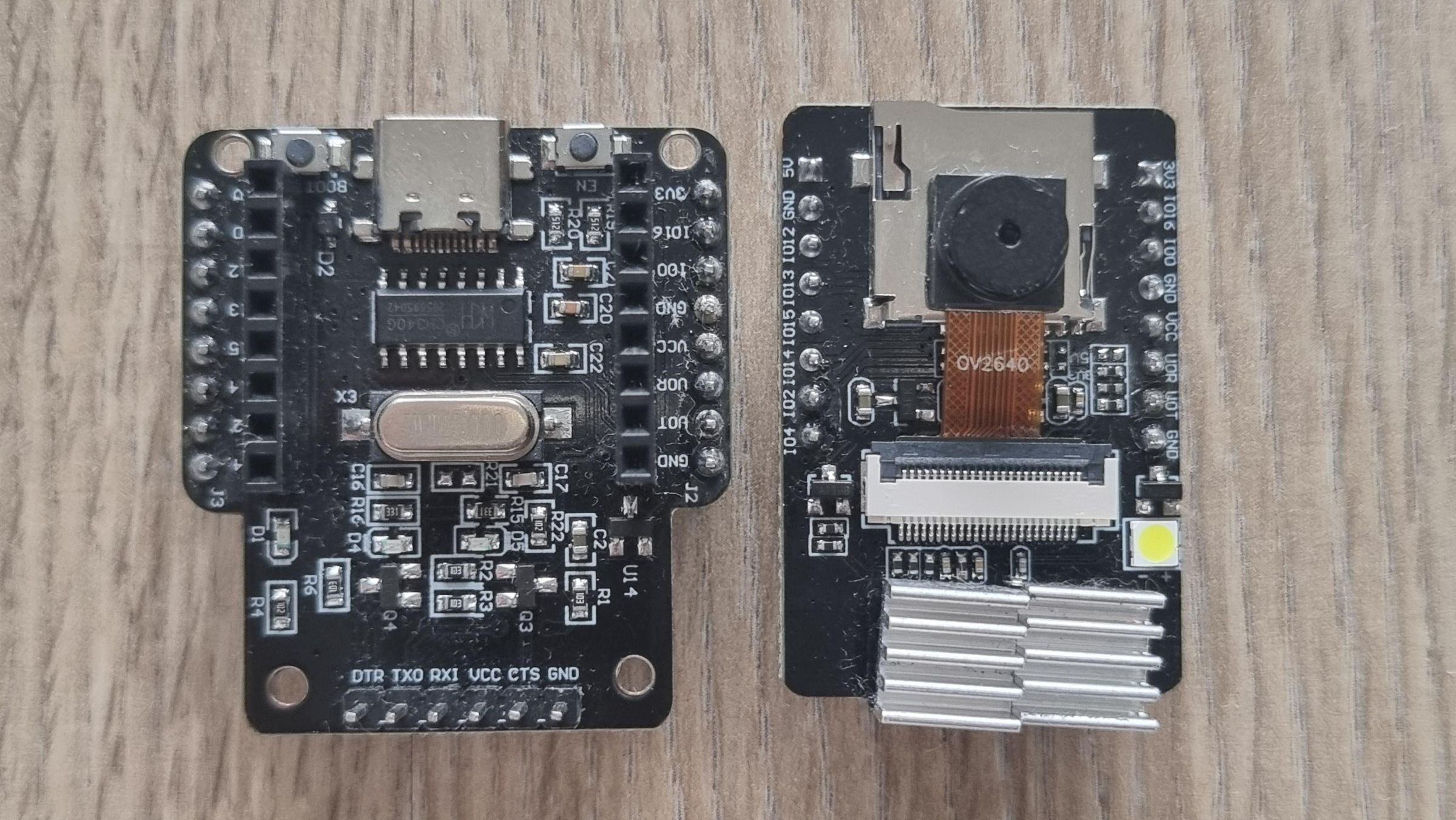
- โมดูล ESP32-CAM (ที่มาพร้อมกล้อง OV2640) [cite: 1607]
- ESP32-CAM Expansion Board (บอร์ดขยายสำหรับเสียบสาย USB และอัปโหลดโค้ดให้ง่ายขึ้น) [cite: 1608]
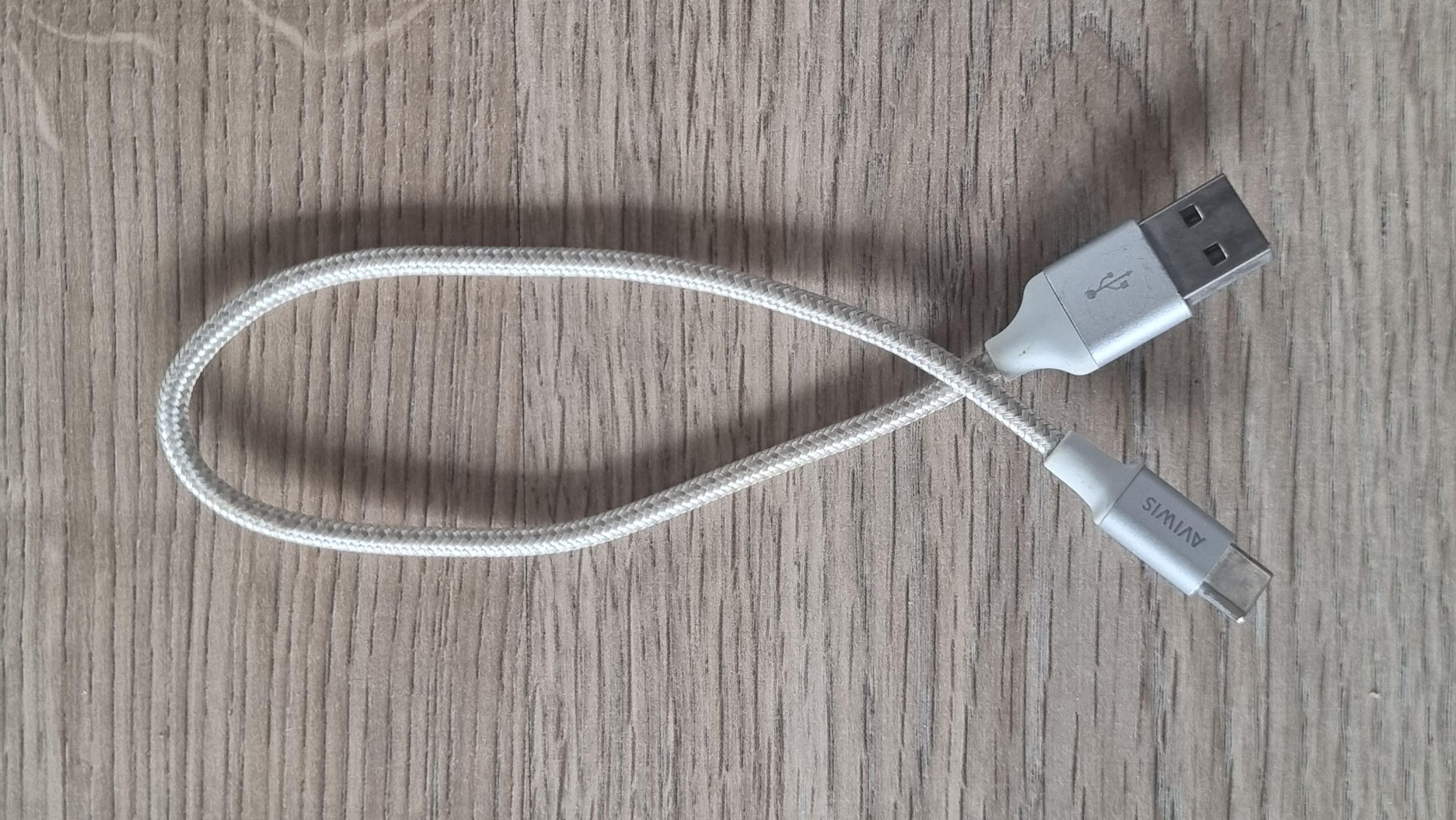
- สาย USB-A to USB-C หรือ USB-C to USB-C ที่คุณภาพดี (ถ้าสายจ่ายไฟไม่นิ่งพอ จะทำให้ Wi-Fi และกล้องรันไม่ขึ้น) [cite: 1608, 1609]
Step 1: เพิ่มบอร์ด ESP32 ลงใน Arduino IDE
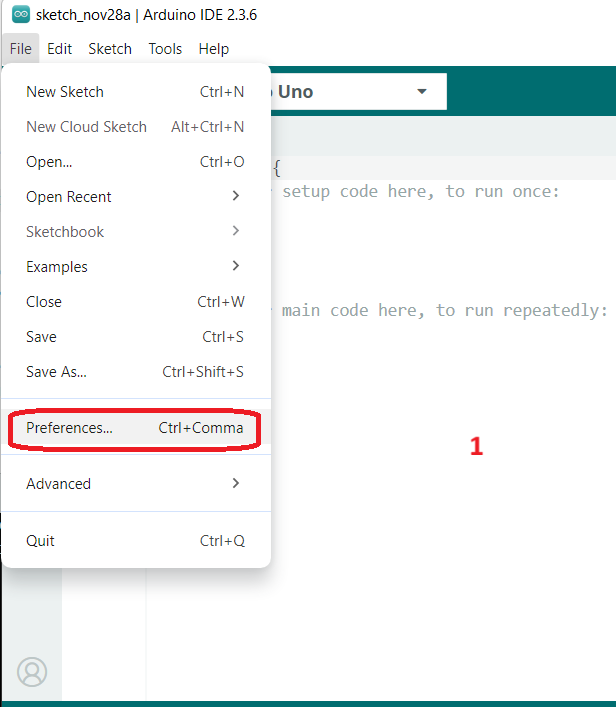
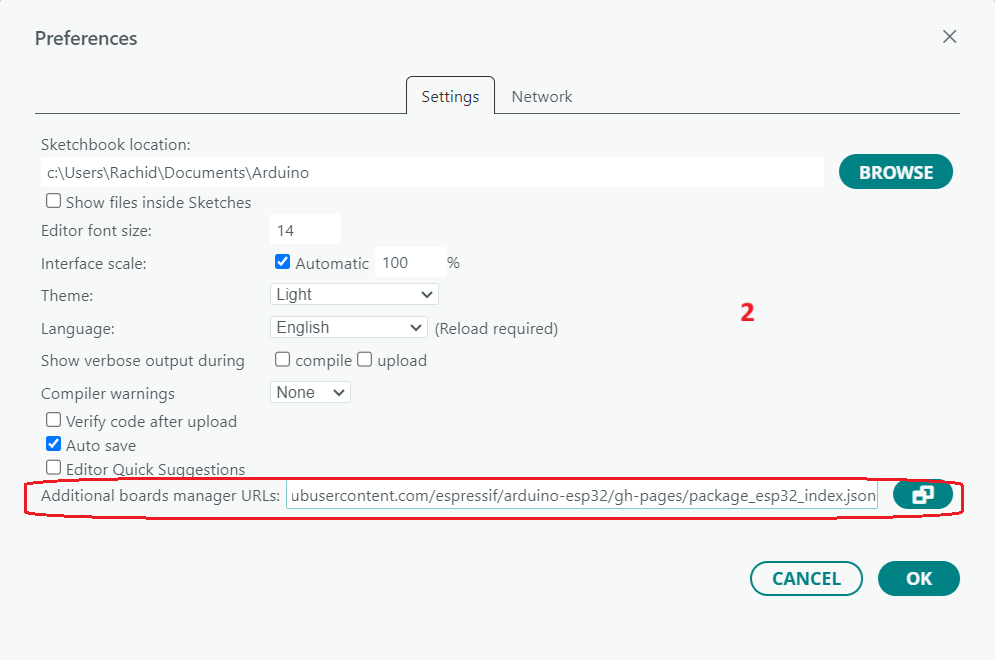
เปิดโปรแกรม Arduino IDE ไปที่ File > Preferences [cite: 1636] จากนั้นนำลิงก์ JSON ด้านล่างนี้ไปวางในช่อง Additional Board Manager URLs แล้วกด OK [cite: 1637, 1639]
https://raw.githubusercontent.com/espressif/arduino-esp32/gh-pages/package_esp32_index.json
Step 2: ติดตั้งแพ็กเกจบอร์ดและดึงโค้ดตัวอย่าง
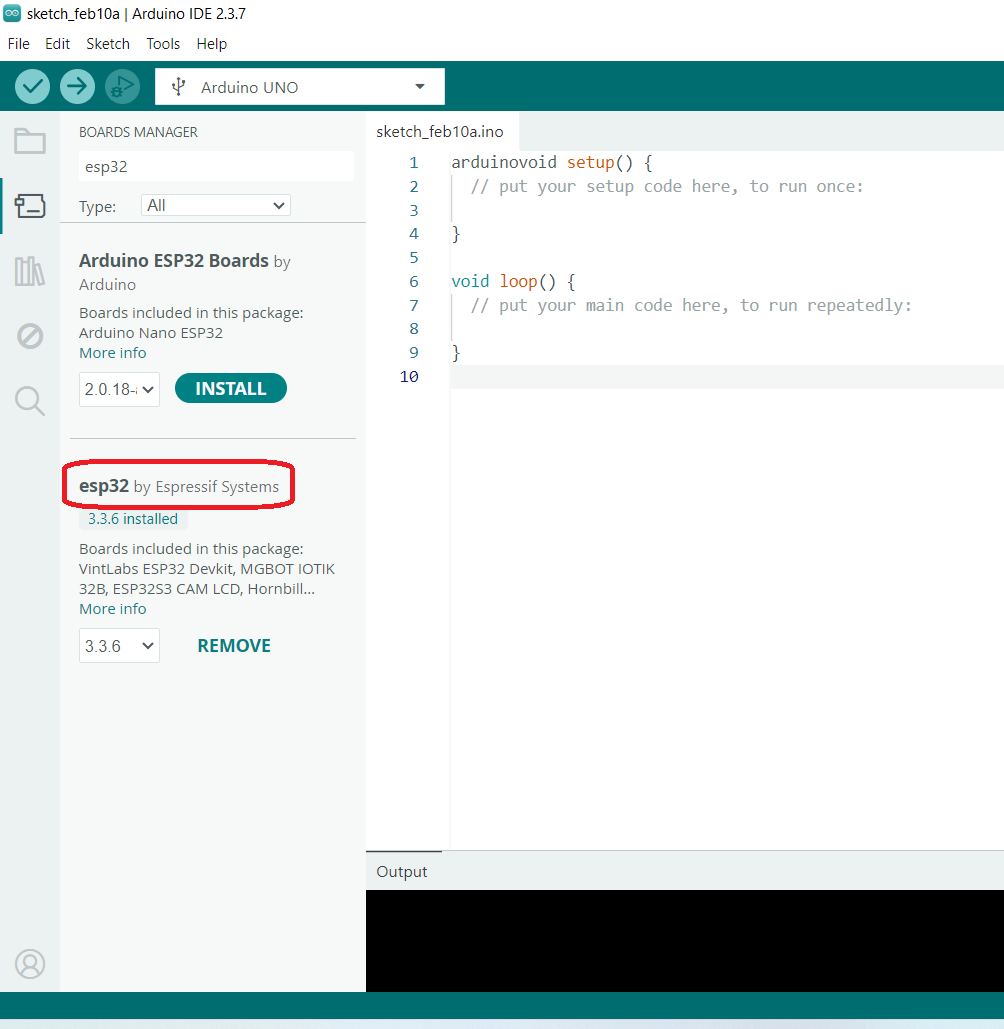
- ไปที่ไอคอน Board Manager พิมพ์ค้นหาคำว่า "ESP32" แล้วกด Install แพ็กเกจ ESP32 by Espressif Systems [cite: 1647]
-
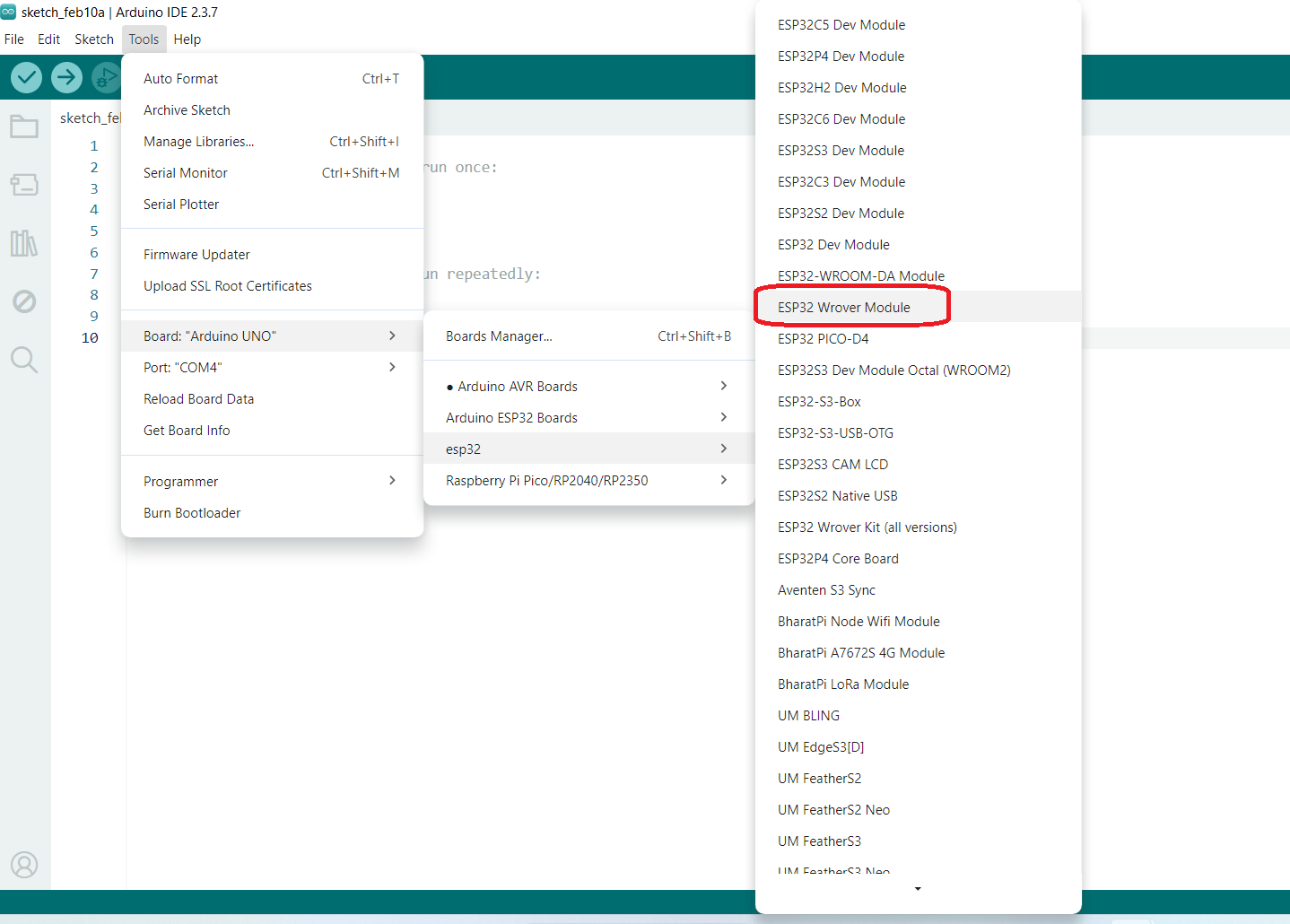
ทริคสำคัญ: ให้เปลี่ยนบอร์ดไปที่ Tools > Board > ESP32 Wrover Module ก่อน [cite: 1649] เพื่อปลดล็อคให้เราสามารถเปิดโค้ดตัวอย่างของกล้องได้ [cite: 1650, 1664]
- ไปที่ File > Examples > ESP32 > Camera > CameraWebServer แล้วคลิกเปิดโค้ดขึ้นมา [cite: 1652, 1653]
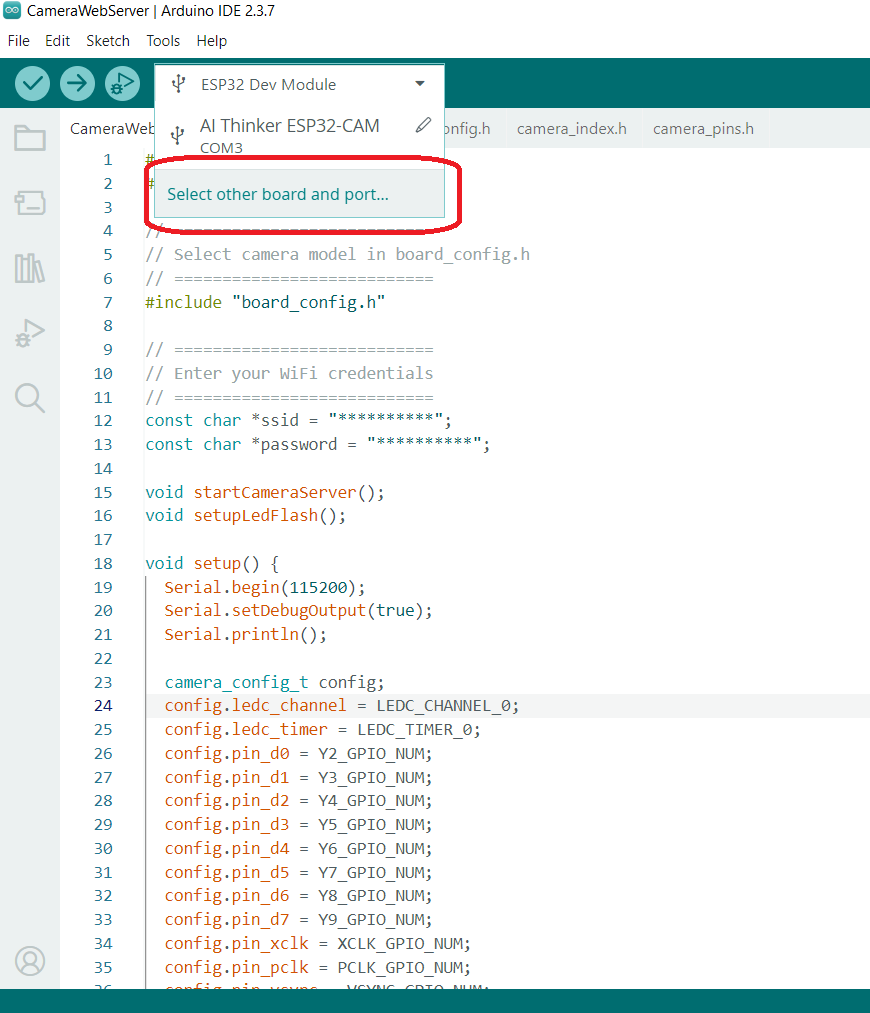
- จากนั้นกลับไปที่เมนู Tools > Board แล้วเปลี่ยนบอร์ดกลับมาเป็น AI Thinker ESP32-CAM เพื่อให้ขา Pin ต่างๆ ตรงกับฮาร์ดแวร์ที่เราใช้จริง [cite: 1662, 1665]
Step 3: ปรับการตั้งค่า Tools ให้เป๊ะ
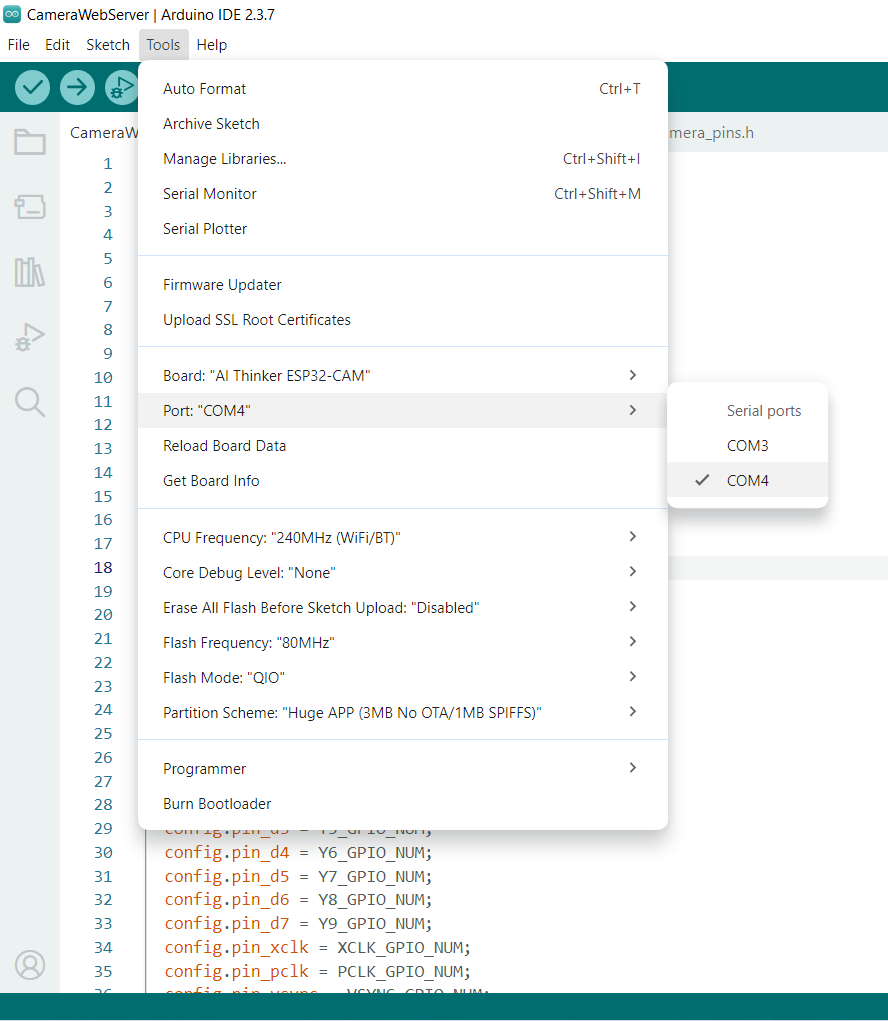
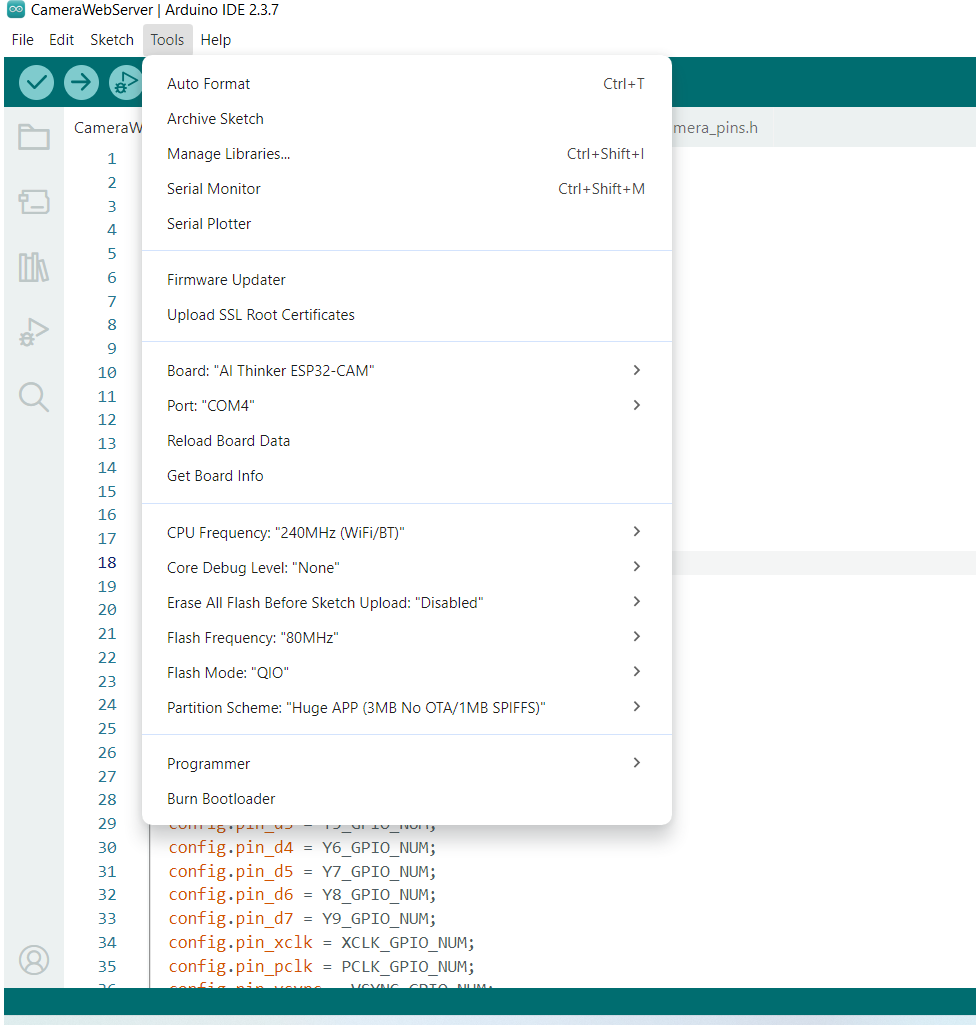
เสียบสาย USB เข้าคอมพิวเตอร์ แล้วตั้งค่าในเมนู Tools ดังนี้ครับ[cite: 1673, 1674]:
-
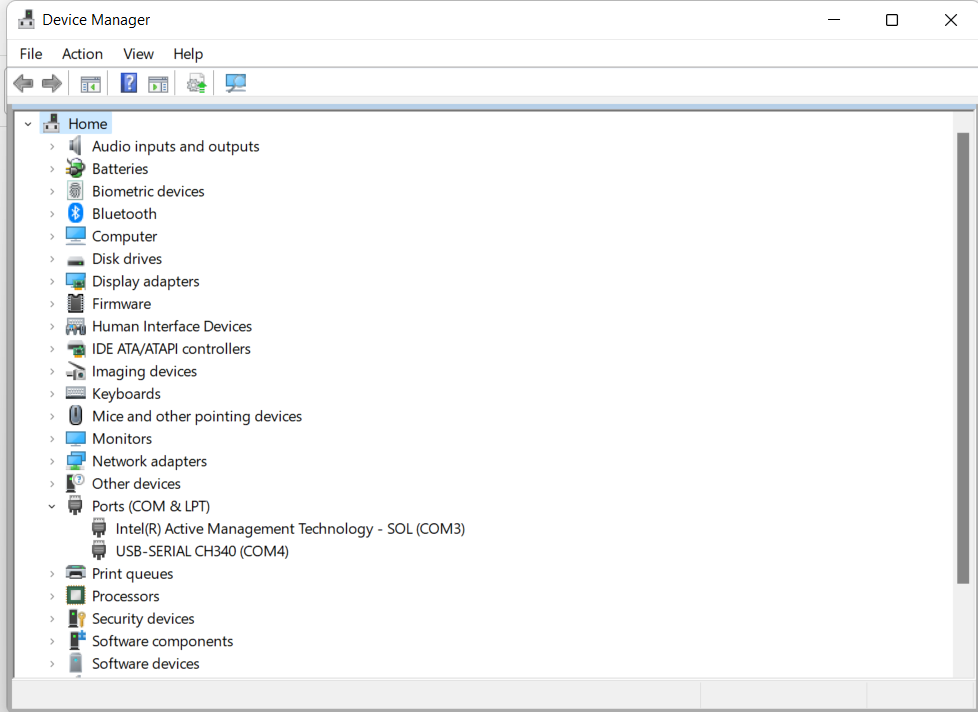
Port: เลือก COM Port ที่บอร์ดเชื่อมต่ออยู่ [cite: 1674]
-
CPU Frequency: 240MHz (WiFi/BT) [cite: 1677]
-
Flash Frequency: 80MHz [cite: 1678]
-
Partition Scheme: เลือก "Huge APP (3MB No OTA / 1MB SPIFFS)" เพื่อให้มีพื้นที่พอสำหรับโค้ดกล้อง [cite: 1680, 1681]
Step 4: แก้ไขโค้ด 2 จุดก่อนอัปโหลด
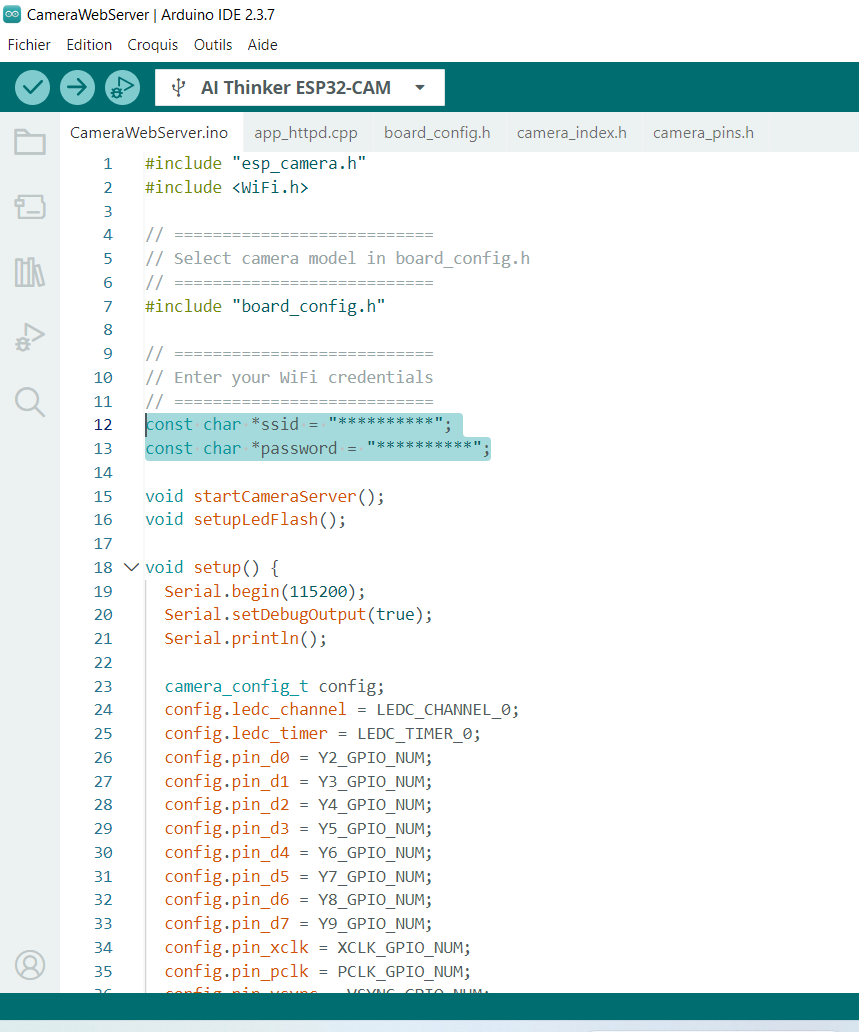
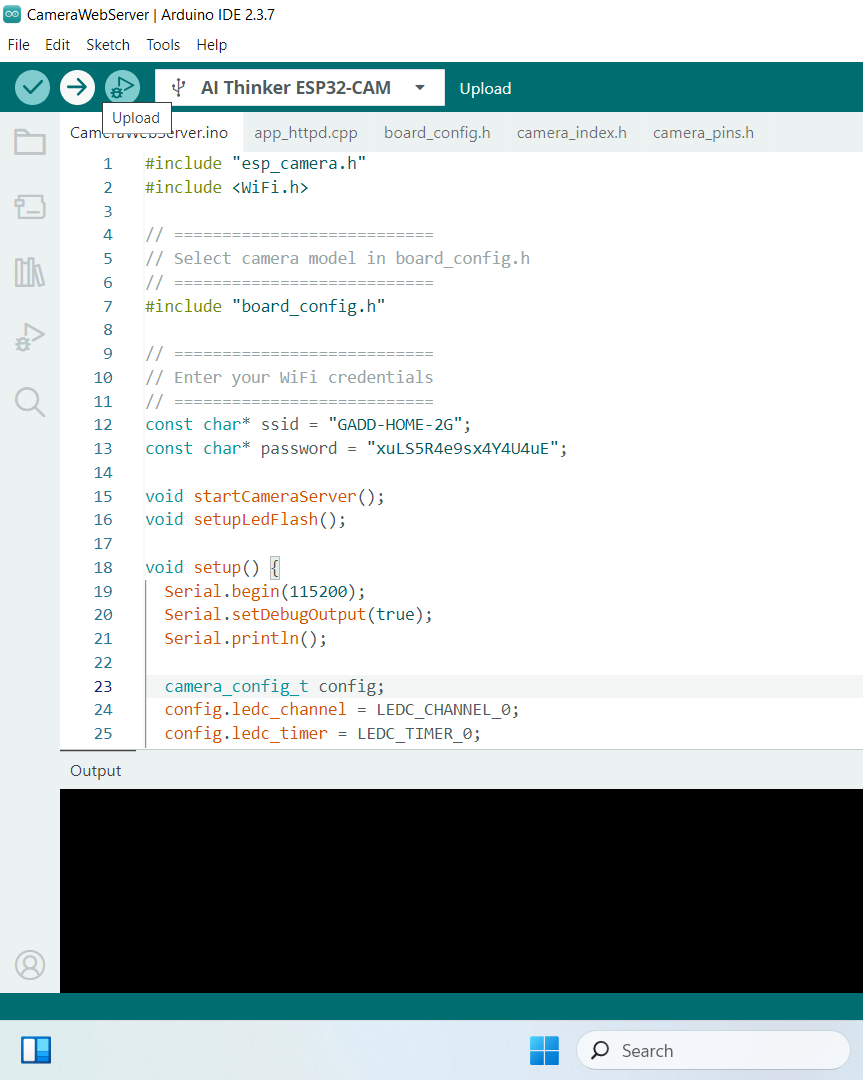
- ในหน้าโค้ดหลัก มองหาบรรทัดที่ให้ใส่ SSID และ Password ให้เปลี่ยนจากเครื่องหมายดอกจันเป็นชื่อ Wi-Fi และรหัสผ่านบ้านคุณ [cite: 1695, 1696, 1697]
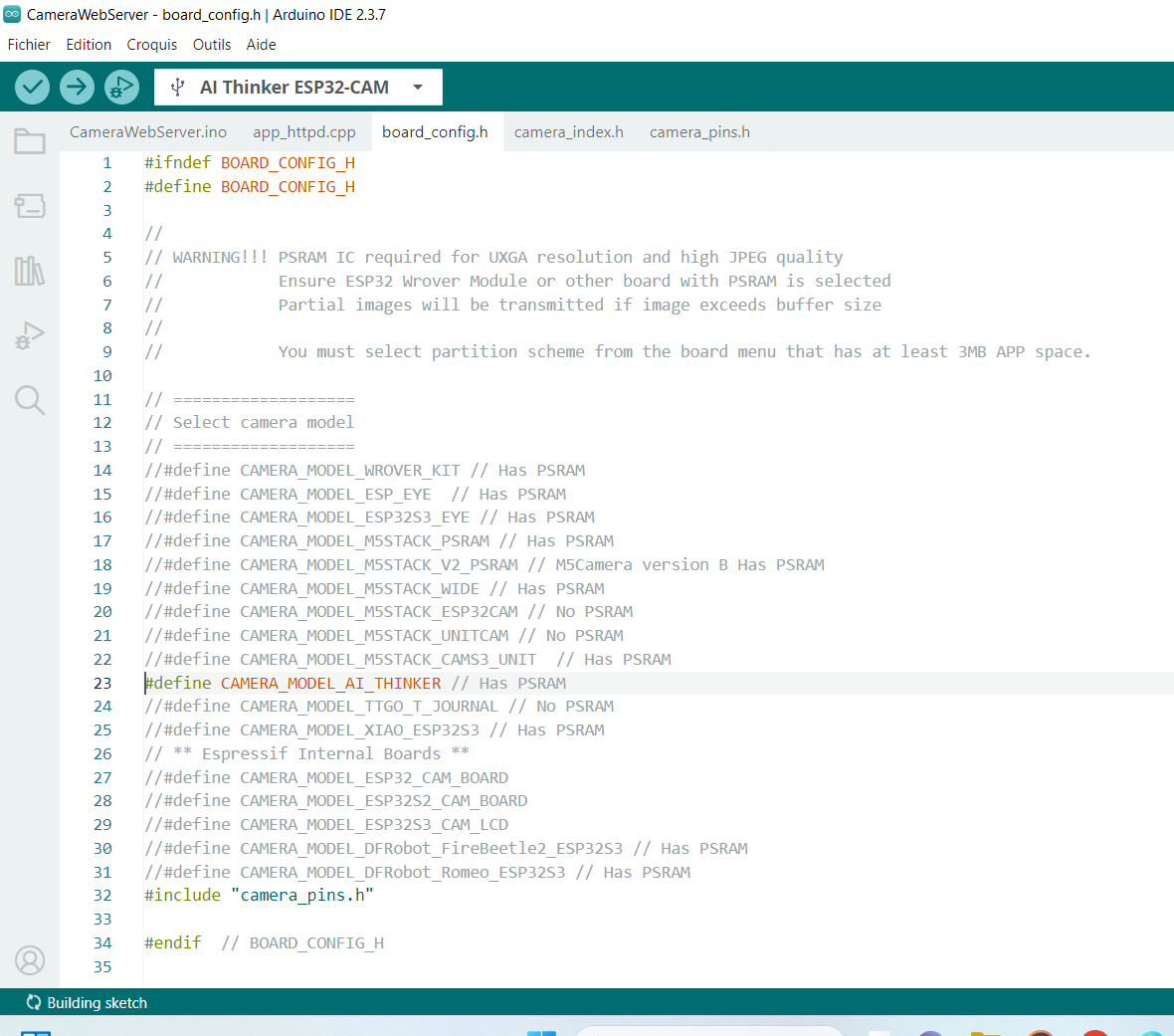
- เลือกโมเดลกล้องให้ถูกต้อง โดยคอมเมนต์ (ใส่ `//`) รุ่นที่ไม่ได้ใช้ทิ้งไป แล้วลบ `//` หน้าบรรทัด
#define CAMERA_MODEL_AI_THINKER เพื่อเปิดใช้งานแทน [cite: 1702, 1703] ถ้าข้ามขั้นตอนนี้ ตอนอัปโหลดบอร์ดจะหากล้องไม่เจอครับ! [cite: 1710]
Step 5: อัปโหลดโค้ดและเริ่มดูวิดีโอสด!
- กดปุ่ม Upload ใน Arduino IDE [cite: 1718]
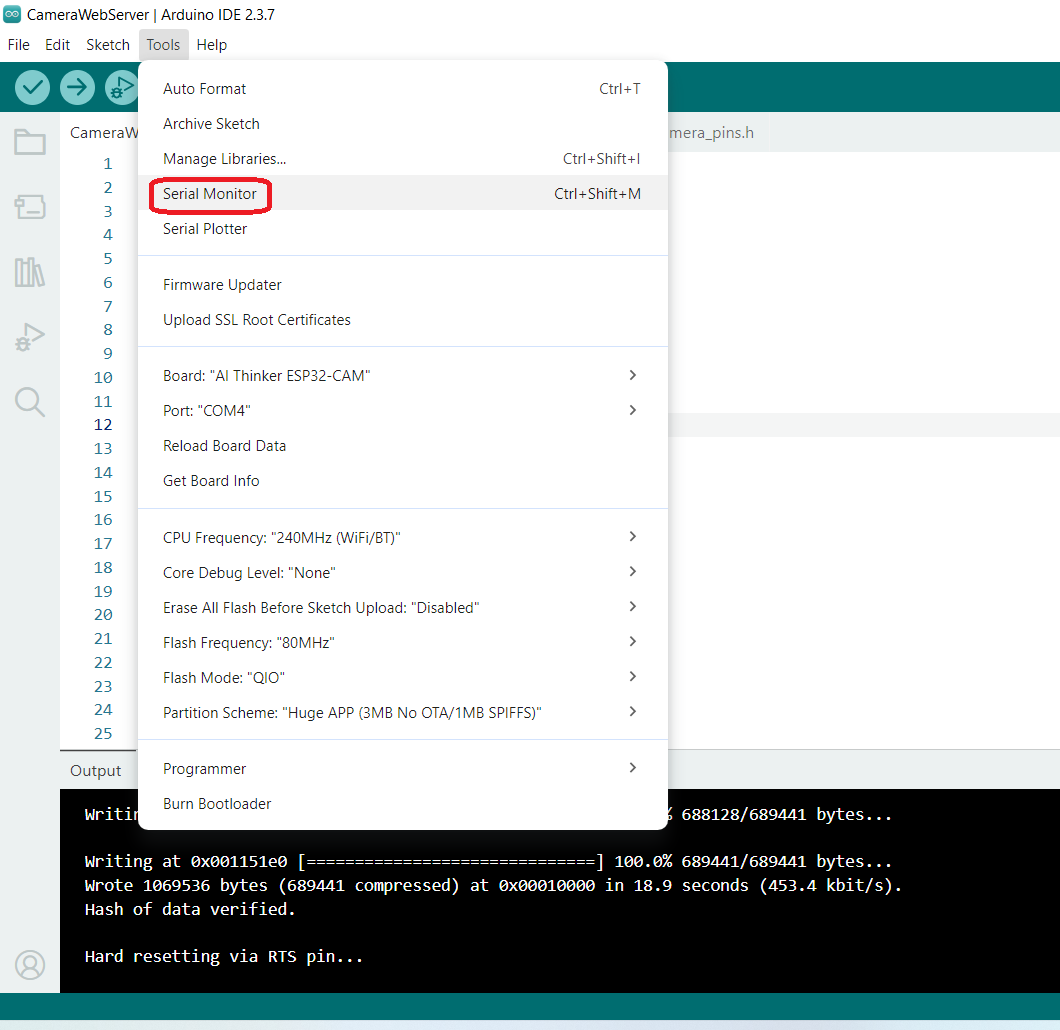
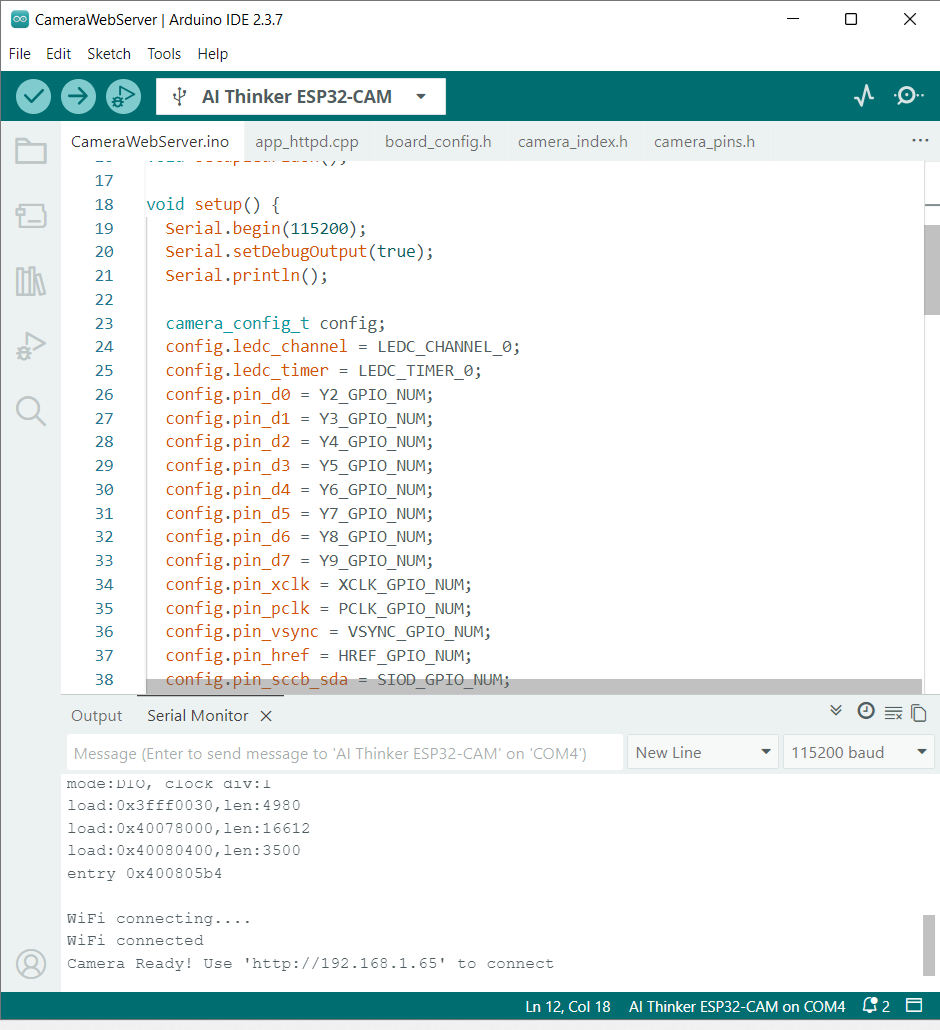
- พอเสร็จแล้ว ให้เปิดหน้าต่าง Serial Monitor (ที่มุมขวาบน) และปรับ Baud rate ไปที่
115200 [cite: 1720, 1721]
- กดปุ่ม EN (ปุ่ม Reset) บนบอร์ด ESP32-CAM หนึ่งครั้ง รอจนกว่าบอร์ดจะต่อ Wi-Fi สำเร็จ [cite: 1723]
- ระบบจะแสดงเลข IP Address ขึ้นมา (เช่น
http://192.168.1.65) ให้ก๊อปปี้เลขนี้ไปเปิดในเว็บบราวเซอร์ (Chrome, Firefox ฯลฯ) [cite: 1726, 1727, 1732, 1733]
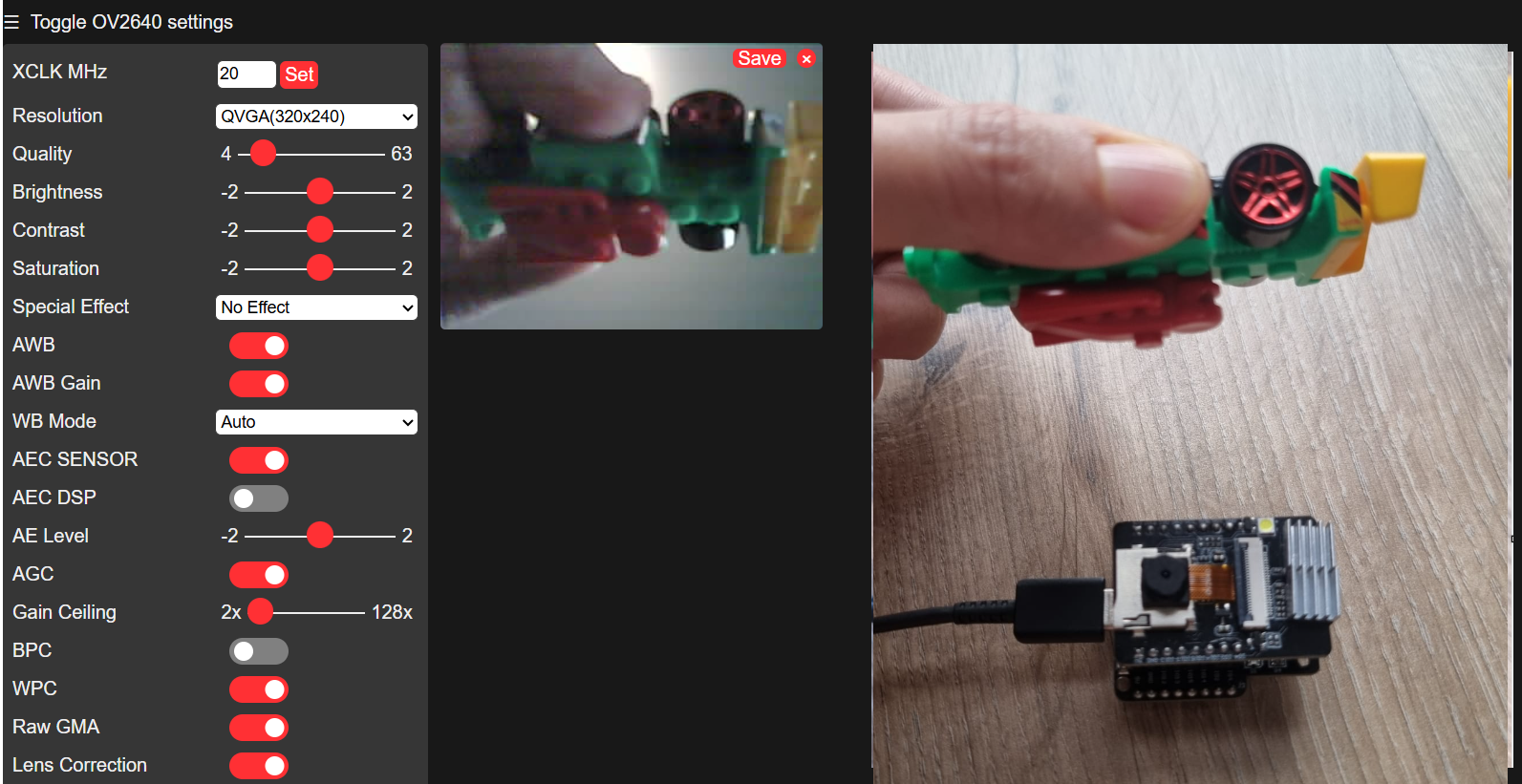
- หน้าเว็บจะขึ้นเมนูควบคุมกล้อง ให้เลื่อนลงมากดปุ่ม Start Stream วิดีโอสดๆ จากกล้องก็จะปรากฏขึ้นมาทันที! [cite: 1735, 1736]
Step 6: วิดีโอสอนแบบเต็มขั้นตอน
ถ้าใครอ่านแล้วยังไม่เห็นภาพ สามารถกดดูวิดีโอสาธิตการทำทุกสเตปได้ที่นี่เลยครับ[cite: 1741, 1742]:
หาบอร์ด ESP32-CAM ไปทำโปรเจกต์อยู่ใช่ไหม?
คำเตือน: เนื้อหานี้เป็นการสรุปและเรียบเรียงจากบทความต้นฉบับภาษาอังกฤษ ข้อมูลฉบับภาษาไทยอาจมีความคลาดเคลื่อนบางประการจากการตีความหรือย่อเนื้อหา