
Raspberry Pi 1 Countdown - นับถอยหลังสู่การเปิดตัวรุ่นใหม่
ย้อนรอยประวัติศาสตร์ Raspberry Pi และเตรียมพร้อมรับรุ่นใหม่
Raspberry Pi เป็นคอมพิวเตอร์ขนาดเล็กที่เปลี่ยนโลก Maker และ Education ไปตลอดกาล ตั้งแต่เปิดตัวรุ่นแรกในปี 2012 จนถึงปัจจุบัน Raspberry Pi ได้พัฒนาไปอย่างมากและมีผู้ใช้งานนับล้านคนทั่วโลก ในบทความนี้เราจะมาย้อนรอยประวัติศาสตร์ของ Raspberry Pi พร้อมทั้งเรียนรู้วิธีสร้าง Countdown Display สำหรับนับถอยหลังสู่การเปิดตัวรุ่นใหม่ พร้อมโค้ดตัวอย่างและไอเดียโปรเจคที่น่าสนใจ
ประวัติศาสตร์ Raspberry Pi - จากความฝันสู่ความจริง
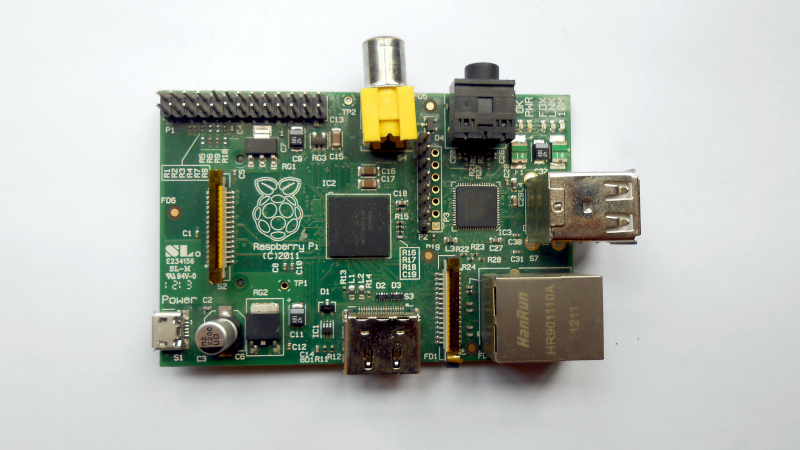
Raspberry Pi เกิดจากความตั้งใจของ Eben Upton และทีมงานที่ University of Cambridge ที่ต้องการสร้างคอมพิวเตอร์ราคาถูกเพื่อส่งเสริมการเรียนรู้ Computer Science ในโรงเรียน
วิสัยทัศน์เบื้องต้น:
- 💰 ราคาถูก - เป้าหมายคือ $25-35 ต่อเครื่อง
- 📚 การศึกษา - ส่งเสริมการเรียนรู้ Programming
- 🔓 Open Source - เปิดกว้างให้ทุกคนเข้าถึง
- 🌍 ทั่วโลก - เข้าถึงได้ทุกประเทศ
📊 ตัวเลขที่น่าทึ่ง:
- ✅ ขายไปแล้วกว่า 60 ล้านเครื่อง ทั่วโลก
- ✅ ใช้ในโรงเรียนกว่า 100,000 แห่ง
- ✅ มี Community กว่า 10 ล้านคน
- ✅ มี OS และ Software นับพันตัว
- ✅ ราคาเริ่มต้นยังคงอยู่ที่ $35
| Model | Year | CPU | RAM | Price |
|---|---|---|---|---|
| Pi 1 Model B | 2012 | 700MHz Single-core | 512MB | $35 |
| Pi 2 Model B | 2015 | 900MHz Quad-core | 1GB | $35 |
| Pi 3 Model B+ | 2018 | 1.4GHz Quad-core | 1GB | $35 |
| Pi 4 Model B | 2019 | 1.5GHz Quad-core | 2/4/8GB | $35-75 |
| Pi 5 | 2023 | 2.4GHz Quad-core | 4/8GB | $60-80 |
แนวคิด Countdown Display
Countdown Display เป็นโปรเจคที่นิยมในหมู่ Maker เพราะสามารถนำไปใช้ได้หลากหลาย เช่น นับถอยหลังสู่วันเกิด, งานอีเวนต์, การเปิดตัวผลิตภัณฑ์ หรือแม้แต่การเปิดตัว Raspberry Pi รุ่นใหม่!
ประเภทของ Countdown Display:
- ⏰ Simple Timer - นับถอยหลังเวลาแบบง่ายๆ
- 📅 Date Countdown - นับวันจนถึงวันที่กำหนด
- 🎯 Event Countdown - นับถอยหลังสู่อีเวนต์สำคัญ
- 🎂 Birthday Countdown - นับวันเกิด
- 🎄 Holiday Countdown - นับวันหยุดพิเศษ
องค์ประกอบสำคัญ:
- 🧮 Calculation Logic - คำนวณเวลาที่เหลือ
- 📺 Display Output - แสดงผลบนหน้าจอหรือ LED
- 🔄 Update Mechanism - อัพเดทค่าแบบ Real-time
- 🎨 Visual Design - ออกแบบให้สวยงาม
💡 ไอเดียการใช้งาน Countdown:
- 🎉 Event Organizer - แสดงที่งานอีเวนต์
- 🏢 Office - นับวันจนถึงวันหยุด
- 🎓 School - นับวันจนถึงวันสอบ
- 🏠 Home - นับวันเกิดสมาชิกในครอบครัว
- 🚀 Product Launch - นับถอยหลังการเปิดตัวสินค้า
อุปกรณ์ที่ต้องใช้
ในการสร้าง Countdown Display เราสามารถเลือกใช้อุปกรณ์ได้หลากหลายตามงบประมาณและความต้องการ
อุปกรณ์พื้นฐาน:
- 🥧 Raspberry Pi - รุ่นใดก็ได้ (แนะนำ Pi 3 ขึ้นไป)
- 💾 MicroSD Card - ขนาด 16GB ขึ้นไป
- 🔌 Power Supply - 5V 3A สำหรับ Pi 4/5
- 📺 Display - เลือกตามความต้องการ (ดูด้านล่าง)
- ⌨️ Keyboard & Mouse - สำหรับ Setup
ตัวเลือก Display:
HDMI Monitor
ข้อดี: แสดงผลสวยงาม, ขนาดใหญ่, ใช้งานง่าย
ข้อเสีย: ใช้พื้นที่มาก, ใช้ไฟมาก
ราคา: 2,000-5,000 บาท
7" Touch Screen
ข้อดี: Touch Screen, ขนาดพอดี, ติดตั้งง่าย
ข้อเสีย: ราคาค่อนข้างสูง
ราคา: 2,500-3,500 บาท
7-Segment LED
ข้อดี: มองเห็นชัดเจน, ราคาถูก, ใช้ไฟน้อย
ข้อเสีย: แสดงได้เฉพาะตัวเลข
ราคา: 200-800 บาท
OLED Display
ข้อดี: คมชัด, ประหยัดไฟ, ราคาถูก
ข้อเสีย: ขนาดเล็ก (0.96"-1.3")
ราคา: 150-400 บาท
RGB LED Matrix
ข้อดี: สีสันสวยงาม, ทำ Animation ได้
ข้อเสีย: ต้องเขียนโค้ดซับซ้อน
ราคา: 500-2,000 บาท
E-Ink Display
ข้อดี: ประหยัดไฟมาก, มองง่าย
ข้อเสีย: Refresh ช้า, ราคาแพง
ราคา: 1,500-4,000 บาท
💰 แนะนำตามงบประมาณ:
- 💵 งบน้อย (< 500 บาท) - OLED Display 0.96"
- 💰 งบปานกลาง (500-1,500 บาท) - 7-Segment LED หรือ RGB Matrix
- 💎 งบสูง (> 1,500 บาท) - 7" Touch Screen หรือ E-Ink Display
เขียนโค้ด Countdown Display
มาเริ่มเขียนโค้ด Python สำหรับ Countdown Display กัน เราจะเริ่มจากโค้ดพื้นฐานแล้วค่อยๆ เพิ่มฟีเจอร์
โค้ดพื้นฐาน - Simple Countdown:
โค้ดขั้นสูง - GUI Version:
โค้ดสำหรับ OLED Display (I2C):
📦 Libraries ที่ต้องติดตั้ง:
-
pip3 install pillow- สำหรับ Image Processing -
pip3 install luma.oled- สำหรับ OLED Display -
pip3 install RPi.GPIO- สำหรับควบคุม GPIO
ตัวเลือก Display และการปรับแต่ง
นอกจากโค้ดพื้นฐานแล้ว เรายังสามารถปรับแต่ง Display ให้สวยงามและมีฟีเจอร์เพิ่มเติมได้
ฟีเจอร์ที่น่าสนใจ:
- 🎨 Color Themes - เปลี่ยนสีตามเวลาที่เหลือ
- 🌈 Animations - เพิ่ม Animation เมื่อใกล้ถึงเป้าหมาย
- 🔔 Notifications - แจ้งเตือนเมื่อเหลือเวลาน้อย
- 📊 Progress Bar - แสดง Progress Bar
- 🎵 Sound Effects - เล่นเสียงเมื่อครบกำหนด
โค้ดเพิ่ม Progress Bar:
โค้ดเพิ่ม Animation:
Milestone Alerts
แจ้งเตือนเมื่อเหลือ 100, 50, 10, 1 วัน
Screenshot Mode
บันทึกภาพหน้าจอทุกวันเพื่อทำ Timelapse
Web Interface
เข้าถึง Countdown ผ่าน Web Browser
Mobile App
ควบคุมและดู Countdown จากมือถือ
🚀 ไอเดียโปรเจคขั้นสูง:
- 🏠 Smart Home Integration - เชื่อมต่อกับ Home Assistant
- 📊 Data Logging - บันทึกข้อมูลและสร้าง Graph
- 🎮 Game Mode - เล่นเกมเล็กๆ ขณะรอ
- 🤖 Voice Control - ควบคุมด้วยเสียง
ผลกระทบต่อ Community และอนาคต
Raspberry Pi ไม่ได้เป็นแค่คอมพิวเตอร์ขนาดเล็ก แต่เป็นเครื่องมือที่เปลี่ยนแปลงวิธีการเรียนรู้และสร้างสรรค์ของผู้คนทั่วโลก
ผลกระทบด้านการศึกษา:
- 📚 Coding Education - เด็กนับล้านเรียนรู้ Programming
- 🏫 School Projects - ใช้ในโรงเรียนทั่วโลก
- 🎓 University Research - ใช้ในงานวิจัย
- 👨🏫 Teacher Training - ฝึกอบรมครูผู้สอน
ผลกระทบด้าน Maker Movement:
- 🔧 DIY Projects - โปรเจคนับหมื่นโปรเจค
- 🏭 Prototyping - ใช้ทำ Prototype ผลิตภัณฑ์
- 🌍 Global Community - Community ทั่วโลก
- 📖 Knowledge Sharing - แบ่งปันความรู้
ผลกระทบด้านอุตสาหกรรม:
- 🏢 IoT Solutions - ใช้ในระบบ IoT
- 🤖 Robotics - ควบคุมหุ่นยนต์
- 🏠 Smart Home - ระบบบ้านอัจฉริยะ
- 🚀 Space Missions - ใช้ในภารกิจอวกาศ!
🌟 Success Stories:
- 🚀 ISS Astro Pi - Raspberry Pi บนสถานีอวกาศนานาชาติ
- 🌊 Ocean Research - ใช้ในการวิจัยมหาสมุทร
- 🌳 Wildlife Monitoring - ติดตามสัตว์ป่า
- 🏥 Medical Devices - อุปกรณ์ทางการแพทย์
- 🎨 Art Installations - งานศิลปะดิจิทัล
อนาคตของ Raspberry Pi:
- ⚡ More Power - ประสิทธิภาพสูงขึ้นเรื่อยๆ
- 🤖 AI/ML - รองรับ AI และ Machine Learning
- 📡 Better Connectivity - WiFi 6, 5G
- 🔋 Lower Power - ประหยัดพลังงานมากขึ้น
- 🌍 More Accessible - เข้าถึงได้ง่ายขึ้น
สรุป
Raspberry Pi เป็นมากกว่าคอมพิวเตอร์ขนาดเล็ก มันคือเครื่องมือที่เปิดโอกาสให้ทุกคนได้เรียนรู้ สร้างสรรค์ และเปลี่ยนแปลงโลก ตั้งแต่เด็กนักเรียนที่เรียนรู้ Coding ครั้งแรก ไปจนถึงนักวิจัยที่ใช้ในภารกิจอวกาศ
สิ่งที่ได้เรียนรู้:
- ✅ ประวัติศาสตร์ Raspberry Pi ตั้งแต่ 2012 จนถึงปัจจุบัน
- ✅ แนวคิดและการใช้งาน Countdown Display
- ✅ การเลือกอุปกรณ์ Display ที่เหมาะสม
- ✅ การเขียนโค้ด Python สำหรับ Countdown
- ✅ การปรับแต่งและเพิ่มฟีเจอร์ขั้นสูง
- ✅ ผลกระทบของ Raspberry Pi ต่อโลก
ประโยชน์ที่ได้:
- 🎯 สร้าง Countdown Display ได้เอง
- 💡 เข้าใจการทำงานของ Raspberry Pi
- 🔧 ฝึกทักษะ Python Programming
- 🎨 สร้างโปรเจคที่สวยงามและใช้งานได้จริง
การต่อยอด:
- 🏠 สร้าง Smart Home Dashboard
- 📊 ทำ Data Visualization
- 🤖 สร้างหุ่นยนต์
- 🎮 ทำ Retro Gaming Console
- 🌐 สร้าง Web Server
🎯 Next Steps:
- ลองสร้าง Countdown Display ของคุณเอง
- แชร์โปรเจคใน Community
- เรียนรู้ Python และ GPIO Programming
- สำรวจโปรเจค Raspberry Pi อื่นๆ
ช้อป Raspberry Pi / เข้าร่วม Community
หากคุณสนใจ Raspberry Pi, Display Module หรืออุปกรณ์สำหรับโปรเจค Maker และ IoT สามารถกดปุ่มด้านล่างนี้ได้เลย หรืออยากพูดคุยแลกเปลี่ยนความรู้เกี่ยวกับ Raspberry Pi Projects ก็เข้าร่วม Community ของเราได้


