
เริ่มต้นเช็คความพร้อมบอร์ดด้วยโปรเจกต์สุดคลาสสิก
เวลาที่เราได้บอร์ดไมโครคอนโทรลเลอร์ตัวใหม่มา สิ่งแรกที่คนส่วนใหญ่มักจะทำเพื่อทดสอบระบบก็คือการสั่งให้ "ไฟ LED กะพริบ" ครับ โปรเจกต์ง่ายๆ นี้จะช่วยยืนยันว่าบอร์ดของเราทำงานได้ปกติ และโปรแกรมที่เราตั้งค่าไว้พร้อมใช้งานจริงๆ
ในบทความนี้ เราจะมาเรียนรู้วิธีการสั่งให้ไฟ LED บนบอร์ด Raspberry Pi Pico WH กะพริบแบบทีละขั้นตอน โดยใช้ภาษา MicroPython กันครับ สำหรับบอร์ด Pico WH ตัวนี้เป็นไมโครคอนโทรลเลอร์ที่ทรงพลังแถมราคาประหยัด ใช้ชิป RP2040 และที่สำคัญคือมี Wi-Fi ในตัว ทำให้มันเหมาะมากๆ สำหรับงานระบบฝังตัวและโปรเจกต์ IoT ต่างๆ
คู่มือนี้ออกแบบมาเพื่อมือใหม่โดยเฉพาะครับ เมื่อทำจบ คุณจะสามารถควบคุมไฟ LED บนบอร์ดได้ และมีพื้นฐานที่แน่นพอจะนำไปต่อยอดโปรเจกต์ล้ำๆ กับ Raspberry Pi Pico WH ได้เลย!
อุปกรณ์ที่ต้องใช้ (Supplies)
- บอร์ดพัฒนา Raspberry Pi Pico WH
- สาย USB-A to Micro-USB
Step 1: วิธีติดตั้ง MicroPython ลงบนบอร์ด
ก่อนที่เราจะเริ่มเขียนโปรแกรมด้วย Python ได้ เราต้องติดตั้งเฟิร์มแวร์ MicroPython ลงไปในบอร์ดก่อนครับ MicroPython ก็คือภาษา Python เวอร์ชันย่อส่วนที่ถูกออกแบบมาให้รันบนไมโครคอนโทรลเลอร์โดยเฉพาะ ทำให้เราควบคุมฮาร์ดแวร์ด้วยโค้ดที่อ่านง่ายและทรงพลัง
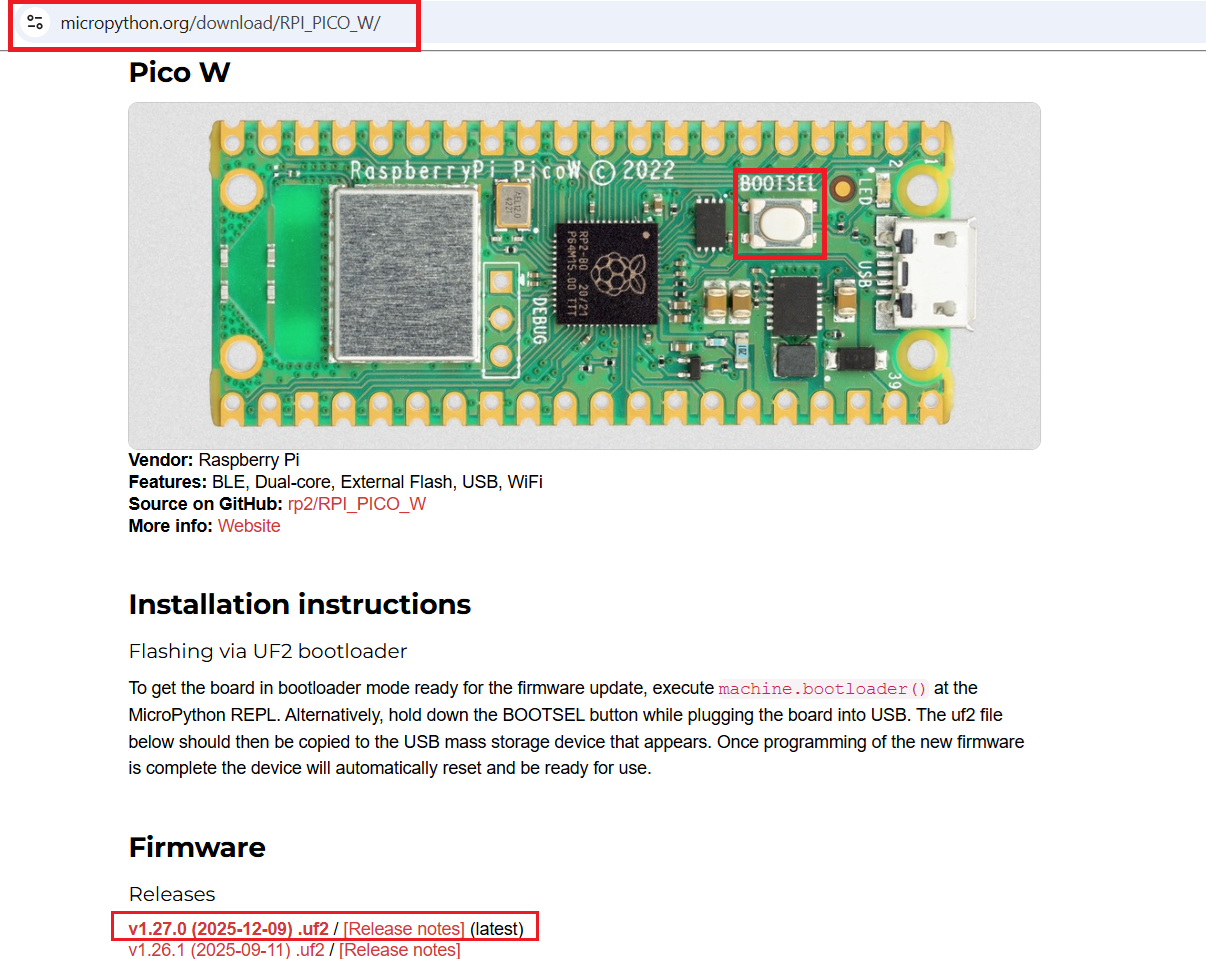
View more (ดูรูปขั้นตอนการติดตั้งเฟิร์มแวร์)
1. เริ่มจากไปดาวน์โหลดไฟล์เฟิร์มแวร์ MicroPython ล่าสุดสำหรับ Raspberry Pi Pico WH ได้ที่เว็บไซต์ทางการ https://micropython.org/download/RPI_PICO_W/
2. เมื่อโหลดเสร็จแล้ว ให้ กดปุ่ม BOOTSEL ค้างไว้ บนบอร์ด Pico WH แล้วค่อยเสียบสาย USB เข้ากับคอมพิวเตอร์
3. บอร์ดจะแสดงตัวขึ้นมาในคอมพิวเตอร์เหมือนแฟลชไดรฟ์ (Removable storage) ชื่อว่า RPI-RP2
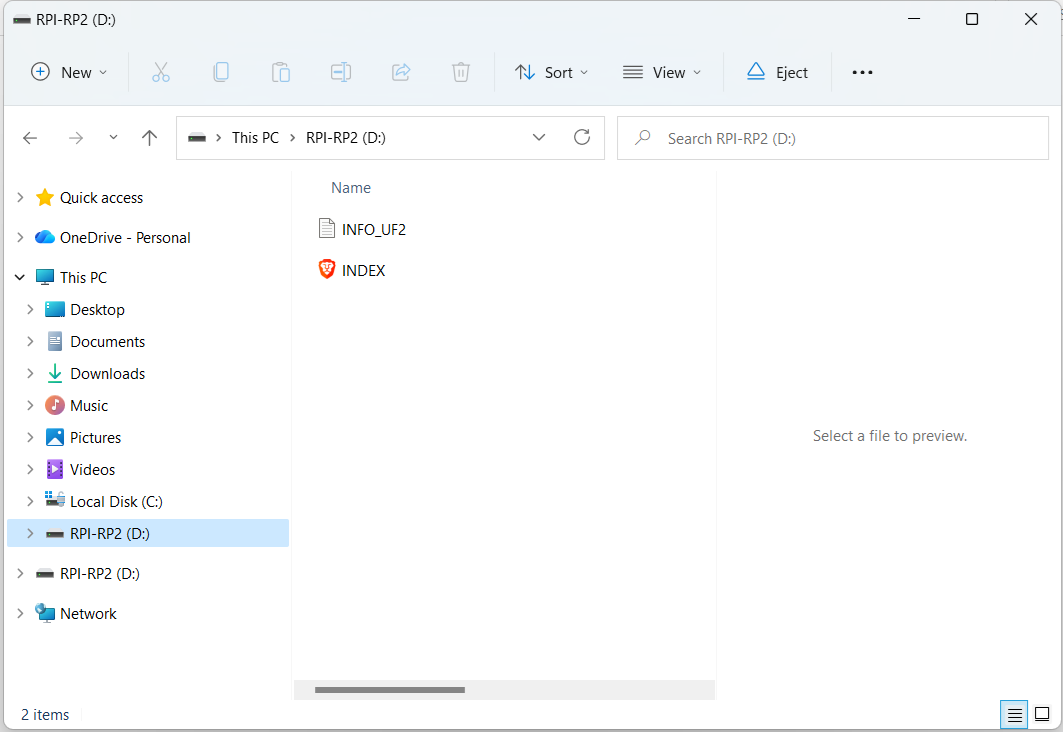
4. ลากไฟล์เฟิร์มแวร์ .uf2 ที่โหลดมาไปใส่ในไดรฟ์นั้นเลยครับ
5. พอก๊อปปี้เสร็จ บอร์ดจะรีบูตตัวเองอัตโนมัติ เท่านี้ MicroPython ก็ถูกติดตั้งเรียบร้อยและพร้อมสำหรับเขียนโปรแกรมผ่าน Thonny แล้ว!
Step 2: ติดตั้งและตั้งค่าโปรแกรม Thonny IDE
ในการเขียนและอัปโหลดโค้ด MicroPython เราต้องมีเครื่องมือ (IDE) ครับ ตัวที่ง่ายและเหมาะกับมือใหม่ที่สุดก็คือ Thonny IDE มันเป็นโปรแกรมเบาๆ ใช้งานง่าย และรองรับ MicroPython ในตัวเลย
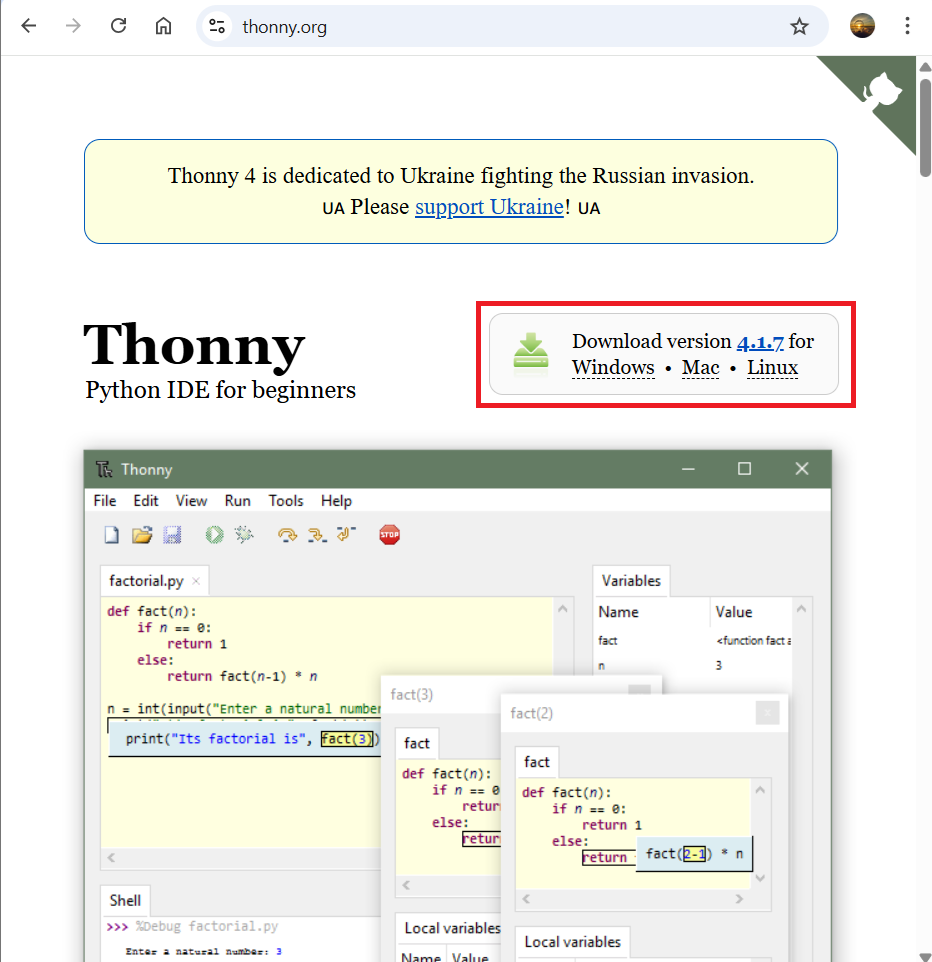
View more (ดูรูปและวิธีตั้งค่า Thonny IDE)
1. ไปดาวน์โหลดโปรแกรมได้ที่เว็บ https://thonny.org/ แล้วติดตั้งลงคอมพิวเตอร์ให้เรียบร้อย
2. เปิดโปรแกรม Thonny ขึ้นมา แล้วเสียบสาย USB เชื่อมต่อบอร์ด Pico WH เข้ากับคอมพิวเตอร์
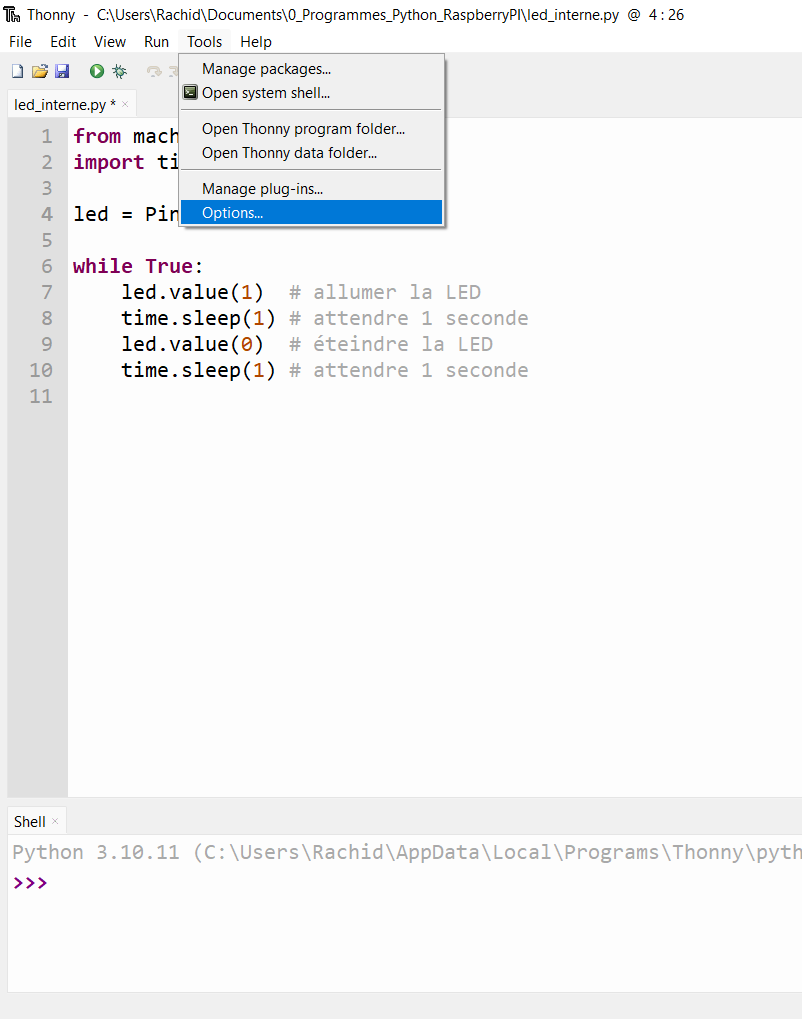
3. คลิกที่เมนู Tools ด้านบน แล้วเลือก Options
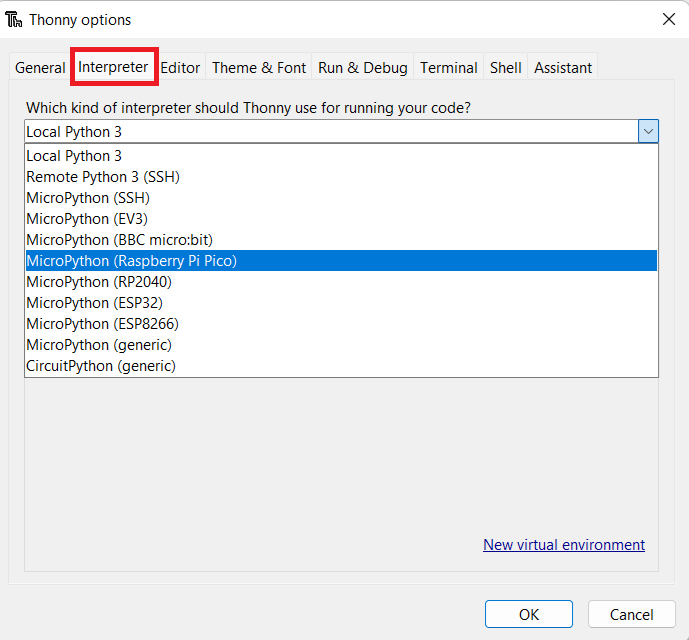
4. ในหน้าต่างที่เด้งขึ้นมา ให้ไปที่แท็บ Interpreter
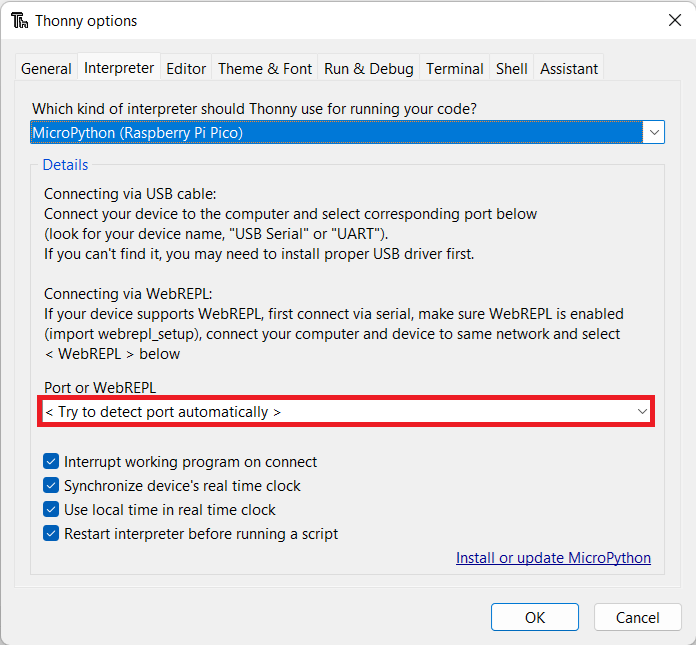
5. ในช่องตัวเลือก Interpreter ให้เลือกเป็น MicroPython (Raspberry Pi Pico) โปรแกรมจะตรวจจับบอร์ดและเลือกพอร์ตให้เราอัตโนมัติ พอกด OK ปุ๊บ Thonny ก็พร้อมส่งโค้ดเข้าบอร์ดแล้วครับ!
Step 3: เริ่มเขียนโปรแกรม MicroPython โค้ดแรกของคุณ!
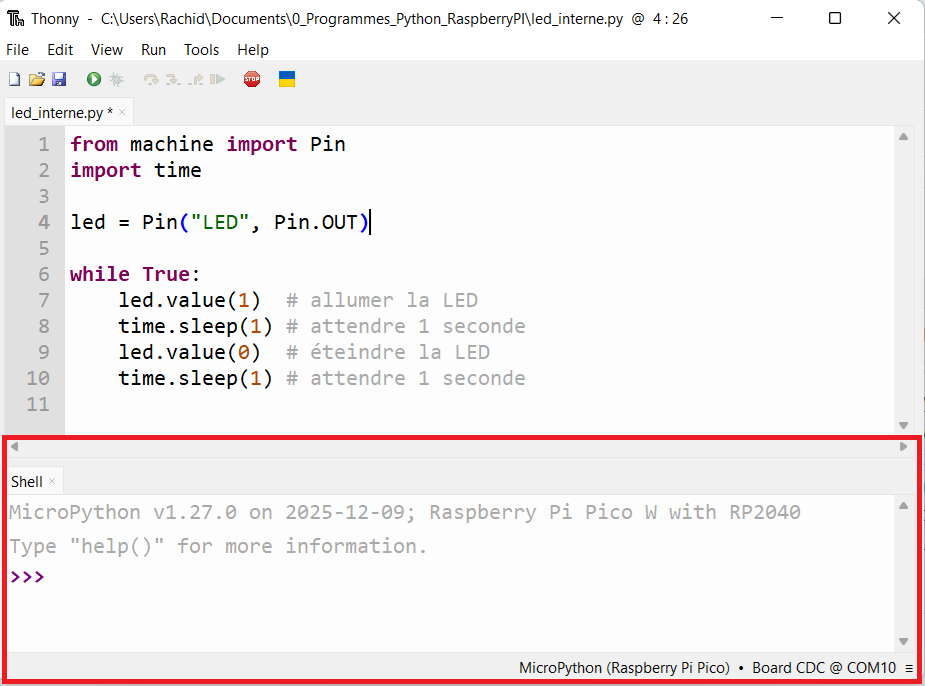
เมื่อสภาพแวดล้อมพร้อมแล้ว เรามาเขียนสคริปต์สั้นๆ เพื่อสั่งให้ไฟ LED บนบอร์ดเปิด-ปิดสลับกันไปมาจนเกิดเอฟเฟกต์ไฟกะพริบกันครับ ใน Thonny ให้คลิกที่ File > New File เพื่อเปิดหน้าต่างเขียนโค้ดใหม่

View more (ดูกล่อง Code Snippet และกดคัดลอก / Copy Code)
from machine import Pin import time led = Pin("LED", Pin.OUT) while True: led.value(1) time.sleep(1) led.value(0) time.sleep(1)
เจาะลึก: อธิบายโค้ดทีละบรรทัด
เรามาดูกันว่าโค้ดสั้นๆ นี้สั่งงานฮาร์ดแวร์ยังไงบ้างครับ:
-
บรรทัดที่ 1:
from machine import Pin
เราดึงคลาส Pin มาจากไลบรารี machine (ไลบรารีนี้มีไว้คุมฮาร์ดแวร์ ส่วน Pin เอาไว้คุมขา GPIO)
-
บรรทัดที่ 2:
import time
ดึงโมดูล time เข้ามา เพื่อให้เราใช้งานคำสั่งหน่วงเวลา (sleep) ได้
-
บรรทัดที่ 4:
led = Pin("LED", Pin.OUT)
นี่คือบรรทัดที่สำคัญที่สุดครับ!
- "LED" เป็นชื่ออ้างอิงพิเศษ (Alias) ไม่ใช่ตัวเลข
- Pin.OUT เป็นการตั้งค่าให้ขานี้ส่งไฟออก (Output)
- เราสร้างออบเจ็กต์ชื่อ led ขึ้นมาคุมไฟดวงนี้
ความแตกต่าง: บนบอร์ด Pico WH ไฟ LED ไม่ได้ต่อกับขา GPIO ปกติ แต่ต่ออยู่กับชิป Wi-Fi (CYW43) ทาง MicroPython เลยสร้างชื่อ "LED" มาให้เราใช้ได้ง่ายๆ ถ้าเป็นบอร์ด Pico รุ่นธรรมดา (ไม่มี Wi-Fi) คุณต้องพิมพ์เป็น led = Pin(25, Pin.OUT) แทนครับ
-
บรรทัดที่ 6:
while True:
นี่คือลูปอนันต์ (Infinite loop) โปรแกรมจะทำงานคำสั่งย่อยด้านล่างวนไปเรื่อยๆ ไม่มีวันจบ
-
บรรทัดที่ 7:
led.value(1)
สั่งจ่ายไฟ (HIGH) ทำให้ไฟ LED สว่าง (ON)
-
บรรทัดที่ 8:
time.sleep(1)
สั่งให้ระบบหยุดรอ (หน่วงเวลา) เป็นเวลา 1 วินาที
-
บรรทัดที่ 9:
led.value(0)
สั่งตัดไฟ (LOW) ทำให้ไฟ LED ดับ (OFF)
-
บรรทัดที่ 10:
time.sleep(1)
สั่งให้หยุดรออีก 1 วินาที ก่อนจะวนกลับไปบรรทัดที่ 7 ใหม่
Step 4: การบันทึกไฟล์ (Save Your Program)
ตอนที่เรากดบันทึก (Save) โปรแกรม Thonny จะเด้งขึ้นมาถามว่าเราอยากจะเซฟไฟล์นี้ไว้ที่ไหน ระหว่างบันทึกลงในบอร์ด Raspberry Pi Pico โดยตรง หรือเซฟลงใน Computer (คอมพิวเตอร์) ของเรา

การเซฟลงบอร์ดเลยจะทำให้โปรแกรมรันอัตโนมัติเวลาเปิดเครื่อง แต่สำหรับมือใหม่ ในบทความนี้ผมขอแนะนำให้ เซฟลงคอมพิวเตอร์ ก่อนครับ เพราะมันสะดวกในการจัดระเบียบ แก้ไข และแบคอัปโค้ดมากกว่า ถึงจะเซฟไว้ในคอม เราก็ยังสามารถกดรันเพื่อส่งโค้ดไปเทสบนบอร์ดได้ตลอดเวลาอยู่ดีครับ
Step 5: อัปโหลดและดูผลลัพธ์ (Upload and Run)
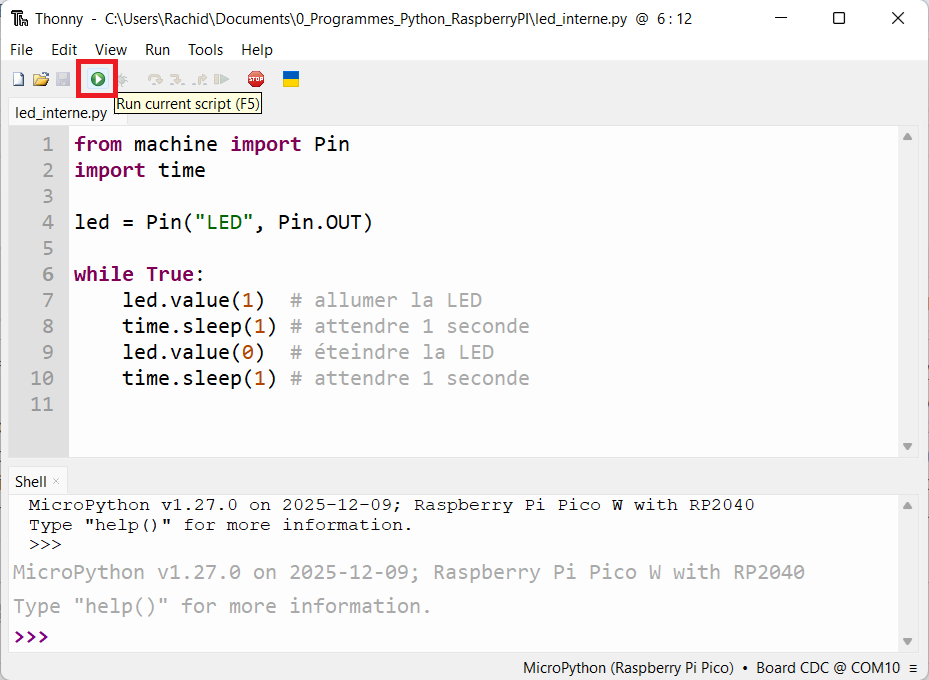
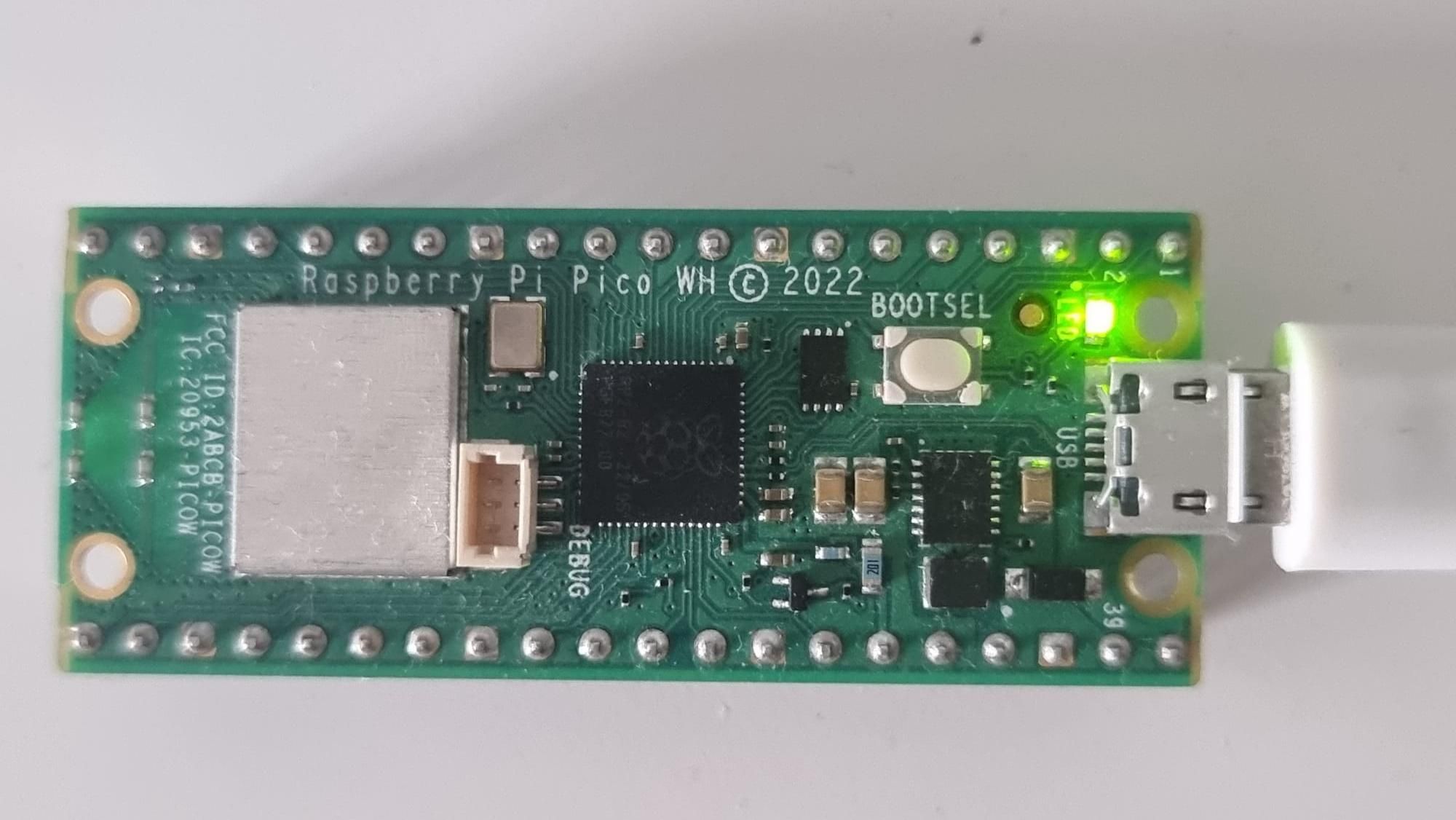
หลังจากเซฟโค้ดเสร็จแล้ว เราสามารถสั่งรันโค้ดลงบอร์ด Raspberry Pi Pico WH ได้โดยตรงผ่าน Thonny เลยครับ แค่คลิกที่ปุ่ม Run (ไอคอนรูปวงกลมสีเขียวมีลูกศรสีขาว) ในแถบเครื่องมือด้านบน
View more (ดูรูปผลลัพธ์ไฟ LED บนบอร์ด)
โปรแกรม Thonny จะส่งคำสั่งไปทำงานบนบอร์ดทันที ถ้าทุกอย่างถูกต้อง คุณจะเห็นไฟ LED สีเขียวบนบอร์ดเริ่มกะพริบ โดยจะสว่าง 1 วินาที และดับ 1 วินาที สลับกันไปเรื่อยๆ นี่คือเครื่องยืนยันว่าโปรแกรมของคุณทำงานบน Raspberry Pi Pico WH ได้สำเร็จแล้วครับ!
อัปเกรดทักษะ MicroPython และ IoT ของคุณ!
ก้าวแรกผ่านไปแล้ว! ถ้าคุณอยากทำโปรเจกต์ที่ล้ำกว่านี้ หรือกำลังหาซื้อบอร์ดและเซ็นเซอร์ใหม่ๆ แวะมาพูดคุยและช้อปปิ้งกับเราได้เลยครับ
คำเตือน: เนื้อหานี้เป็นการสรุปและเรียบเรียงจากบทความต้นฉบับภาษาอังกฤษ ข้อมูลฉบับภาษาไทยอาจมีความคลาดเคลื่อนบางประการจากการตีความหรือย่อเนื้อหา โปรดอ้างอิงข้อมูลโค้ดและการตั้งค่าอย่างละเอียดจากลิงก์ต้นฉบับ


