เรื่องบ่อยๆ ที่เจอเวลาใช้ Raspberry Pi คือ ต้องหาวิธีต่อเสียบกับอุปกรณ์อื่น เช่น จอภาพ แป้นพิมพ์ หรือต้องมี WiFi เพื่อเข้าระบบแบบ SSH จากคอมพิวเตอร์เครื่องอื่น ซึ่งทำให้การตั้งค่า Raspberry Pi ครั้งแรกค่อนข้างหนาวเสียด โชคดีที่ Raspberry Pi OS เวอร์ชั่นใหม่ได้เพิ่มฟีเจอร์ใหม่ที่ชื่อว่า USB Gadget Mode ซึ่งช่วยให้คุณเข้าถึง Pi แค่เพียงเสียบสาย USB เท่านั้น
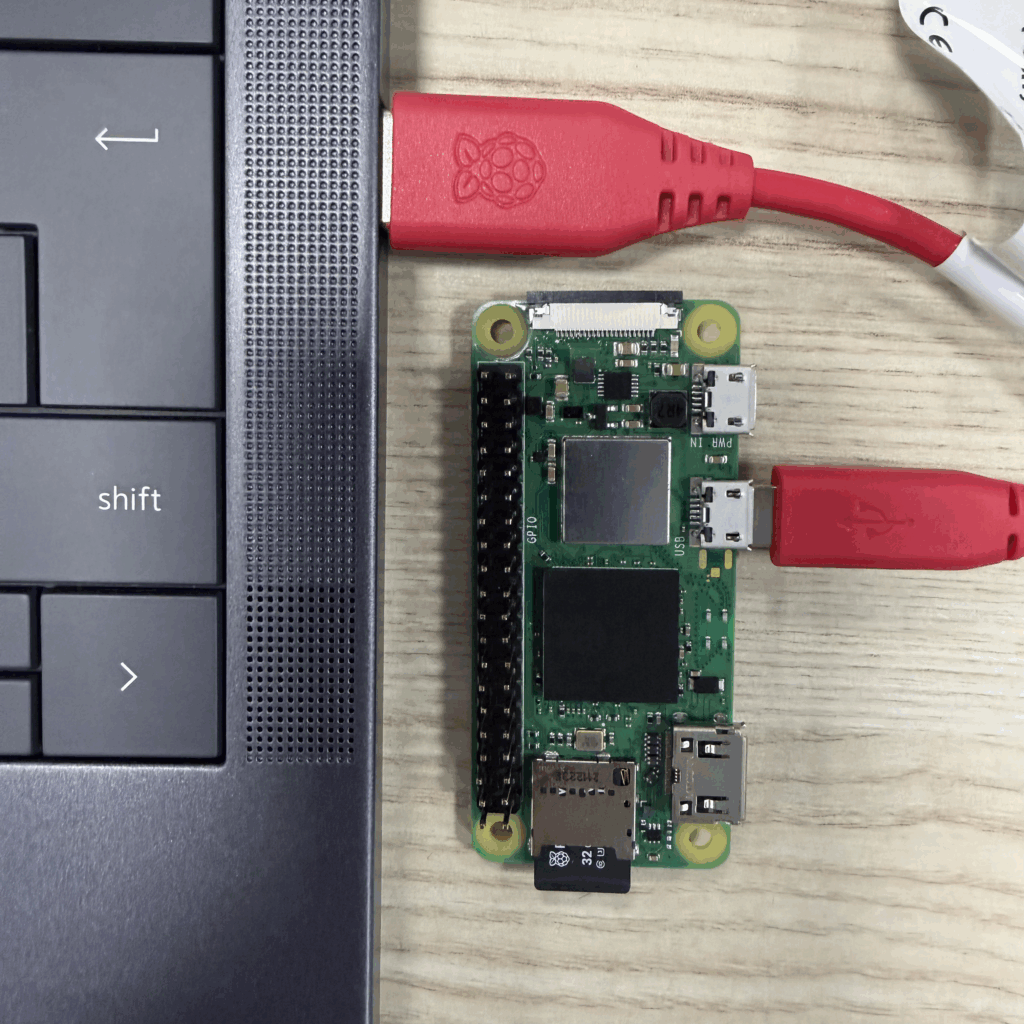
Raspberry Pi สามารถใช้ USB Gadget Mode ได้
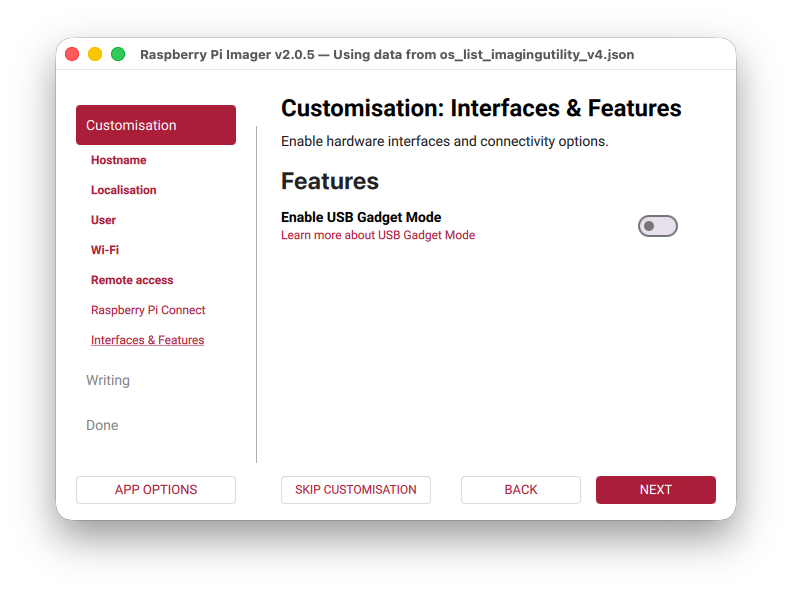
อินเทอร์เฟซการเชื่อมต่อแบบสุดง่าย
ทำไมถึง USB Gadget Mode?
ปกติคุณจะต้องใช้ WiFi หรือ Ethernet เพื่อเชื่อมต่อกับ Raspberry Pi โดยใช้ SSH ซึ่งต้องให้ Pi มี Internet Connection ก่อน แต่ USB Gadget Mode นั้นทำให้ Pi สามารถทำตัวเป็น "อุปกรณ์ USB" ได้ เมื่อคุณเสียบสาย USB ระหว่าง Pi กับคอมพิวเตอร์อื่น Pi จะแสดงตัวออกมาเป็น Serial Device และ Network Interface ในเวลาเดียวกัน
ข้อดีของ USB Gadget Mode
คุณไม่ต้องมี WiFi, ไม่ต้องมี Ethernet, ไม่ต้องต่อจอภาพ แค่สาย USB เดียวก็เพียงพอที่จะเข้าไปใช้งาน Pi ได้แบบเต็มไปหมด นี่คือวิธีที่ดีเยี่ยมสำหรับการตั้งค่าครั้งแรก หรือเมื่อคุณต้องการทำงานกับ Pi อย่างมีประสิทธิภาพ
ความแตกต่างระหว่างวิธีเดิมและใหม่
วิธีเดิม
- ต้องมี WiFi หรือ Ethernet
- ต้องรู้ IP Address ของ Pi
- ต้องตั้งค่า WiFi ก่อนถึงจะเข้าได้
- ยุ่งยาก หลายขั้นตอน
วิธีใหม่ (USB Gadget)
- เพียงสาย USB เท่านั้น
- ตั้งค่าง่ายมากๆ
- เชื่อมต่อทันที เมื่อเสียบสาย
- สะดวกสำหรับผู้เริ่มต้น
อะไรที่คุณต้องการ
ในการใช้ SSH over USB นั้นคุณจะต้องมี:
-
Raspberry Pi รุ่นใหม่: Pi 4, Pi 5, Pi Zero 2 W, หรือ Pi 3 (บางรุ่น) ที่มี Raspberry Pi OS เวอร์ชั่นใหม่
-
สาย USB-C หรือ Micro-USB: ขึ้นอยู่กับรุ่น Pi ของคุณ
-
คอมพิวเตอร์: สามารถเป็น Windows, Mac, หรือ Linux ก็ได้
-
Raspberry Pi OS: เวอร์ชั่นที่มี USB Gadget Mode (มีให้ตั้งแต่เวอร์ชั่น 2024 เป็นต้นไป)
ขั้นตอนการตั้งค่า
-
Download Raspberry Pi Imager: ไปที่ raspberrypi.com ดาวน์โหลด Imager ตัวล่าสุด
-
เลือกระบบปฏิบัติการ: เลือก Raspberry Pi OS (รุ่นใหม่ที่มี USB Gadget)
-
ปรับแต่งการตั้งค่า: ในส่วน "Advanced Options" ให้ตั้งค่า Username, Password, WiFi (ถ้าต้องการ)
-
เขียนลงการ์ด: เลือก SD Card แล้วกด Write
-
เสียบสาย USB: เมื่อระบบเขียนเสร็จ ให้เสียบสาย USB USB-C ระหว่าง Pi กับคอมพิวเตอร์
- เปิด Terminal (Mac/Linux) หรือ Command Prompt (Windows):
วิธีเชื่อมต่อผ่าน SSH
เมื่อคุณเสียบสาย USB แล้ว ให้เปิด Terminal แล้วพิมพ์คำสั่ง:
ssh pi@raspberrypi.local
ระบบจะขอรหัสผ่านให้คุณ ให้พิมพ์รหัสผ่านที่คุณตั้งไว้ขณะตั้งค่า (ถ้าคุณตั้งไว้) หลังจากนั้นคุณก็จะเข้า Raspberry Pi ได้แบบสมบูรณ์
หมายเหตุสำคัญ
บน Windows คุณอาจต้องใช้ PuTTY หรือ Windows Terminal แทน Command Prompt ปกติ นอกจากนี้ก็อาจต้อง Install โปรแกรมเพิ่มเติมเพื่อให้ USB Gadget ทำงานได้ดี
ความสามารถเพิ่มเติมของ USB Gadget Mode
USB Gadget Mode ไม่ได้เพียงแค่ให้คุณเชื่อมต่อผ่าน SSH เท่านั้น มันยังสามารถทำอื่นๆ ได้อีกเยอะ เช่น:
-
Serial Console: คุณสามารถใช้ Serial connection เพื่อดู Boot messages และ Debug ระบบได้
-
Ethernet over USB: Pi จะแสดงตัวเป็น Ethernet Interface ให้คอมพิวเตอร์ของคุณ ซึ่งหมายความว่าคุณสามารถส่ง Data ไปมาได้เร็ว
-
Multiple Interfaces: สามารถใช้ USB Gadget สำหรับหลาย Purpose ในเวลาเดียวกัน
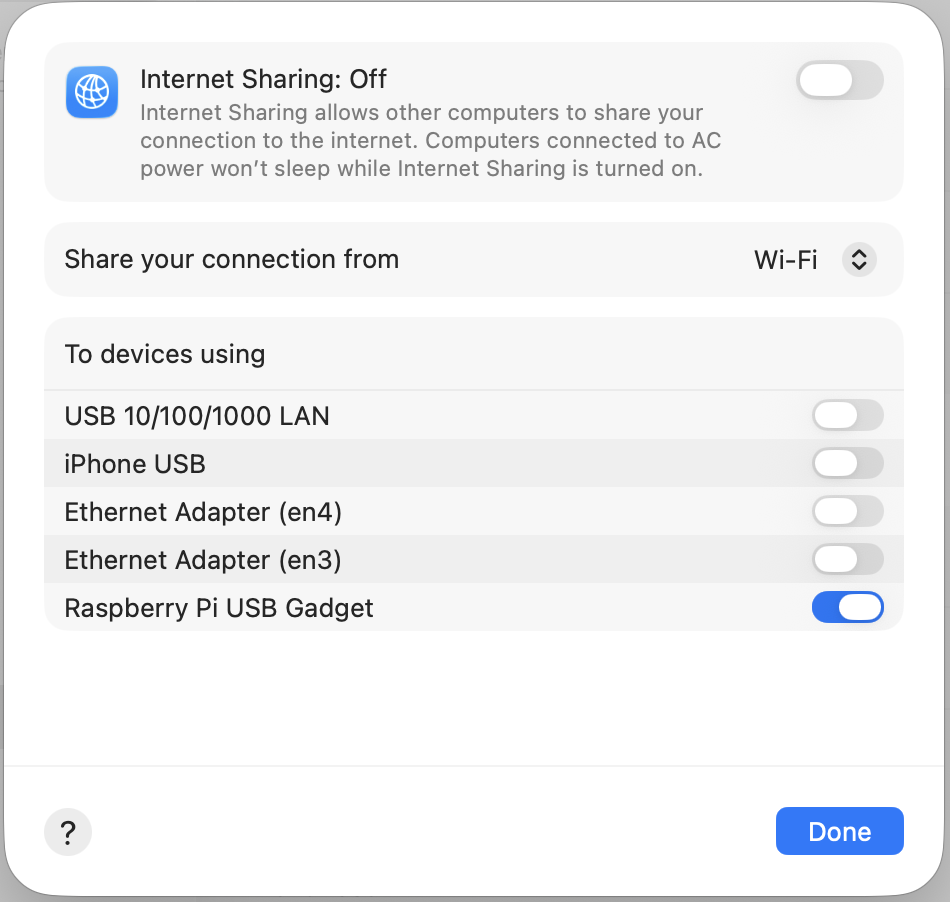
หน้าจอการตั้งค่า USB Gadget
การเชื่อมต่อ SSH ผ่าน USB ทำงานได้อย่างลื่นไหล
ใครควรใช้ USB Gadget Mode?
USB Gadget Mode เหมาะสำหรับ:
-
ผู้เริ่มต้น: ที่ต้องการตั้งค่า Raspberry Pi เป็นครั้งแรก โดยไม่ต้องกังวลเรื่อง WiFi
-
นักพัฒนา: ที่ต้องการ Debug หรือ Test Code บน Raspberry Pi ได้อย่างรวดเร็ว
-
ผู้ใช้ Headless Setup: ที่ไม่ต้องการต่อจอภาพ แป้นพิมพ์ และเมาส์
-
Project IoT: ที่ต้องการการเชื่อมต่อที่เสถียรและเร็ว
นิยมใช้ในกรณี
สำหรับผู้ที่ต้องการ Deploy หรือ Test โปรแกรมใหม่ลงบน Pi โดยรวดเร็ว USB Gadget Mode จะช่วยให้คุณประหยัดเวลาและความพยายามได้มาก ไม่ต้องไปยุ่งกับการตั้งค่า WiFi หรือการหา IP Address
สรุป
SSH over USB บน Raspberry Pi คือการปรับปรุงที่ยอดเยี่ยมสำหรับผู้ที่ต้องการความสะดวกสบาย การตั้งค่าทำได้ไม่ยาก และเมื่อคุณเข้าใจวิธีการแล้ว คุณจะสามารถทำงานกับ Pi ได้เร็วขึ้นมาก บอกเลยว่า นี่คือวิธีที่ดีที่สุดในการเริ่มต้นกับ Raspberry Pi ในสมัยนี้
ต้องการเรียนรู้เพิ่มเติมเกี่ยวกับ Raspberry Pi?
เราที่ Globalbyteshop มีทีมผู้เชี่ยวชาญที่พร้อมช่วยคุณในการเลือก Raspberry Pi ที่เหมาะสมกับโครงการของคุณ และให้คำแนะนำเกี่ยวกับการตั้งค่าและการใช้งาน


