
เชื่อมต่อและควบคุม Raspberry Pi จากระยะไกลด้วย PuTTY
SSH คือโปรโตคอลที่ใช้ในการเชื่อมต่อและควบคุมคอมพิวเตอร์จากระยะไกลอย่างปลอดภัย สำหรับผู้ที่ใช้งาน Raspberry Pi การเชื่อมต่อผ่าน SSH จะช่วยให้คุณสามารถควบคุม Raspberry Pi ได้โดยไม่ต้องเชื่อมต่อจอภาพ คีย์บอร์ด หรือเมาส์โดยตรง บทความนี้จะแนะนำวิธีการเชื่อมต่อ SSH จาก Windows ไปยัง Raspberry Pi ทีละขั้นตอนอย่างละเอียด
🔐 SSH (Secure Shell) คืออะไร?
SSH ย่อมาจาก Secure Shell เป็นโปรโตคอลเครือข่ายที่ใช้ในการสื่อสารระหว่างคอมพิวเตอร์สองเครื่องอย่างปลอดภัยผ่านเครือข่ายที่ไม่ปลอดภัย โดยข้อมูลทั้งหมดที่ส่งผ่าน SSH จะถูกเข้ารหัส (Encrypted) ทำให้ไม่สามารถถูกดักจับและอ่านได้ง่ายๆ SSH ถูกใช้กันอย่างแพร่หลายในการบริหารจัดการเซิร์ฟเวอร์และอุปกรณ์ IoT รวมถึง Raspberry Pi โดยผู้ใช้สามารถเข้าถึง Command Line Interface จากระยะไกลได้เสมือนนั่งอยู่หน้าเครื่องจริงๆ
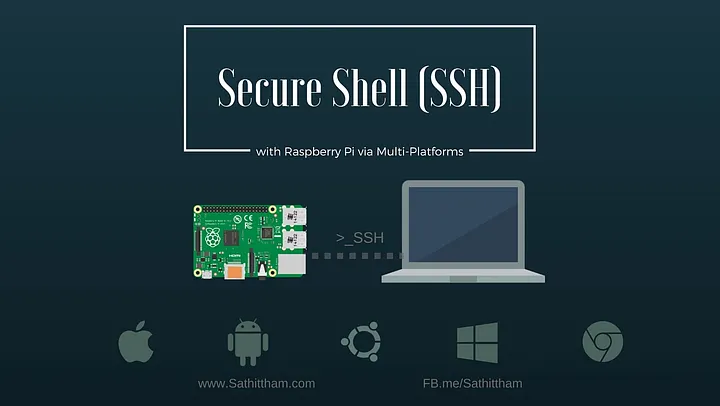
📋 สิ่งที่ต้องเตรียมก่อนเริ่มต้น
-
✅ Raspberry Pi ที่ติดตั้ง Raspbian OS หรือ Raspberry Pi OS แล้ว และเปิดเครื่องทำงานอยู่
-
✅ คอมพิวเตอร์ Windows ที่จะใช้เชื่อมต่อ
-
✅ Raspberry Pi และคอมพิวเตอร์ต้องเชื่อมต่ออยู่ในเครือข่าย (Network) เดียวกัน
-
✅ โปรแกรม PuTTY สำหรับ Windows (ดาวน์โหลดฟรี)
⚙️ วิธีเปิดใช้งาน SSH บน Raspberry Pi
ก่อนที่จะเชื่อมต่อผ่าน SSH ได้ คุณต้องเปิดใช้งาน SSH บน Raspberry Pi ก่อน เพราะโดยค่าเริ่มต้น SSH จะถูกปิดอยู่เพื่อความปลอดภัย มีสองวิธีหลักในการเปิด SSH:
🔧 วิธีที่ 1: เปิดผ่าน Raspberry Pi Configuration
เปิด Menu บนมุมซ้ายบน > เลือก Preferences > คลิก Raspberry Pi Configuration > ไปที่แท็บ Interfaces > เปิด SSH เป็น Enable > คลิก OK เพื่อบันทึกการตั้งค่า วิธีนี้เหมาะสำหรับผู้ที่มีจอภาพเชื่อมต่ออยู่กับ Raspberry Pi
🔧 วิธีที่ 2: เปิดผ่าน Terminal
เปิด Terminal บน Raspberry Pi และพิมพ์คำสั่ง: sudo raspi-config > เลือก Interfacing Options หรือ Interface Options > เลือก SSH > เลือก Yes เพื่อเปิดใช้งาน > เลือก OK และ Finish เพื่อออกจากโปรแกรม วิธีนี้สะดวกสำหรับผู้ที่ชำนาญการใช้ Command Line
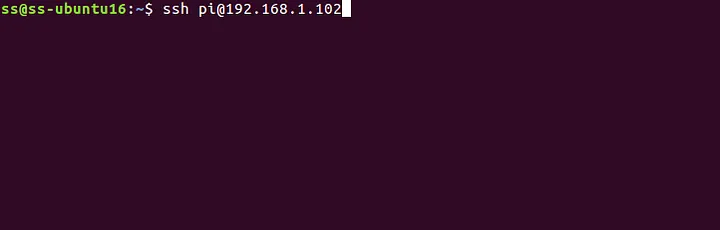
🔍 การหา IP Address ของ Raspberry Pi
เปิด Terminal บน Raspberry Pi และพิมพ์คำสั่ง: hostname -I หรือ ifconfig จะแสดง IP Address ของ Raspberry Pi เช่น 192.168.1.100 จดหรือจำ IP Address นี้ไว้ เพราะจะต้องใช้ในการเชื่อมต่อผ่าน SSH ครั้งถัดไป หากใช้ WiFi ให้ดู IP ที่ wlan0 และหากใช้สาย LAN ให้ดู IP ที่ eth0
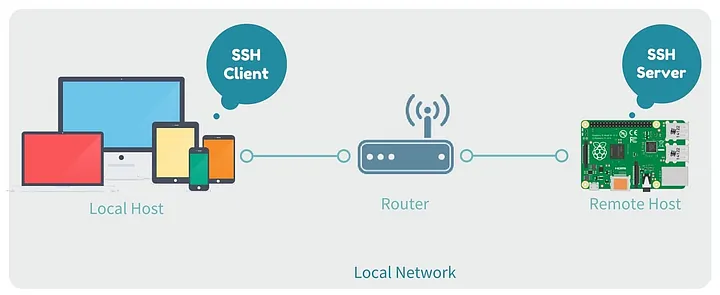
💻 ติดตั้ง PuTTY บน Windows
PuTTY เป็นโปรแกรม SSH Client ที่ได้รับความนิยมมากที่สุดสำหรับ Windows โดยเป็นซอฟต์แวร์ฟรีและโอเพนซอร์ส ดาวน์โหลด PuTTY ได้จากเว็บไซต์ทางการ: www.putty.org เลือกดาวน์โหลดไฟล์ putty.exe (สำหรับใช้งานได้ทันทีโดยไม่ต้องติดตั้ง) หรือไฟล์ Installer (สำหรับติดตั้งลงในระบบ) ถ้าเลือกแบบ Installer ให้ทำการติดตั้งตามขั้นตอนปกติ ส่วนแบบ .exe สามารถเปิดใช้งานได้ทันที
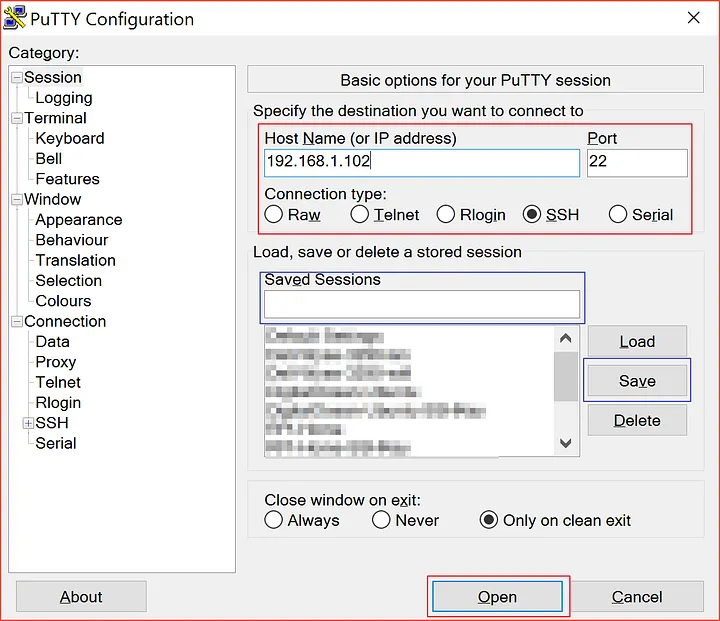
🔗 ขั้นตอนการเชื่อมต่อผ่าน PuTTY
-
ขั้นตอนที่ 1: เปิดโปรแกรม PuTTY บนคอมพิวเตอร์ Windows
-
ขั้นตอนที่ 2: ใส่ IP Address ของ Raspberry Pi ในช่อง Host Name (or IP address) เช่น 192.168.1.100
-
ขั้นตอนที่ 3: ตรวจสอบว่า Port เป็น 22 (Port เริ่มต้นของ SSH)
-
ขั้นตอนที่ 4: เลือก Connection type เป็น SSH
-
ขั้นตอนที่ 5: คลิกปุ่ม Open เพื่อเริ่มการเชื่อมต่อ (ครั้งแรกจะมี Security Alert ให้คลิก Yes เพื่อยอมรับ)
🔑 การ Login เข้าสู่ระบบ
เมื่อเชื่อมต่อสำเร็จ หน้าต่าง Terminal สีดำจะเปิดขึ้นมา และระบบจะถามหา Username และ Password สำหรับ Raspberry Pi ที่ใช้ Raspbian OS ค่าเริ่มต้นคือ:
Username: pi
Password: raspberry
หมายเหตุ: เมื่อพิมพ์รหัสผ่าน จะไม่มีตัวอักษรหรือสัญลักษณ์ใดๆ ปรากฏบนหน้าจอ (เป็นมาตรการความปลอดภัย) ให้พิมพ์รหัสผ่านแล้วกด Enter
💡 เทคนิคและคำแนะนำที่เป็นประโยชน์
-
🔒 เปลี่ยนรหัสผ่านเริ่มต้น: หลังจาก Login ครั้งแรกสำเร็จ ควรเปลี่ยนรหัสผ่านทันทีโดยใช้คำสั่ง passwd เพื่อความปลอดภัย
-
📌 ใช้ Static IP Address: ตั้งค่า IP Address แบบ Static ให้กับ Raspberry Pi เพื่อไม่ต้องหา IP ใหม่ทุกครั้งที่เปิดเครื่อง
-
💾 บันทึก Session ใน PuTTY: สามารถบันทึกการตั้งค่าใน PuTTY โดยใส่ชื่อใน Saved Sessions แล้วคลิก Save เพื่อไม่ต้องกรอก IP ซ้ำทุกครั้ง
-
🔐 ใช้ SSH Key แทน Password: สำหรับความปลอดภัยสูงสุด แนะนำให้ตั้งค่า SSH Key Authentication แทนการใช้รหัสผ่าน
✨ ประโยชน์ของการใช้ SSH
การใช้ SSH มีประโยชน์มากมาย ไม่ว่าจะเป็นการประหยัดพื้นที่ เพราะไม่ต้องเชื่อมต่อจอภาพ คีย์บอร์ด และเมาส์ ทำให้ Raspberry Pi มีขนาดกะทัดรัดและประหยัดพลังงาน นอกจากนี้ยังสามารถควบคุมจากระยะไกลได้ทุกที่ที่มีอินเทอร์เน็ต (หากตั้งค่า Port Forwarding) ความปลอดภัยสูงเพราะข้อมูลถูกเข้ารหัสทั้งหมด และยังสามารถใช้โปรแกรมอื่นๆ เช่น WinSCP สำหรับถ่ายโอนไฟล์ผ่าน SSH Protocol ได้อีกด้วย ทำให้การทำงานกับ Raspberry Pi สะดวกและมีประสิทธิภาพมากขึ้น
SSH เป็นเครื่องมือที่ทรงพลังและจำเป็นสำหรับผู้ที่ใช้งาน Raspberry Pi อย่างจริงจัง การเรียนรู้การใช้ SSH จะช่วยให้คุณสามารถจัดการและพัฒนาโปรเจคต่างๆ บน Raspberry Pi ได้อย่างมีประสิทธิภาพ ไม่ว่าจะเป็นการติดตั้งซอฟต์แวร์ อัปเดตระบบ หรือรันโปรแกรมต่างๆ ได้โดยไม่ต้องนั่งหน้าเครื่อง ลองฝึกฝนการใช้งานและทดลองคำสั่งต่างๆ เพื่อเพิ่มทักษะในการใช้งาน Command Line ซึ่งจะเป็นประโยชน์อย่างมากในการทำโปรเจคที่ซับซ้อนขึ้นในอนาคต
🍓 สนใจ Raspberry Pi และโปรเจคต่างๆ?
สำรวจเพิ่มเติมที่ Globalbyteshop 🛒

