ในโลกที่ทุกอย่างกำลังหมุนเข้าสู่ระบบดิจิทัล ไม่ว่าจะเป็นการจ่ายเงินหรือการเก็บเอกสาร แต่ทำไมระบบลงชื่อเข้าเรียนหรือเข้างานในหลายที่ยังเป็นแบบกระดาษอยู่? การขานชื่อทีละคนนั้นทั้งเสียเวลาและเสี่ยงต่อความผิดพลาดครับ
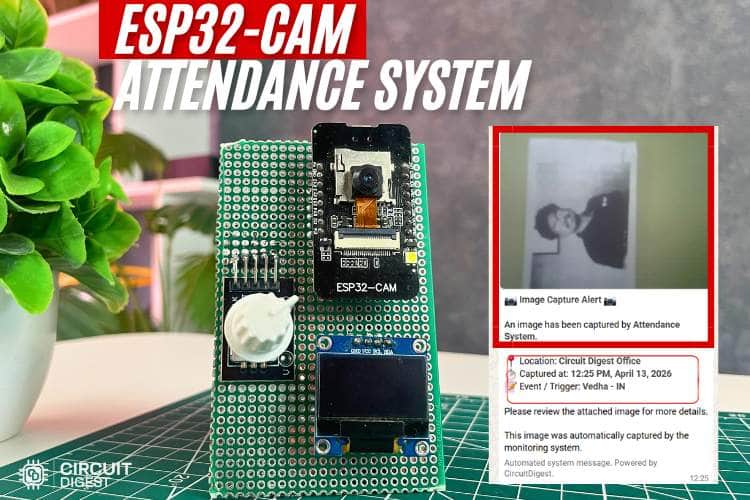
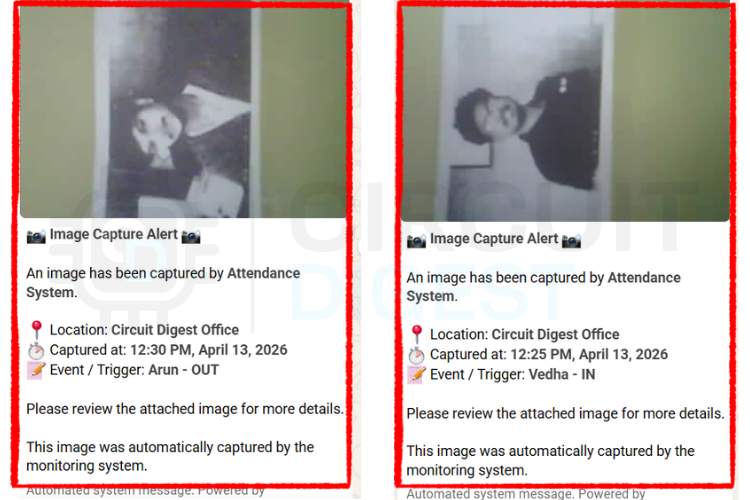
วันนี้เราจะมาทำโปรเจกต์ ระบบลงชื่อเข้างานอัตโนมัติด้วย ESP32-CAM ที่ทั้งใช้งานได้จริงและประหยัดงบ เหมาะสำหรับออฟฟิศขนาดเล็ก ศูนย์กวดวิชา หรือแม้แต่หอพักครับ ความเจ๋งคือมันสามารถถ่ายรูปผู้ลงชื่อ และส่งข้อความยืนยันพร้อมเวลาและรูปภาพเข้า WhatsApp ได้ทันทีผ่าน Wi-Fi โดยใช้ CircuitDigest Cloud API ครับ
เปรียบเทียบระบบ: ทำไมต้อง ESP32-CAM?
| คุณสมบัติ |
ลงชื่อในสมุด |
ระบบ RFID |
ESP32-CAM |
| การยืนยันตัวตนด้วยภาพ |
ไม่มี |
ไม่มี |
มีภาพถ่ายทุกเหตุการณ์ |
| แจ้งเตือนเรียลไทม์ |
ไม่มี |
จำกัด |
WhatsApp พร้อมรูปภาพ |
| ความแม่นยำของเวลา |
จดมือ (เสี่ยงพลาด) |
นาฬิการะบบ |
NTP (ตรงตามเวลาจริง) |
| ป้องกันการลงชื่อแทนกัน |
ไม่ได้ |
ไม่ได้ |
ได้ด้วยหลักฐานภาพถ่าย |
อุปกรณ์ที่ต้องใช้ ⚙️
-
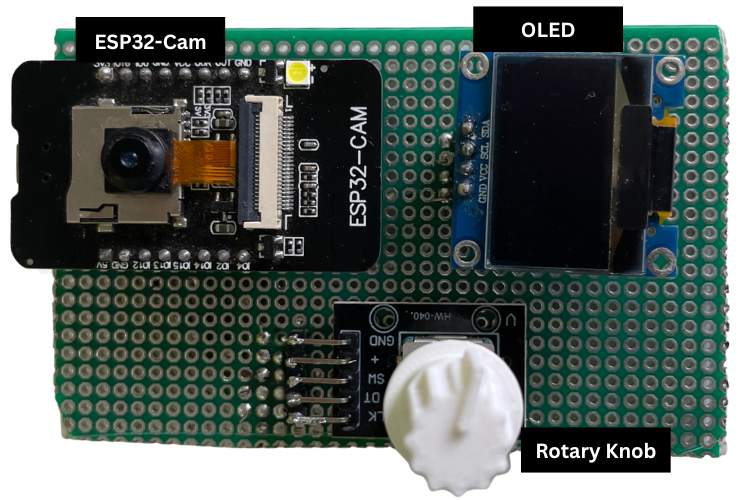
ESP32-CAM: ทำหน้าที่เป็นไมโครคอนโทรลเลอร์และกล้องถ่ายภาพ
-
Rotary Encoder: สำหรับหมุนเลือกรายชื่อและกดตกลง
-
OLED Display: แสดงผลเมนูและสถานะการทำงาน
-
Puff Board & Case: สำหรับประกอบวงจรและติดตั้งให้ดูสวยงาม
💡 Maker's Tip: หากบอร์ด ESP32-CAM ของคุณไม่มีพอร์ต USB ในตัว คุณจำเป็นต้องใช้ FTDI Adapter (USB-to-Serial) ในการอัปโหลดโค้ดนะครับ โดยต่อ TX -> RX, RX -> TX และอย่าลืมจั๊ม GPIO0 ลง Ground ก่อนเสียบสายเพื่อเข้าโหมด Flash ครับ!
สนใจช้อปอุปกรณ์แท้ๆ ทั้ง บอร์ด ESP32-CAM, จอ OLED หรือเซนเซอร์ต่างๆ แวะมาที่ Globalbyte ได้เลย มีของพร้อมส่งทันที!
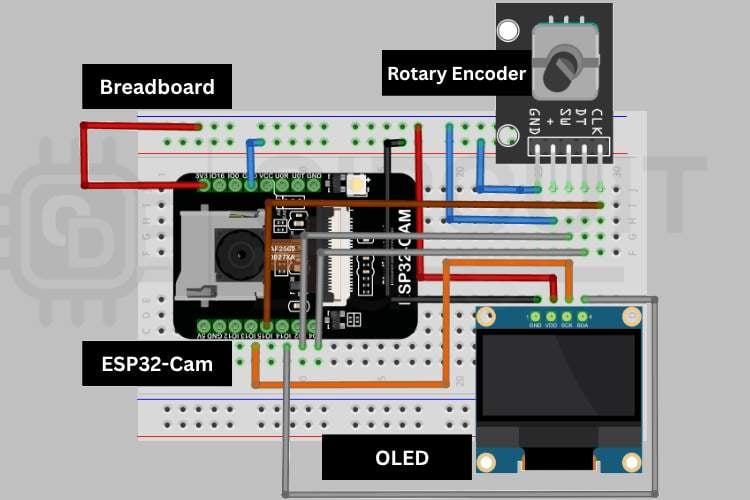
ผังวงจรและการเชื่อมต่อ (Circuit Diagram)
การเชื่อมต่อหลักๆ จะแบ่งเป็นจอ OLED (I2C) และ Rotary Encoder ครับ:
-
OLED (SDA/SCL): ต่อเข้ากับ GPIO 13 และ 14
-
Rotary Encoder: ต่อเข้ากับ GPIO 15 (CLK), GPIO 2 (DT) และ GPIO 4 (SW)
ขั้นตอนการทำงานของระบบ 🛠️
- เมื่อเปิดเครื่อง บอร์ดจะเชื่อมต่อ Wi-Fi และดึงเวลาปัจจุบันจาก NTP Server เพื่อความแม่นยำ
- หน้าจอ OLED จะแสดงรายชื่อที่เราบันทึกไว้ในโค้ด
- ผู้ใช้งานหมุน Rotary Encoder เพื่อเลือกชื่อตัวเองแล้วกดปุ่ม
- เลือกว่าจะลงชื่อ "เข้า" (IN) หรือ "ออก" (OUT)
- ระบบจะนับถอยหลัง 3 2 1 เพื่อให้เตรียมตัวถ่ายรูป
- กล้องจับภาพและส่งข้อมูลเข้า Cloud API เพื่อส่งต่อไปยัง WhatsApp ทันที!
เจาะลึก Source Code (อธิบายส่วนสำคัญ)
โปรแกรมนี้เขียนบน Arduino IDE โดยมีการจัดการที่สำคัญดังนี้:
1. การตั้งค่า Wi-Fi และ API
ใส่ชื่อ Wi-Fi, รหัสผ่าน และ API Key จาก CircuitDigest Cloud เพื่อเชื่อมต่อระบบครับ
2. การตั้งค่ากล้อง
ในโปรเจกต์นี้ตั้งค่าเป็น QVGA (320x240) เพื่อให้ขนาดไฟล์ภาพ (ประมาณ 15-40 KB) เล็กพอที่จะส่งผ่าน Wi-Fi ได้รวดเร็วแต่ยังเห็นหน้าชัดเจนครับ
-
// ตัวอย่างการส่งข้อมูลไปยัง WhatsApp API
client.println("POST /api/v1/whatsapp/send-with-image HTTP/1.1");
client.println("Host: www.circuitdigest.cloud");
client.print(body);
client.write(imgBuf, imgLen);

// การจัดการรายชื่อในตัวแปร Array
String users[] = {"Vedha", "Arun", "Priya", "Kiran"};
int totalUsers = 4;
int selectedIndex = 0;
สิ่งที่สามารถต่อยอดได้ในอนาคต 🚀
-
Face Recognition: ใส่ระบบจดจำใบหน้าเพื่อระบุตัวตนอัตโนมัติไม่ต้องเลือกชื่อมือหมุน
-
Cloud Database: เก็บข้อมูลเข้า Google Sheets หรือ Database เพื่อสรุปรายงานรายเดือน
-
Mobile App: ทำแอปพลิเคชันเพื่อดูบันทึกเวลาย้อนหลังบนมือถือ
คำถามที่พบบ่อย (FAQ)
Q: ระบบนี้ทำงานโดยไม่ใช้อินเทอร์เน็ตได้ไหม?
A: ไม่ได้ครับ เพราะต้องใช้ Wi-Fi ในการซิงค์เวลาและส่งรูปผ่าน Cloud
Q: ถ้า Wi-Fi หลุดระบบจะเป็นอย่างไร?
A: บอร์ดจะพยายามเชื่อมต่อใหม่โดยอัตโนมัติ หรือทำการ Restart ตัวเองเพื่อให้กลับมาทำงานได้ปกติครับ
อ่านข้อมูลเพิ่มเติมและแหล่งอ้างอิง: คลังโค้ดบน GitHub | บทความต้นฉบับ | วิธีเบิร์นโค้ด ESP32-CAM
⚠️ คำเตือน: เนื้อหานี้เป็นการสรุปและเรียบเรียงจากแหล่งข้อมูลภาษาอังกฤษ ข้อมูลเชิงเทคนิคหรือขั้นตอนอาจมีการเปลี่ยนแปลงตามเวอร์ชันของซอฟต์แวร์และฮาร์ดแวร์ กรุณาตรวจสอบรายละเอียดจากเว็บไซต์ต้นฉบับก่อนลงมือปฏิบัติงานจริง