เคยเป็นไหมครับ? กำลังพิมพ์งานเพลินๆ หรือเล่นเกมกำลังเข้าด้ายเข้าเข็ม จู่ๆ คีย์บอร์ดไร้สายก็ดับไปซะงั้น เพราะ "ถ่านหมด!" แถมต้องมานั่งงมหาถ่านก้อนใหม่เปลี่ยนอีก
ปัญหานี้จะหมดไป! เพราะวันนี้เราจะมาจับคีย์บอร์ดไร้สายรุ่นเก่า มาโมดิฟาย (Mod) อัปเกรดให้กลายเป็นแบบชาร์จแบตเตอรี่ได้ผ่านพอร์ต USB-C ทีนี้เวลาแบตหมดก็แค่เสียบสายชาร์จเหมือนสมาร์ทโฟนทั่วไป สะดวกสุดๆ ไปเลยครับ
อุปกรณ์ที่ต้องเตรียม (Supplies)
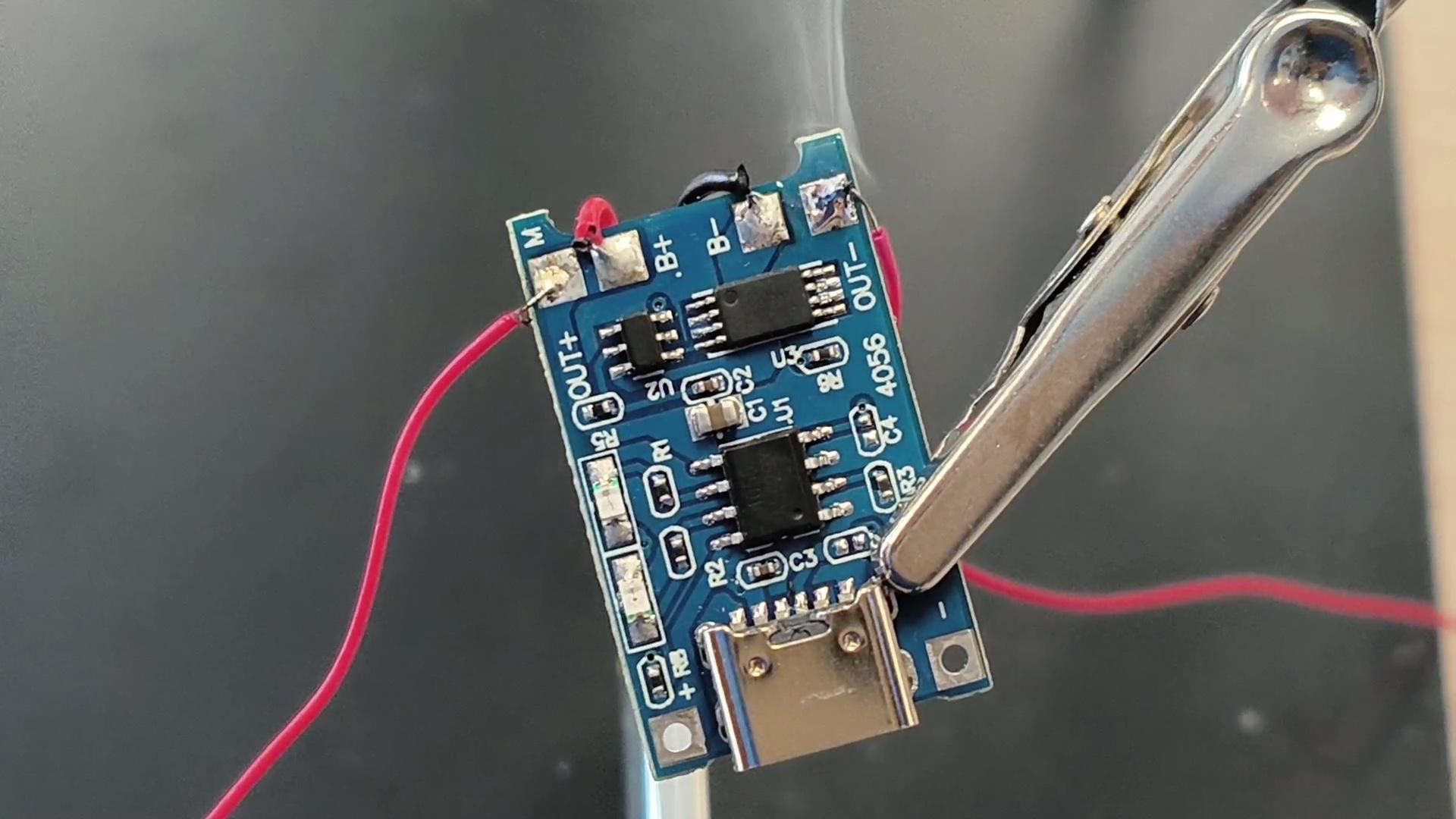
- โมดูลชาร์จแบต TP4056 Charger Module (หัว USB-C)
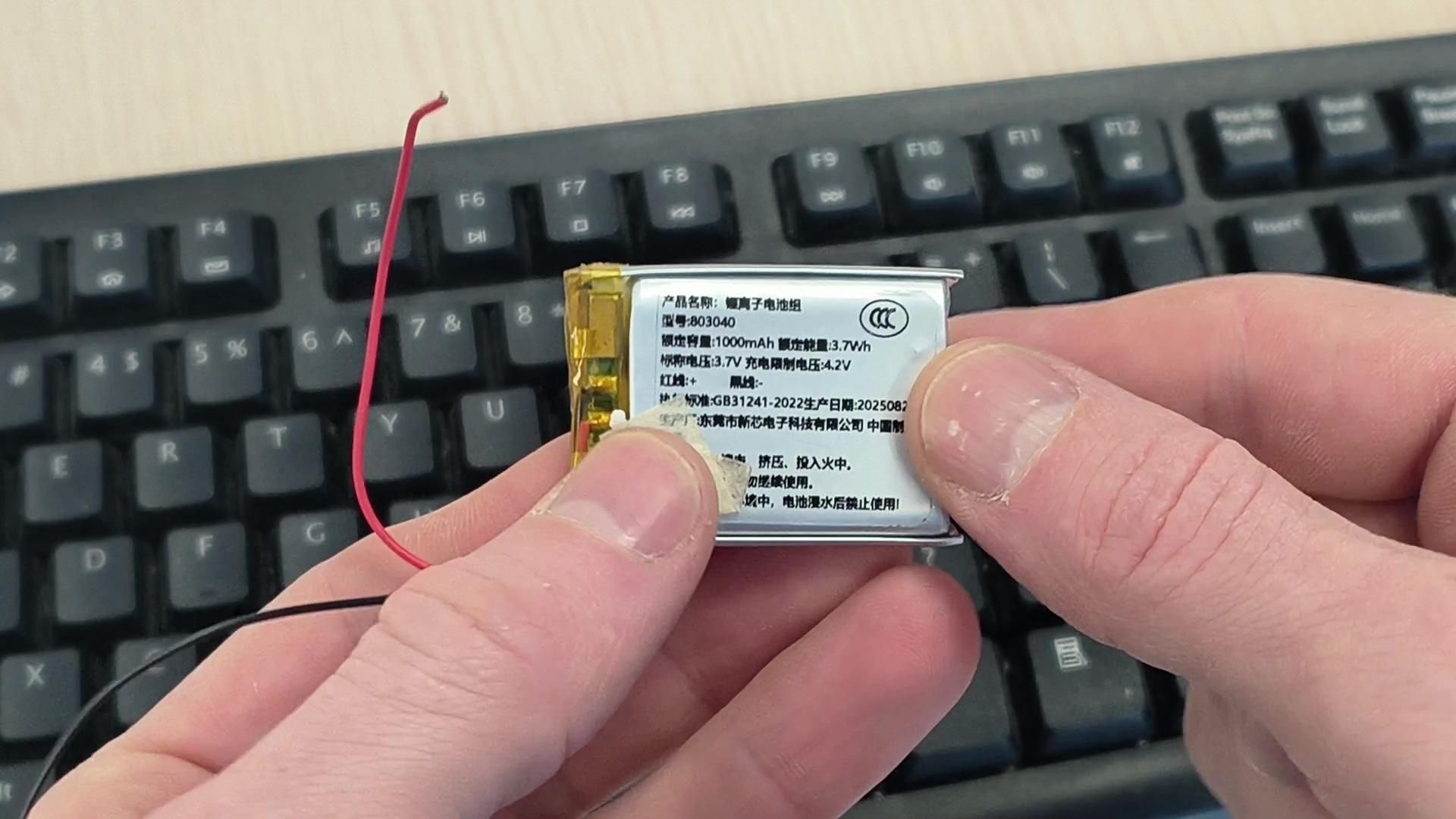
- แบตเตอรี่ LiPo 3.7V (ขนาดประมาณ 200mAh ก็เพียงพอ)
- หัวแร้ง และ ตะกั่วบัดกรี
- สว่าน (สำหรับเจาะรูเคส)
- ปืนกาวร้อน (Hot Glue Gun) สำหรับยึดพอร์ตให้แน่นหนา
คลิกเพื่อดูรูปภาพอุปกรณ์ (View More)
Step 1: เปิดฝาหลังคีย์บอร์ด
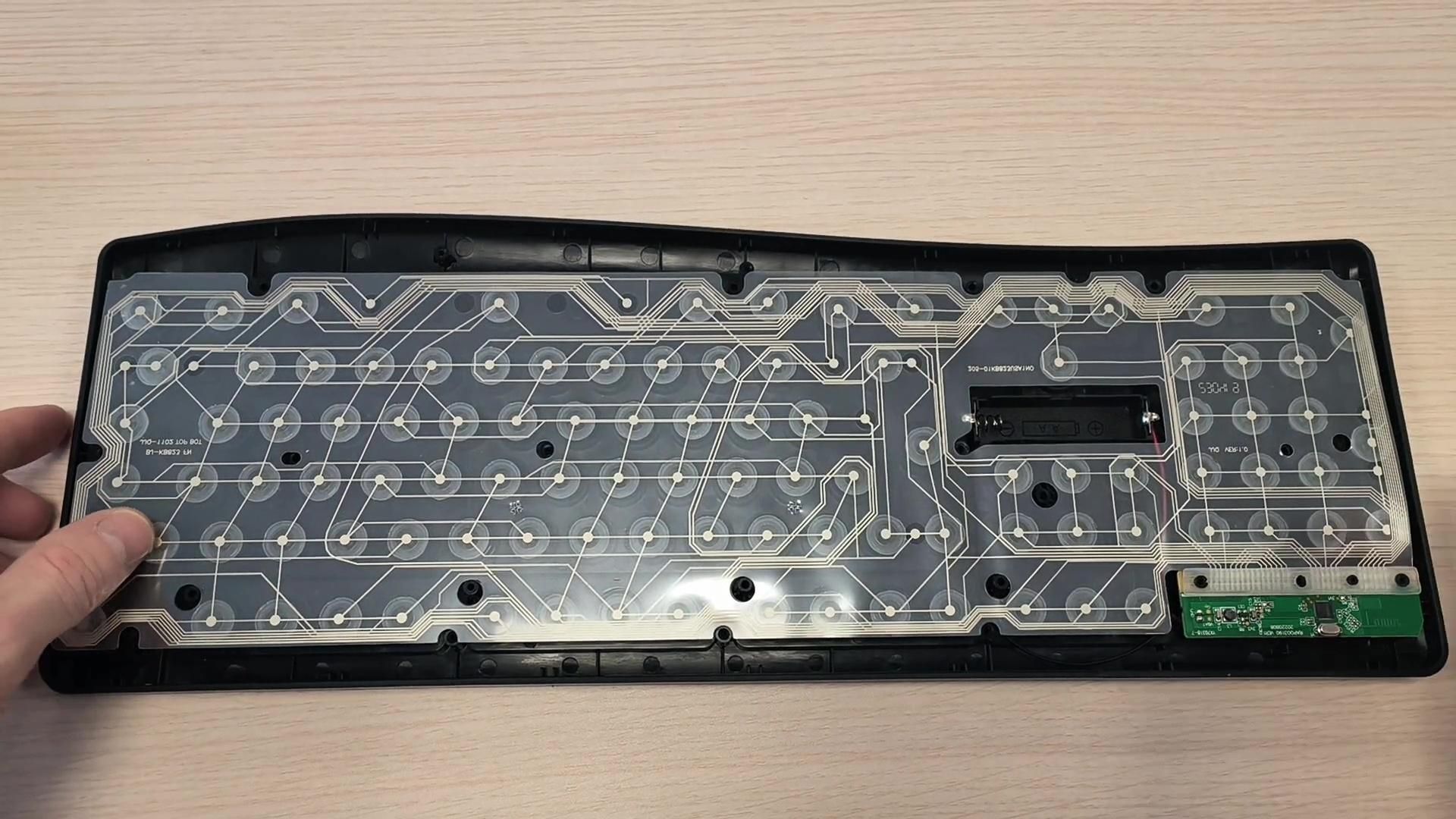
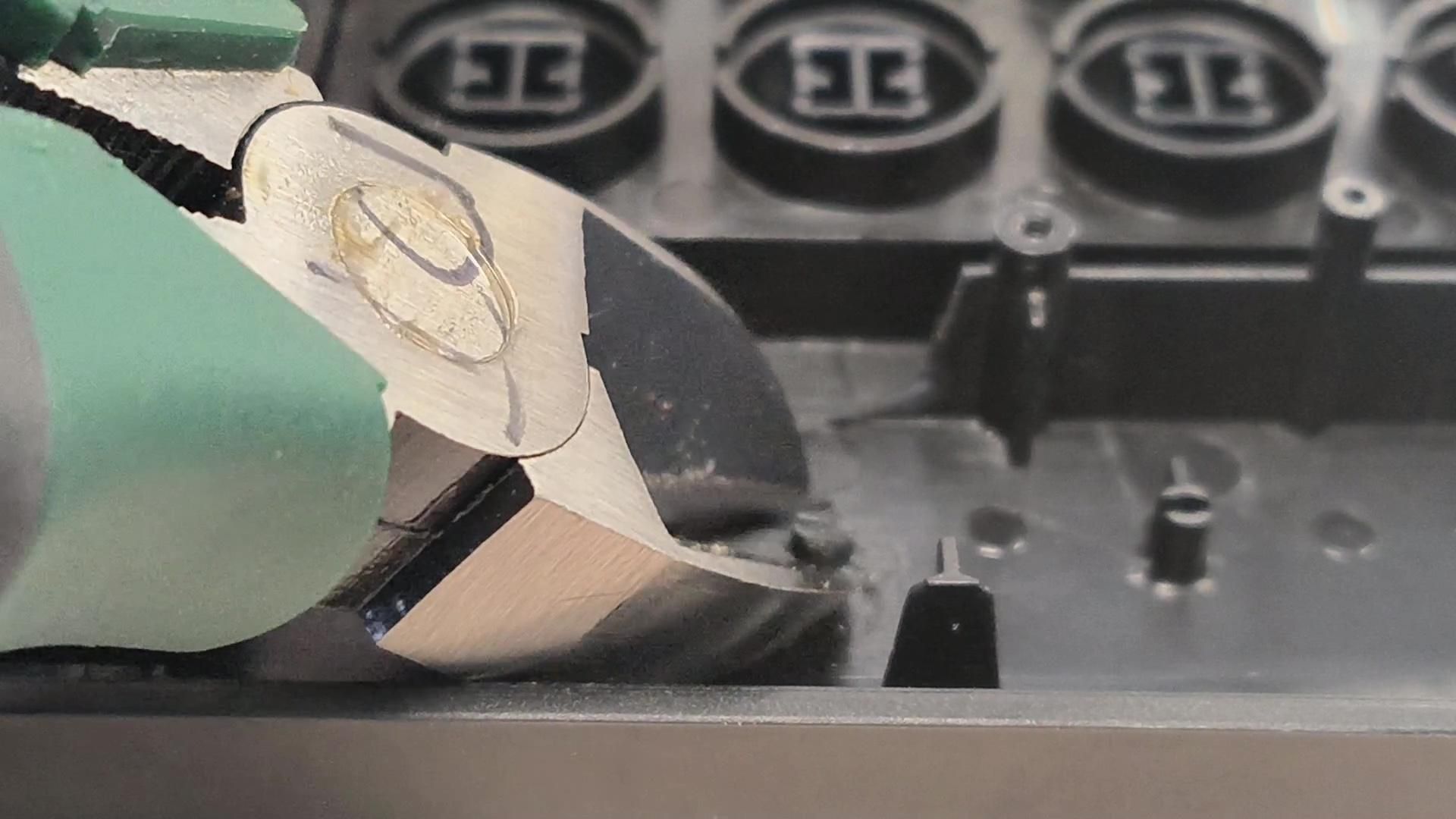
เริ่มต้นด้วยการไขน็อตด้านหลังคีย์บอร์ดออกทั้งหมด แล้วค่อยๆ แงะเปิดฝาเคสดูแผงวงจรด้านใน จากนั้นมองหาพื้นที่ว่างๆ ที่ใหญ่พอจะยัดแบตเตอรี่และโมดูลชาร์จ TP4056 เข้าไปได้
คลิกเพื่อดูภาพการเปิดเคส (View More)
Step 2: เจาะรูสำหรับพอร์ต USB-C
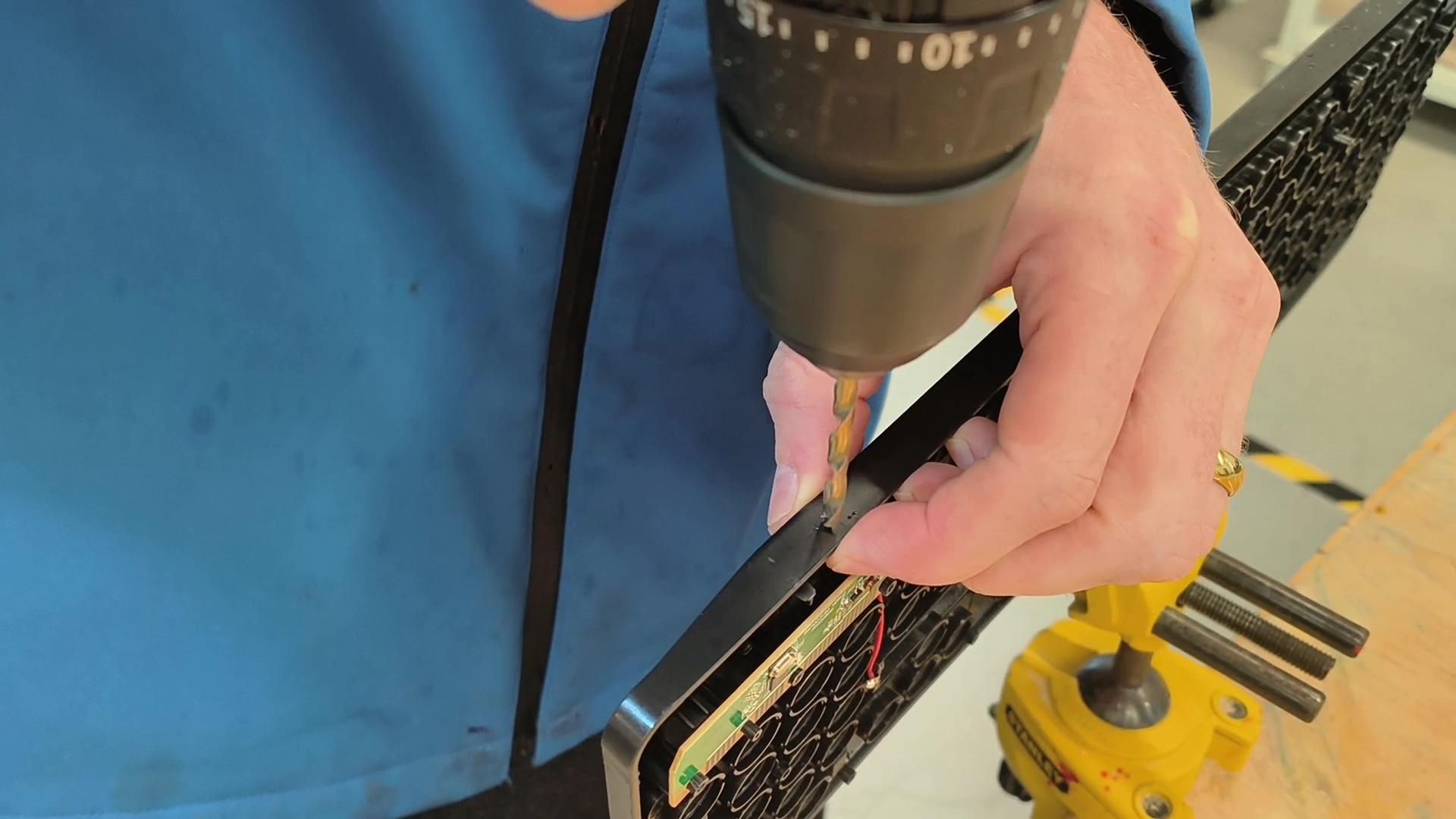
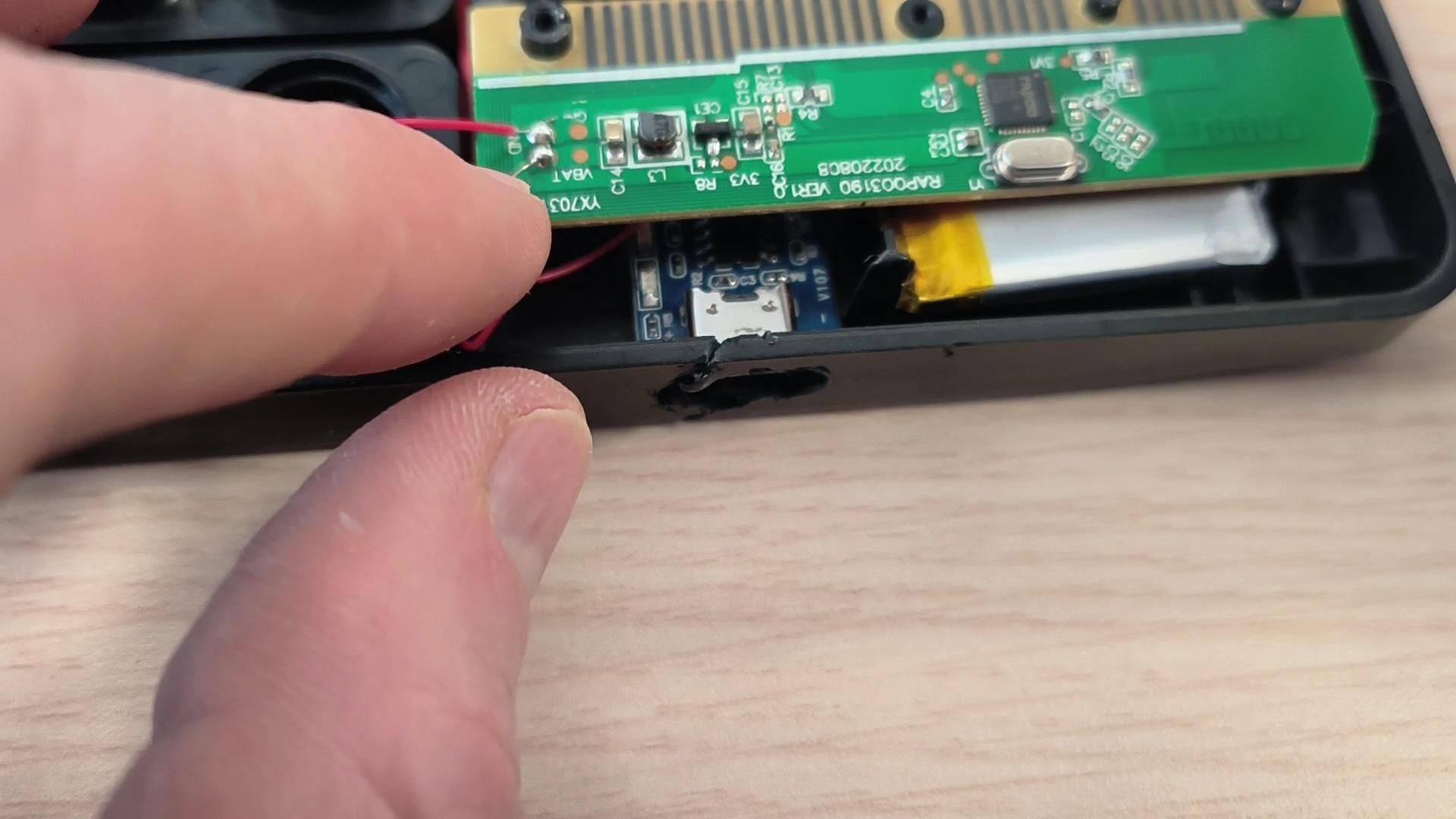
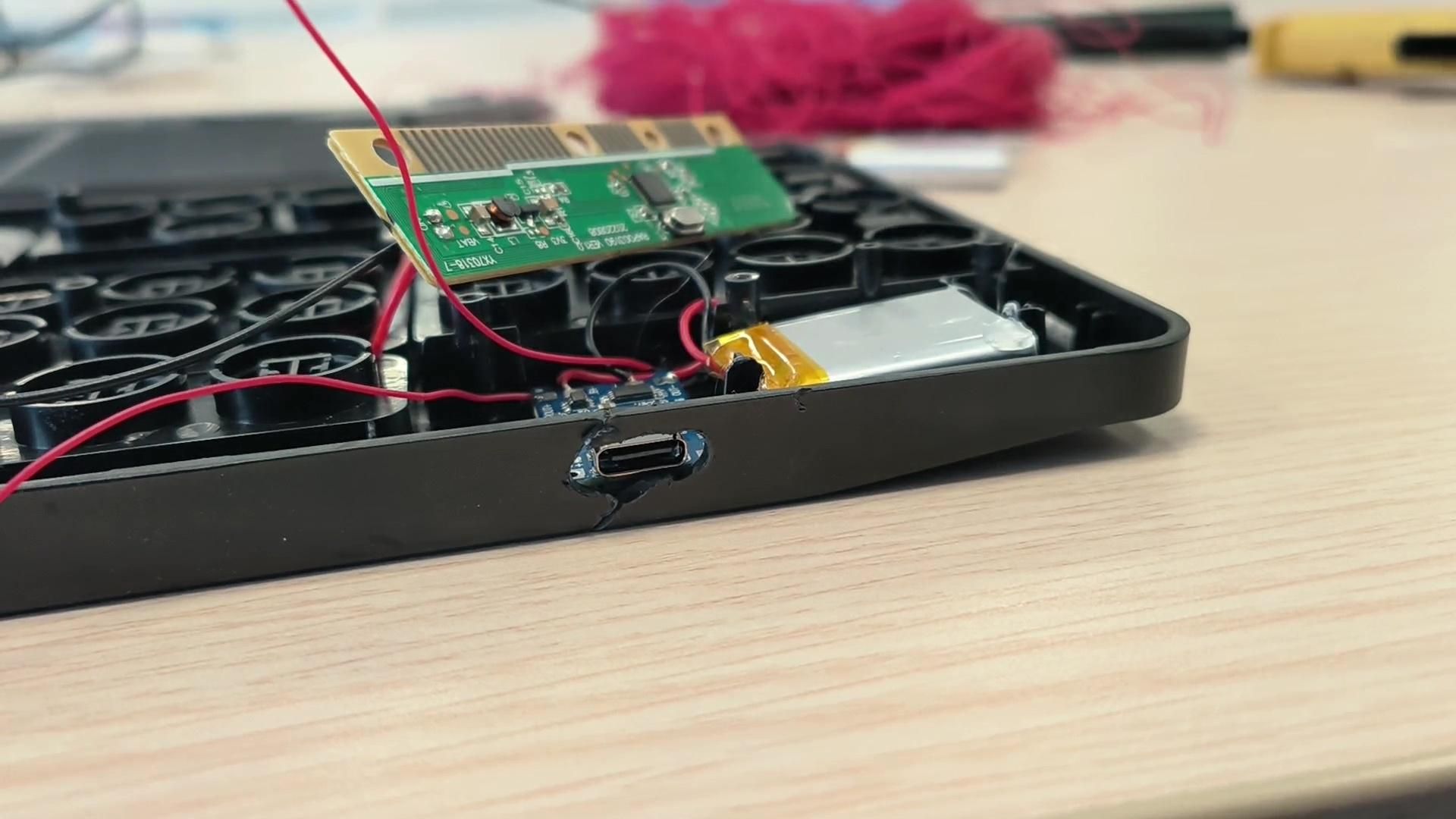
เมื่อหาตำแหน่งวางบอร์ดได้แล้ว ให้ใช้สว่าน (หรือหัวแร้งจี้ค่อยๆ คว้าน) เจาะรูที่ขอบเคสพลาสติกให้มีขนาดพอดีกับหัว USB-C แนะนำให้ใจเย็นๆ ค่อยๆ เจาะ เพื่อให้พอร์ตโผล่ออกมาได้พอดีและดูเนียนตาที่สุดครับ
คลิกเพื่อดูภาพการเจาะเคส (View More)
Step 3: บัดกรีวงจร TP4056 เข้ากับแบตและบอร์ดหลัก
ขั้นตอนนี้ต้องระวังเรื่องขั้วบวกขั้วลบให้ดีครับ!
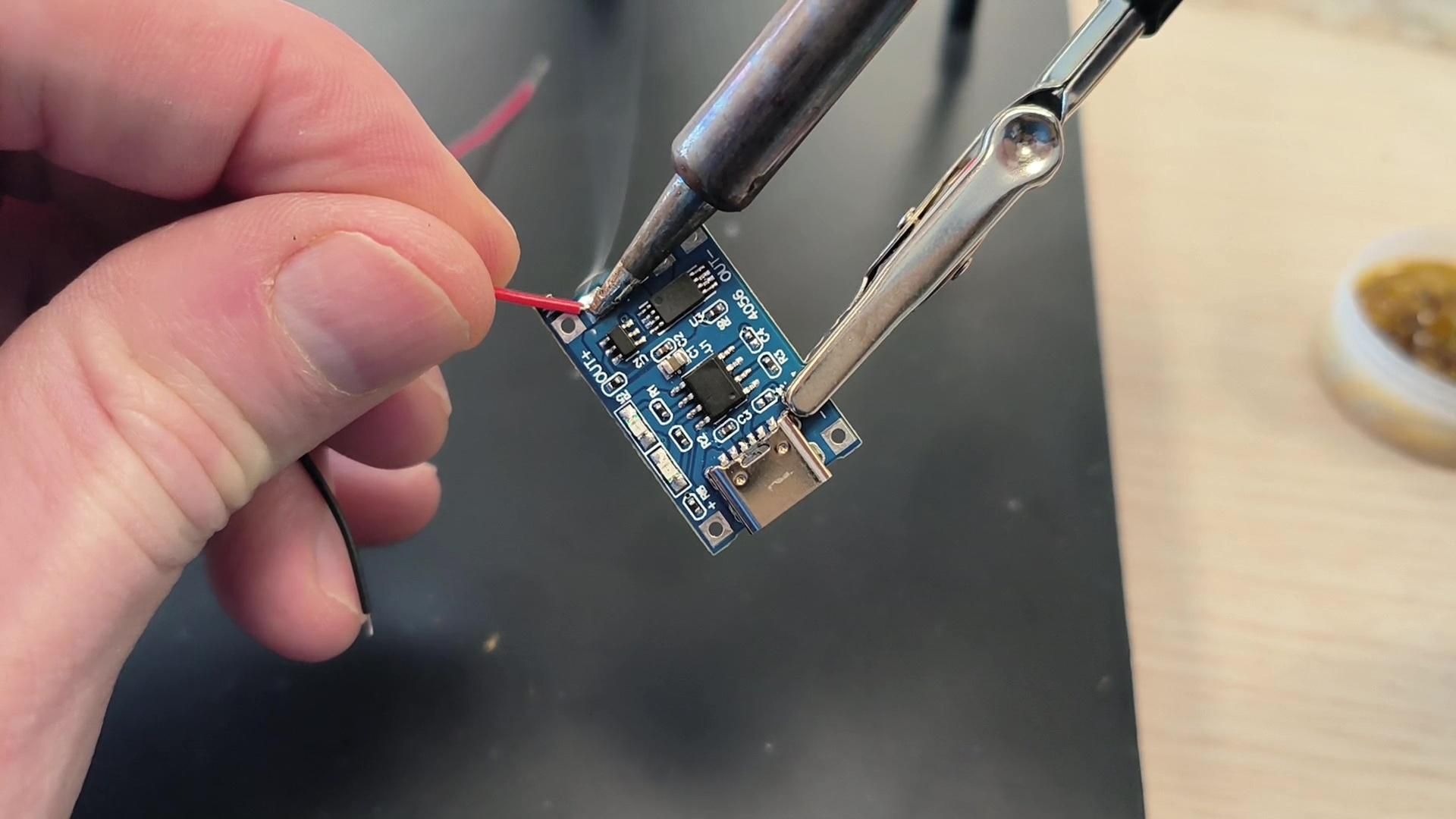
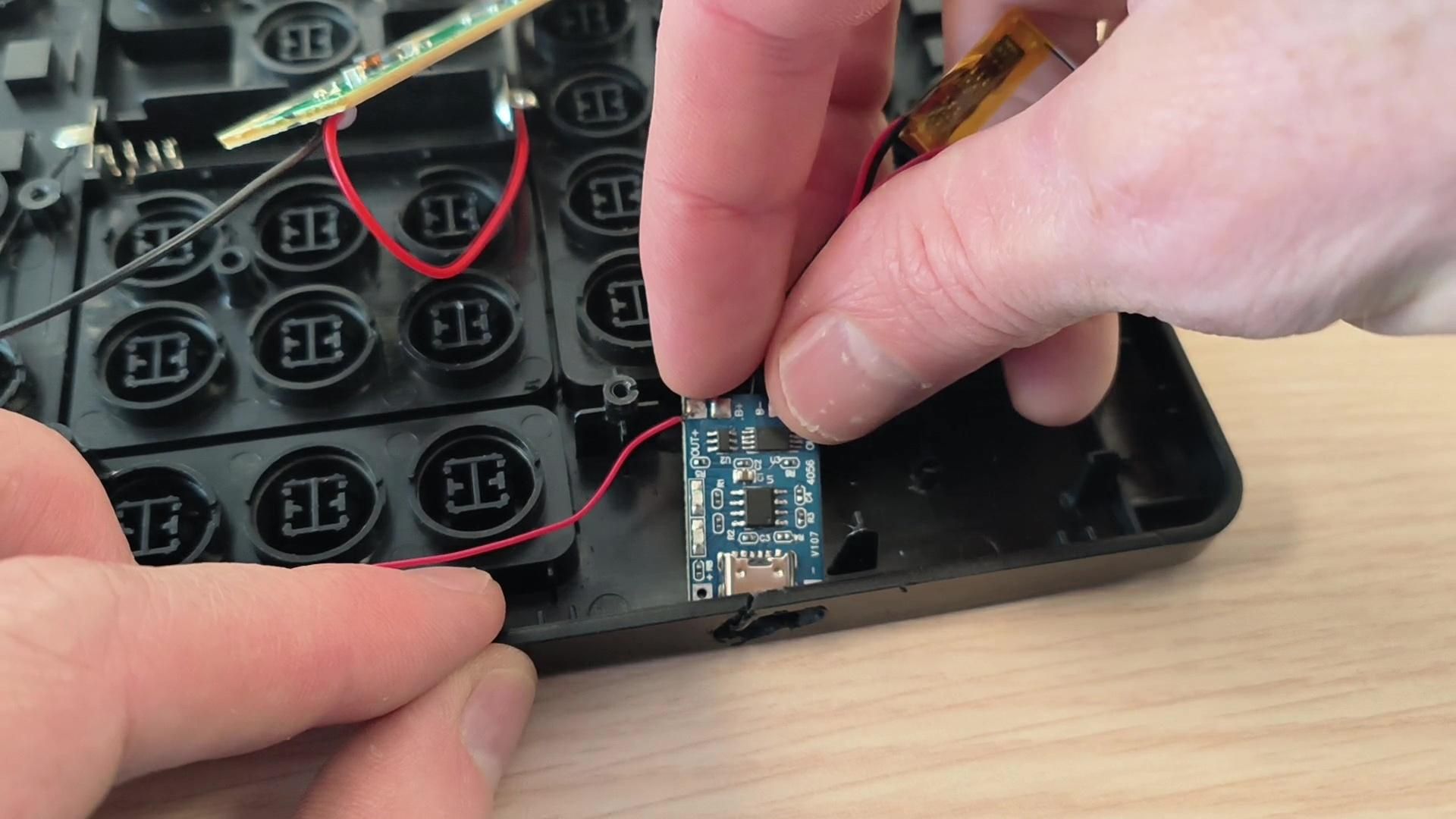
- นำสายไฟจากแบตเตอรี่ LiPo มาบัดกรีเข้าบอร์ด TP4056: สายแดง (+) เข้า B+ / สายดำ (-) เข้า B-
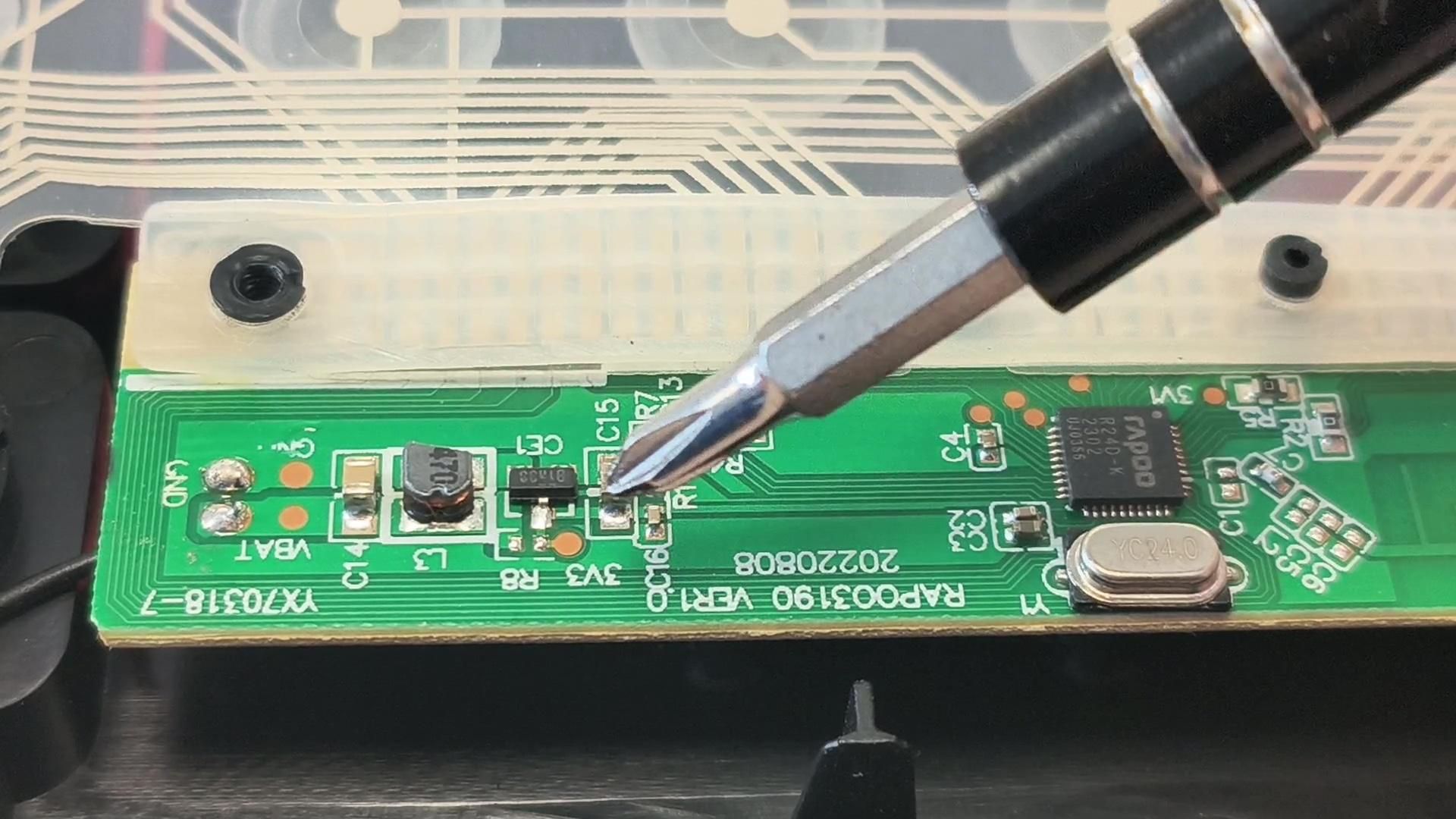
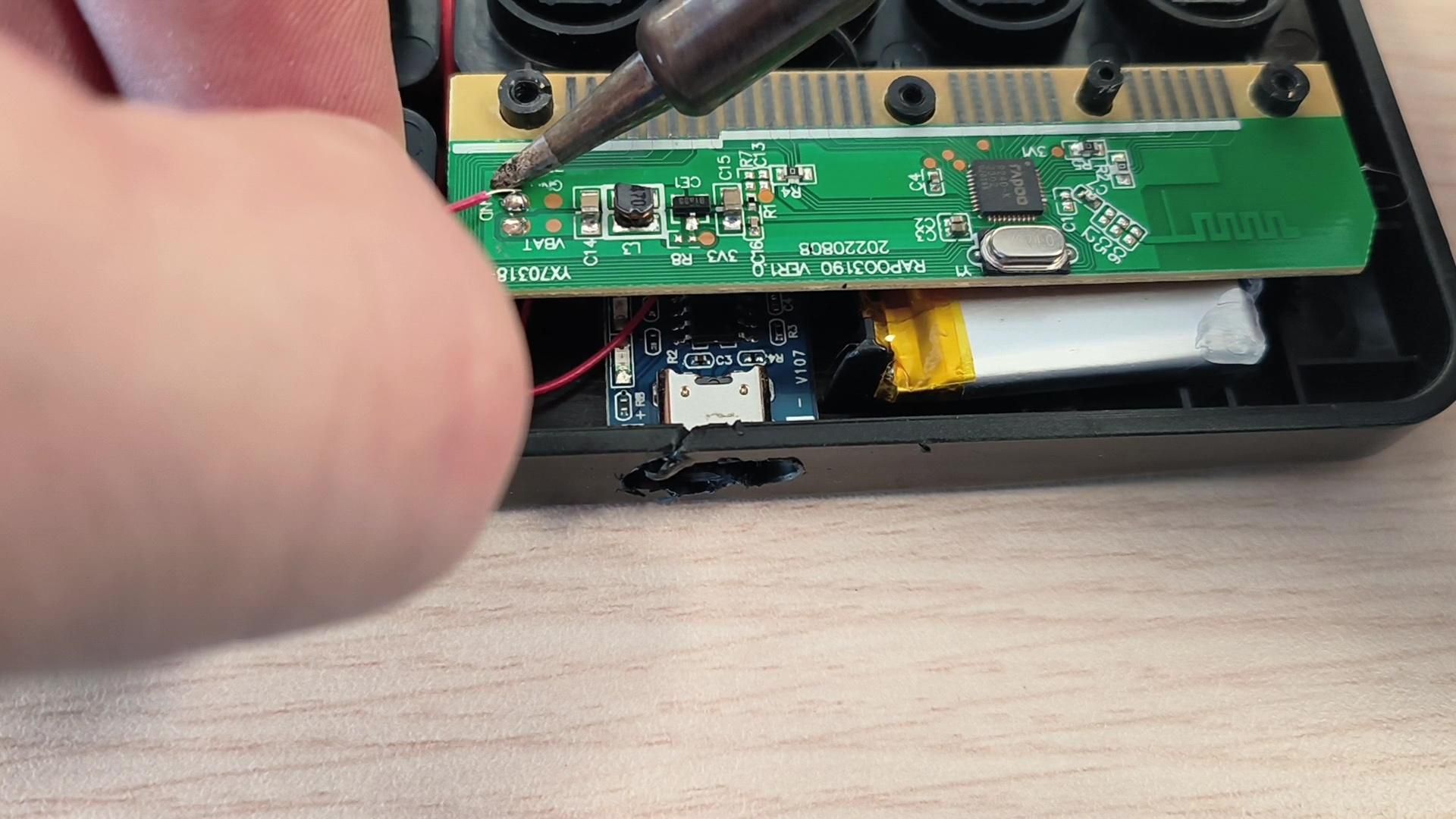
- บัดกรีสายไฟ 2 เส้นจากบอร์ด TP4056 ไปหาแผงวงจรคีย์บอร์ด: OUT+ เข้ากับขา VCC (หรือขั้วบวกของรังถ่านเดิม) / OUT- เข้ากับขา GND (ขั้วลบ)
⚠️ เช็คให้ชัวร์ก่อนจ่ายไฟนะครับ ถ้าบัดกรีสลับขั้ว บอร์ดคีย์บอร์ดอาจจะช็อตพังได้เลย
คลิกเพื่อดูภาพการบัดกรีวงจร (View More)
Step 4: ยึดพอร์ตชาร์จให้แน่นหนา
เมื่อบัดกรีเสร็จเรียบร้อย ให้วางโมดูล TP4056 ลงในรูที่เจาะไว้ แล้วใช้ปืนกาวร้อน (Hot Glue) ยิงอัดรอบๆ เพื่อยึดให้บอร์ดติดแน่นกับเคสคีย์บอร์ด ป้องกันไม่ให้พอร์ตผลุบเข้าไปข้างในเวลาเราเสียบสายชาร์จแรงๆ
คลิกเพื่อดูภาพการยึดพอร์ต (View More)
Step 5: ทดสอบชาร์จและใช้งานจริง
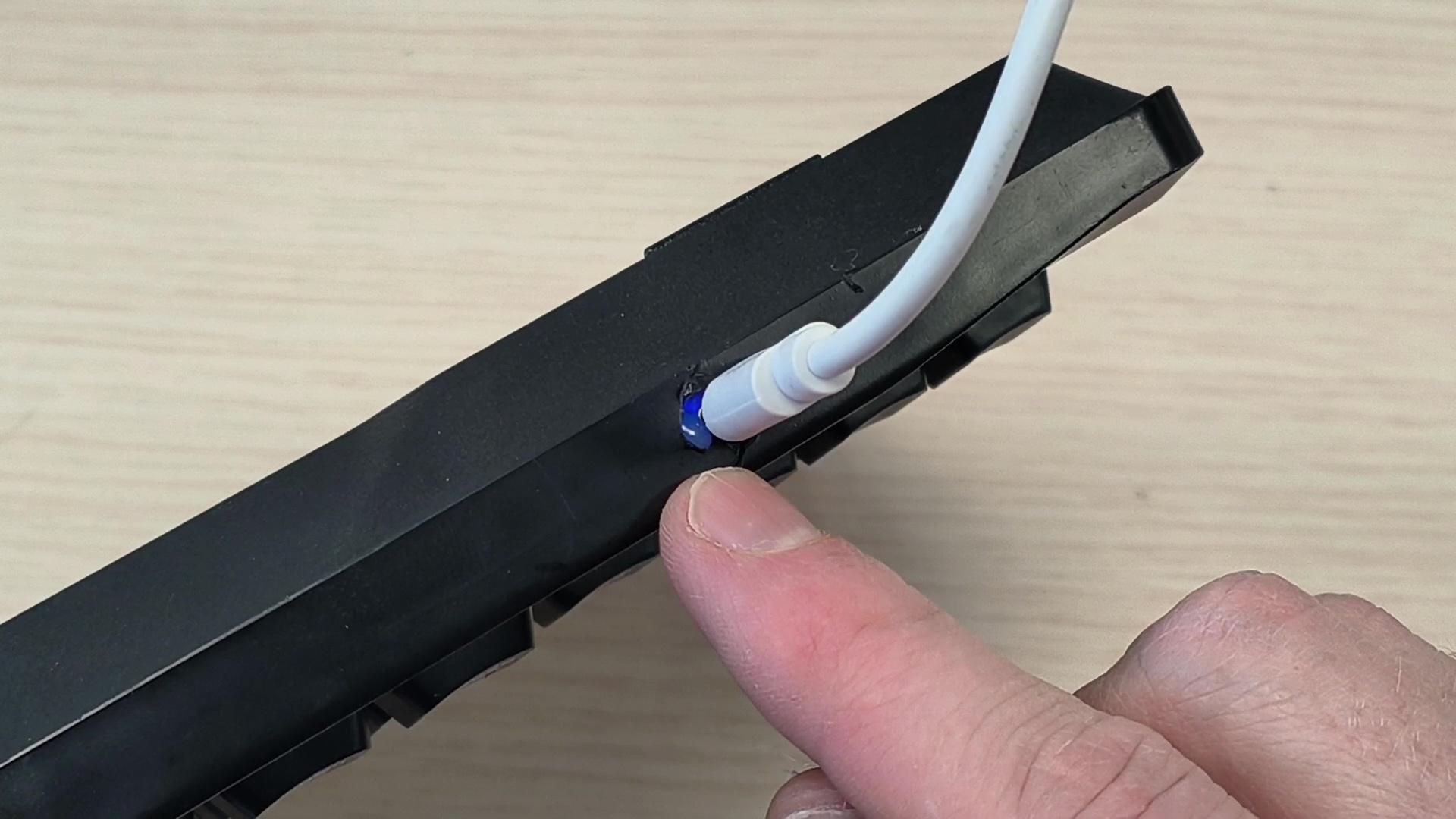
ประกอบฝาหลังกลับให้เรียบร้อย ลองเสียบสายชาร์จ USB-C ดู ถ้าไฟ LED บนบอร์ด TP4056 ติดสว่าง (สีแดง=กำลังชาร์จ / สีฟ้าหรือเขียว=ชาร์จเต็ม) แสดงว่าระบบชาร์จทำงานปกติ จากนั้นเสียบตัวรับสัญญาณ (Dongle) เข้าคอมพิวเตอร์ แล้วลองพิมพ์ทดสอบปุ่มดูได้เลย!
คลิกเพื่อดูภาพการทดสอบ (View More)
อยากโมดิฟายอุปกรณ์รอบตัวให้ล้ำขึ้นใช่ไหม?
คำเตือน: เนื้อหานี้เป็นการสรุปและเรียบเรียงจากบทความต้นฉบับภาษาอังกฤษ ข้อมูลฉบับภาษาไทยอาจมีความคลาดเคลื่อนบางประการจากการตีความหรือย่อเนื้อหา