ทุกวันนี้โลกของเราหมุนไปไวมากครับ ส่วนหนึ่งก็เพราะความเก่งกาจของโมเดลภาษาขนาดใหญ่ (LLMs) ที่ในปีที่ผ่านมาเราได้เห็นมันทำตั้งแต่เขียนโค้ด ตอบคำถาม ไปจนถึงสร้างแอปพลิเคชันทั้งระบบขึ้นมาได้เลย
และตอนนี้วงการ AI กำลังล้ำไปอีกขั้นด้วยโปรเจกต์อย่าง OpenClaw ที่เปิดโอกาสให้ LLMs สามารถ "ควบคุมคอมพิวเตอร์และเซิร์ฟเวอร์" เพื่อทำงานจริงๆ แทนเราได้! AI Agent พวกนี้สามารถทำสิ่งที่มนุษย์ทำบนหน้าจอได้เกือบหมด ไม่ว่าจะเป็นการเคลียร์อีเมล, จัดการปฏิทิน, จองตั๋วเครื่องบิน, เขียนโปรแกรม, คุมเซิร์ฟเวอร์, ออกแบบโมเดล CAD หรือแม้แต่พัฒนาเกม โดยแทบไม่ต้องให้คนเข้าไปแทรกแซงเลยครับ
ความเสี่ยงของการรัน AI บนคอมพิวเตอร์หลัก
สำหรับสาย Tech แบบเรา ฟังดูเหมือนเวทมนตร์เลยใช่ไหมครับ? แต่มันก็แอบน่ากลัวเบาๆ นะ... เพราะการให้สิทธิ์ AI Agent เข้าถึงคอมพิวเตอร์ส่วนตัวแบบเต็ม 100% มันมีความเสี่ยงสูงมาก มันอาจจะเผลอไปเข้าถึงไฟล์ลับ, เปลี่ยนการตั้งค่าระบบ, หรือทำข้อมูลบัญชีการเงินรั่วไหลได้ เนื่องจากระบบของ OpenClaw ยังอยู่ในช่วงเริ่มต้น นโยบายด้านความปลอดภัยก็ยังคงพัฒนาอยู่ ผู้เชี่ยวชาญหลายคนเลยแนะนำว่า "อย่าเพิ่งรัน AI Agent บนคอมพิวเตอร์เครื่องหลักของคุณ"
ทางออกที่ดีกว่าคือการรันมันบน ระบบแยกต่างหาก (Secondary System) ที่สามารถต่อเน็ตทำงานได้โดยไม่กระทบคอมเครื่องหลัก บางคนอาจจะใช้ Mac mini หรือ Raspberry Pi แต่ปัญหาคือ Mac mini ก็แพงเกินไปถ้าแค่จะเอามาทดลอง ส่วน Raspberry Pi บางทีก็ประมวลผล LLM หนักๆ ไม่ค่อยไหว
ผมเลยตัดสินใจประกอบคอมไซส์มินิที่อยู่ตรงกลางระหว่าง "ราคา" และ "ประสิทธิภาพ" ออกมาเป็น Portable AI Agent Mini PC ในงบราวๆ $200 โดยใช้ขุมพลังจาก LattePanda IoT A ซึ่งใช้โปรเซสเซอร์ Intel N150 และยังมีชิปไมโครคอนโทรลเลอร์ RP2040 ฝังมาให้บนบอร์ดด้วย ทำให้เราสามารถเล่นสนุกกับฮาร์ดแวร์ไปพร้อมๆ กับรัน AI ได้อย่างลงตัวครับ!
เพื่อให้ระบบนี้ใช้งานได้จริงและเท่ขึ้นไปอีก ผมได้ใส่ฟีเจอร์เพิ่มเติมเข้าไปด้วย:
แบตเตอรี่สำรอง (UPS Battery hat) ทำให้พกพาได้
การ์ด WiFi พร้อมเสาอากาศภายนอก เพื่อให้เน็ตเสถียรสุดๆ
ไฟ LED แสดงสถานะ ให้รู้ทันทีว่า AI กำลังทำอะไรอยู่
หน้าจอ OLED ขนาด 0.96 นิ้ว สำหรับบอกสถานะของ AI Agent (เช่น Idle, Thinking, Loading, Success, Error)
ความเจ๋งคือ หน้าจอและไฟพวกนี้ถูกสั่งการโดย AI Agent โดยตรงเลยครับ! ทำให้เราเห็นการทำงานของ AI ออกมาในรูปแบบ Physical ได้เลย และสุดท้ายผมก็จับทุกอย่างยัดลงไปในเคส 3D Print ขนาดกะทัดรัด วางบนโต๊ะทำงานได้สบายๆ มาดูวิธีทำกันเลยครับ!
อุปกรณ์ที่ต้องใช้ (Supplies)
เตรียมของกันก่อนครับ! ใครที่กำลังมองหาบอร์ดไมโครคอนโทรลเลอร์ อุปกรณ์เสริมเจ๋งๆ หรือเส้นพลาสติก 3D Print สีสวยๆ คุณภาพดี สามารถเข้าไปช้อปได้เลยที่ Globalbyte ครับ รับรองว่ามีของให้เลือกครบครันแน่นอน
บอร์ด LattePanda IoT A x1
พัดลมระบายความร้อน LattePanda IOTA Active Cooler x1
บอร์ดเสริม LattePanda UPS Expansion x1
การ์ด WiFi รุ่น Intel BE200 Wi-Fi 7 Bluetooth 5.4 M.2 E-Key x1
หน้าจอแสดงผล OLED ขนาด 0.96 นิ้ว x1
แบตเตอรี่ Li-ion 18650 x3
ไฟ LED สีเขียว x2, สีแดง x1, สีเหลือง x1
ดูภาพอุปกรณ์เพิ่มเติม (View more) ซ่อนภาพ (View less)
Step 1: รู้จักกับ LattePanda IoT A
LattePanda IoT A เป็นคอมพิวเตอร์บอร์ดเดี่ยวแบบ x86 ที่ประหยัดพลังงานแต่สเปกแรงเกินตัว ใช้ชิป Intel Twin Lake N150 (ควอดคอร์) ซึ่งเป็นรุ่นพัฒนาต่อจาก N100 ถ้าเทียบกับ Raspberry Pi 5 บอร์ดตัวนี้จะให้ประสิทธิภาพ CPU แรงกว่า 2-3 เท่า และ GPU แรงกว่าถึง 10-30 เท่าเลยครับ! เหมาะมากๆ สำหรับงาน Edge AI, TinyML หรือประมวลผล LLM
ตัวบอร์ดมีให้เลือกทั้ง RAM 8GB/64GB eMMC และ 16GB/128GB eMMC รองรับทั้ง Windows และ Linux แถมยังปรับการกินไฟ (TDP) ได้ตั้งแต่ 6W-15W ตามลักษณะงาน นอกจากนี้ยังมีชิป RP2040 (เหมือนใน Raspberry Pi Pico) ฝังมาให้ในตัว ไว้ใช้คุมเซนเซอร์หรือมอเตอร์แบบเรียลไทม์ได้ด้วย
ดูภาพบอร์ดเพิ่มเติม (View more) ซ่อนภาพ (View less)
Step 2: ทำความรู้จักกับ OpenClaw
OpenClaw เป็นเฟรมเวิร์ก AI Agent แบบ Open-source ที่ให้เราสร้างผู้ช่วยส่วนตัวไว้รันบนฮาร์ดแวร์ของเราเองได้ ข้อดีคือมันไม่ได้มีไว้แค่ตอบคำถาม แต่ออกไป "ลงมือทำ" งานต่างๆ ให้เราได้เลย!
คุณสามารถสั่งงานมันผ่านแอปแชทปกติอย่าง WhatsApp, Telegram, Discord, Slack ฯลฯ มันจะจำบริบทการคุย และทำงานผ่านเครื่องมือ (Tools) ต่างๆ ที่ลงไว้ในเครื่องของเรา เปลี่ยนคอมพิวเตอร์ให้กลายเป็นผู้ช่วยส่วนตัวที่พร้อมลุยงาน 24 ชม.
Step 3: การออกแบบ CAD และปริ้นท์ 3D (3D Printing)
เพื่อให้บอร์ดและอุปกรณ์ทุกอย่างอยู่รวมกันอย่างเป็นระเบียบ ผมได้ใช้โปรแกรม Autodesk Fusion 360 ออกแบบเคสขึ้นมาใหม่ โดยประกอบด้วย 4 ส่วนหลักๆ คือ:
Housing (ตัวเคสหลัก): สำหรับใส่บอร์ด มีช่องเจาะให้พอดีกับพอร์ตต่างๆ รวมถึงพอร์ตชาร์จ UPS
Cover (ฝาปิด): ใช้ระบบล็อคแบบ Snap-fit ปิดลงไปได้เลยไม่ต้องใช้น็อต พร้อมเจาะรูวางหน้าจอ OLED และไฟ LED
Button Extensions: ปุ่มกดเสริม เพื่อให้กดปุ่ม Power และ Reset บนบอร์ดจากด้านนอกเคสได้
GPIO Cover: ฝาครอบพิน GPIO ด้านล่างของเครื่อง
ผมใช้ PLA Filament ในการปริ้นท์ครับ สีขาวสำหรับตัวเคสหลัก และฝาปิดใช้สีขาวสลับดำเพื่อความสวยงาม (อย่าลืมแวะไปดูเส้นพลาสติกคุณภาพดีที่ Globalbyte นะครับ) เซ็ตความละเอียดที่ 0.2 mm และ Infill 20-25% ก็จะได้เคสที่แข็งแรงและกะทัดรัดแล้วครับ
ดูภาพการออกแบบ 3D เพิ่มเติม (View more) ซ่อนภาพ (View less)
Step 4: ประกอบเสารองบอร์ด (Standoffs Assembly)
เริ่มประกอบฮาร์ดแวร์กันเลยครับ! ให้นำเสารองทองเหลือง (Standoffs) ขนาด M3 x 18 mm และน็อต M3 มายึดเข้ากับทั้งบอร์ด LattePanda IoT A และบอร์ด UPS Expansion บอร์ดละ 4 ต้น ขันให้แน่นเพื่อป้องกันไม่ให้บอร์ดช็อตและช่วยเว้นช่องว่างให้ลมระบายความร้อนได้ดีครับ
ดูภาพการประกอบเสารองเพิ่มเติม (View more) ซ่อนภาพ (View less)
Step 5: ติดตั้งการ์ด Wireless
เพื่อให้ AI Agent ของเราออกไปลุยโลกกว้างได้ เราจะติดการ์ด Intel BE200 Wi-Fi 7 / Bluetooth เข้าไปครับ เริ่มจากเอาสายเสาอากาศ U.FL กดเข้าไปที่พอร์ตของการ์ดเบาๆ (ระวังหักนะครับ) จากนั้นเสียบการ์ดลงในสล็อต M.2 E-Key บนบอร์ด IoT A กดลงให้แบนราบแล้วขันน็อตยึดให้แน่น
ดูภาพติดตั้งการ์ด WiFi เพิ่มเติม (View more) ซ่อนภาพ (View less)
Step 6: เชื่อมต่อหลอดไฟ LED แสดงสถานะ
เสียบหลอด LED เข้าไปในรูที่ฝาปิดเคสตามตำแหน่งให้เรียบร้อย แล้วต่อสายไฟตามนี้ครับ:
ไฟสถานะบอร์ด IOTA:
Power LED (สีเขียว): ขาบวกต่อพิน S0 / ขาลบต่อ GND
Sleep LED (สีเหลือง): ขาบวกต่อพิน S3 / ขาลบต่อ GND
ไฟสถานะบอร์ด UPS (แบตเตอรี่):
Charging LED (สีแดง): ต่อเข้าพิน R+ และ R-
Charged LED (สีเขียว): ต่อเข้าพิน G+ และ G-
ดูภาพเชื่อมต่อ LED เพิ่มเติม (View more) ซ่อนภาพ (View less)
Step 7: การติดตั้งและต่อสายจอ OLED
เอาจอ 0.96" OLED วางลงในช่องบนฝาเคสให้ตรง ขันน็อต M2 x 5 mm ยึดไว้ 4 มุม จากนั้นต่อสายเข้ากับบอร์ด IOTA ผ่านพอร์ต I2C ดังนี้: GND เข้า GND, VCC เข้า 3.3V, SCL เข้า GPIO5 และ SDA เข้า GPIO4 ครับ
ดูภาพการติดตั้งจอ OLED เพิ่มเติม (View more) ซ่อนภาพ (View less)
Step 8: จับบอร์ดลงเคส (LattePanda Assembly)
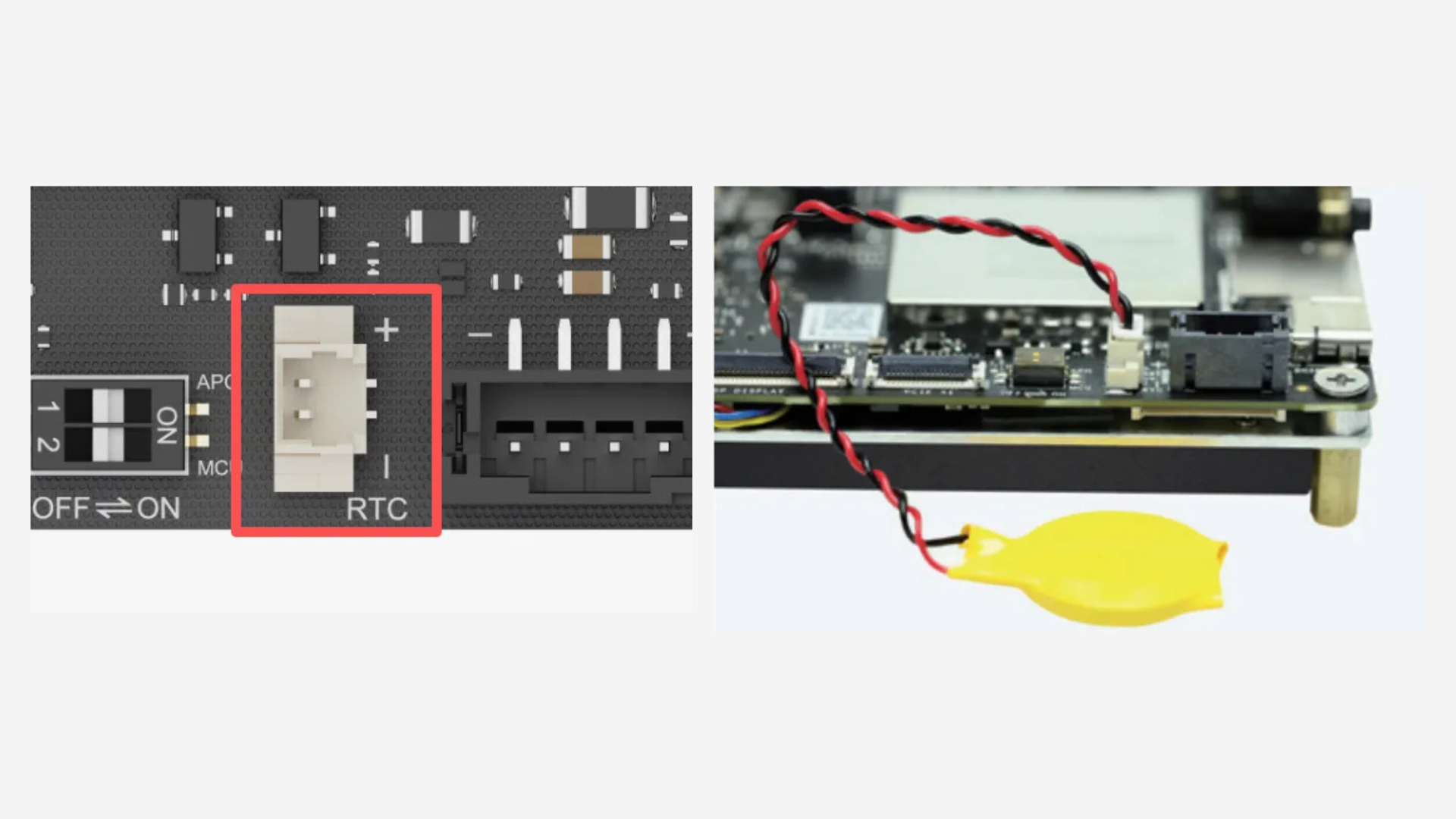
ใส่ถ่านนาฬิกา 3V RTC ให้บอร์ดเพื่อช่วยจำเวลาตอนปิดเครื่อง เอาปุ่ม Extension ใส่ตรงช่องปุ่ม Power/Reset ของฝาเคส แล้วจับบอร์ด IOTA ใส่ลงไปให้ตำแหน่งตรงกับปุ่มพอดีเป๊ะ จากนั้นขันยึดขั้วเสาอากาศ WiFi ไว้ที่ท้ายเคสให้เรียบร้อย
ดูภาพประกอบบอร์ดลงเคส (View more) ซ่อนภาพ (View less)
Step 9: เชื่อมต่อบอร์ดแบตเตอรี่ (UPS Connection)
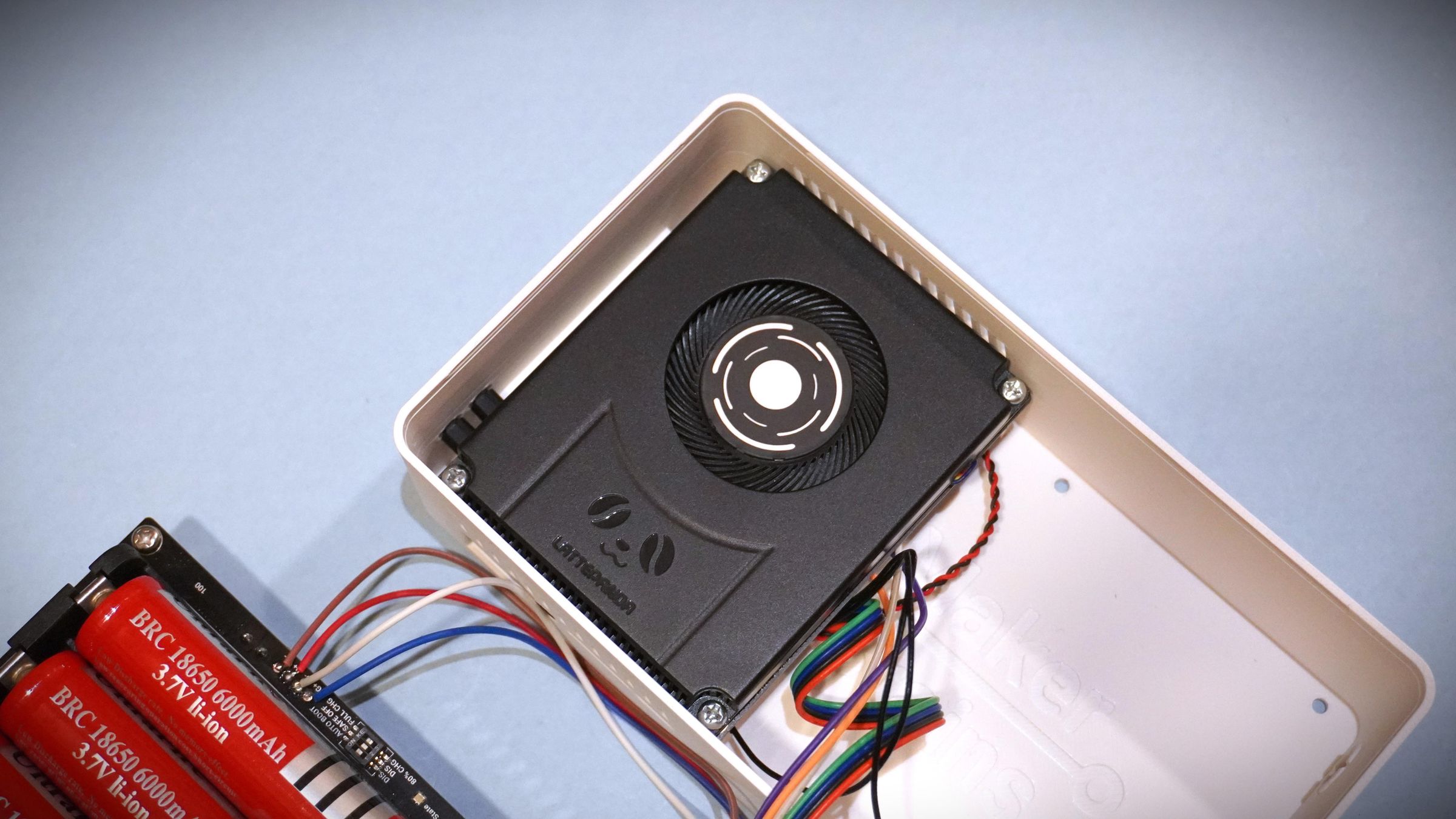
เอาสายไฟเสียบต่อระหว่างบอร์ด UPS Expansion กับพอร์ต UPS บนบอร์ด IOTA (สำคัญมาก: ดูทิศทางของหัวเสียบให้ถูกตามภาพนะครับ อย่าฝืนเสียบกลับด้านเด็ดขาด บอร์ดอาจจะพังได้เลย) เท่านี้ระบบก็จะดึงไฟจากแบตเตอรี่ 18650 มาใช้งานได้แล้ว ถอดปลั๊กก็ไม่ดับ!
ดูภาพการเชื่อมต่อ UPS เพิ่มเติม (View more) ซ่อนภาพ (View less)
Step 10: ประกอบร่างขั้นสุดท้าย (Final Assembly)
สอดน็อต M3 x 8 mm จำนวน 8 ตัวจากด้านใต้ของตัวเคสขึ้นมายึดกับเสารอง Standoffs เพื่อล็อคบอร์ดทั้งสองชั้นให้แน่น จัดระเบียบสายไฟข้างในให้เรียบร้อยระวังสายโดนทับ จากนั้นประกบฝาเคส (Snap-fit) ให้ดังกริ๊ก! ปิดฝาครอบ GPIO ด้านล่าง และหมุนเสาอากาศ WiFi เข้าที่ แค่นี้ Mini PC ของเราก็พร้อมลุยแล้วครับ!
ดูภาพตอนประกอบเสร็จ (View more) ซ่อนภาพ (View less)
Step 11: บูตเครื่องครั้งแรกและตั้งค่าชิป RP2040
ชาร์จแบต UPS ให้เต็ม แล้วกดปุ่ม Power เลยครับ! สำหรับโปรเจกต์นี้ผมลง OS เป็น Ubuntu 24.04.4 LTS
เข้า Ubuntu App Store แล้วโหลดโปรแกรมที่ชื่อว่า Thonny มาลงเครื่องก่อนครับ
เปิด Thonny ไปที่ Tools -> Options -> Interpreter เลือกเป็น MicroPython (RP2040) และพอร์ตตั้งเป็น Detect auto
โหลดปลั๊กอินสำหรับจอ OLED: ไปที่ Tools -> Manage Plugins ค้นหาคำว่า SSD1306 แล้วกด Install
เข้าไปที่ Github ของโปรเจกต์นี้ โหลดไฟล์ main.py และ openclaw_ui.py มาเซฟลงใน RP2040 ผ่านโปรแกรม Thonny ได้เลย (กด Run เพื่อทดสอบ ถ้าจอ OLED ติดแปลว่าพร้อมใช้งานครับ!)
*หมายเหตุ: บอร์ด LattePanda มี Bootloader ของ MicroPython มาให้อยู่แล้ว แต่ถ้าหาไม่เจอ ดูวิธีลงใหม่ได้ที่ คู่มือ Official ครับ
ดูภาพขั้นตอนการเซ็ต RP2040 (View more) ซ่อนภาพ (View less)
Step 12: ติดตั้งและตั้งค่า OpenClaw
เปิด Terminal บน Ubuntu ขึ้นมา แล้วรันคำสั่งด้านล่างนี้ได้เลยครับ ระบบจะทำการโหลดและติดตั้งทุกอย่างให้อัตโนมัติ (เลือก Setup Mode เป็น Quick Start )
curl -fsSL https://openclaw.ai/install.sh | bash
ในการเลือกโมเดล (Model Provider) ผมแนะนำให้ใช้ DeepSeek เพราะราคาถูกและเติมเงินขั้นต่ำแค่ $2 เหมาะกับการทดสอบมากๆ ให้ไปสร้าง API Key ที่ หน้าเว็บ DeepSeek แล้วเอามาแปะใน Terminal ตอนระบบถาม (ผมเลือกรุ่น deepseek-chat)
ส่วนช่องทางการสื่อสาร ผมเลือกเชื่อมต่อกับ Discord โดยแนะนำให้สร้างอีเมลสำรองและสมัคร Discord ใหม่เพื่อความปลอดภัยล้วนๆ (ดูวิธีสร้างบอท Discord ได้จาก คลิปนี้ ) เมื่อได้ Token มาแล้ว ก็เอาไปใส่ใน Terminal พร้อมเลือกตั้งค่า HATCH แบบ Web Hatch เพื่อให้ควบคุมผ่านหน้าเว็บเบราว์เซอร์ได้สบายๆ ครับ
ดูภาพการตั้งค่า OpenClaw (View more) ซ่อนภาพ (View less)
Step 13: เริ่มคุยกับ AI Agent (Interacting)
เสร็จเรียบร้อย! คราวนี้ลองมาทักทายผู้ช่วย AI ของเรากันครับ สำหรับการคุยครั้งแรก ขอแนะนำให้บรีฟหน้าที่ให้มันก่อน เช่น บอกชื่อผู้ช่วย, หน้าที่หลัก, แนะนำตัวเราเองว่าเป็นใคร ทำงานแนวไหน ชอบสไตล์การคุยแบบไหน เพื่อให้ AI ปรับตัวให้เข้ากับเราได้มากที่สุดครับ
ถ้าคุณเลือกใช้ Discord ให้เข้าไปในเซิร์ฟเวอร์ที่สร้างไว้ แล้วพิมพ์ @ชื่อบอท ตามด้วยข้อความสั่งงาน ได้เลย ระบบจะประมวลผลแล้วตอบกลับมาในช่องแชททันทีครับ
ดูภาพการคุยกับ AI (View more) ซ่อนภาพ (View less)
Step 14: สั่งให้ AI อัปเดตสถานะขึ้นจอ OLED ด้วยตัวเอง!
มาถึงไฮไลต์สำคัญครับ! เราจะสั่งให้ AI ของเรา "เรียนรู้โค้ดที่เราเขียนไว้บน RP2040" และให้มันควบคุมหน้าจอ OLED ด้วยตัวมันเองเลย! ลองก๊อปปี้คำสั่งนี้แล้วส่งให้ AI Agent ของคุณดูครับ:
“Can you go to Thonny and check the main.py code, and its supported module. And build a skill around the same OLED functions where you should always show the status/feedback's of your tasks on the OLED using the same, remember this and use this skill always, also change the status from Ideal to some relevant OLED message before performing any task indicating you are busy.”
สิ่งที่จะเกิดขึ้นก็คือ: AI Agent จะบุกเข้าไปอ่านไฟล์ main.py ในเครื่องด้วยตัวเอง ทำความเข้าใจว่ามีฟังก์ชันคุมจออะไรบ้าง แล้วสร้างทักษะ (Skill) ใหม่ให้ตัวเอง หลังจากนั้น ทุกครั้งที่มันทำงาน มันจะสั่งเปลี่ยนหน้าจอ OLED ให้เป็นสถานะต่างๆ แบบเรียลไทม์ เช่น Idle, Thinking, Loading หรือ Success พร้อมข้อความเจ๋งๆ ให้เราดูโดยไม่ต้องคอยเปิดจอมอนิเตอร์เลยครับ!
ดูภาพตัวอย่างหน้าจอ OLED เพิ่มเติม (View more) ซ่อนภาพ (View less)
Step 15: บทสรุป (Conclusion)
และนี่คือความสำเร็จของ Portable AI Agent Mini PC ของเราครับ! คุณสามารถสั่งให้ AI ตัวนี้ทำงานต่างๆ แทนคุณได้อย่างปลอดภัย ไม่ว่าจะให้เขียนสคริปต์รันระบบ Headless, สร้างแอปฯ ง่ายๆ, ช่วยเขียนโค้ด, จัดการอีเมล, หรือทำให้ Excel ทำงานแบบออโต้ (ดูความสามารถของ OpenClaw เพิ่มเติมได้ใน คลิปวิดีโอนี้ ครับ)
ถึงแม้ว่าเราจะยังไม่รู้ว่าจุดสิ้นสุดของ AI Agent จะไปหยุดที่ตรงไหน แต่อย่างน้อยการเข้าใจและฝึกฝนใช้งานเทคโนโลยีนี้อย่างมีความรับผิดชอบ ก็ช่วยให้เราก้าวตามโลกได้ทันครับ โปรเจกต์นี้ถือเป็นจุดเริ่มต้นที่ดีมากในการทดลองสิ่งใหม่ๆ ในสภาพแวดล้อมที่ปลอดภัยแบบที่เราควบคุมได้เองครับ!
*คำเตือน: เนื้อหานี้เป็นการสรุปและเรียบเรียงจากบทความต้นฉบับภาษาอังกฤษ ข้อมูลฉบับภาษาไทยอาจมีความคลาดเคลื่อนบางประการจากการตีความหรือย่อเนื้อหา สามารถตรวจสอบเนื้อหาโดยละเอียดได้ที่
ต้นฉบับภาษาอังกฤษ