
Raspberry Pi Pico กับบทเรียน Input–Output จากโปรเจกต์ iPad เก่าเป็นจอ PC
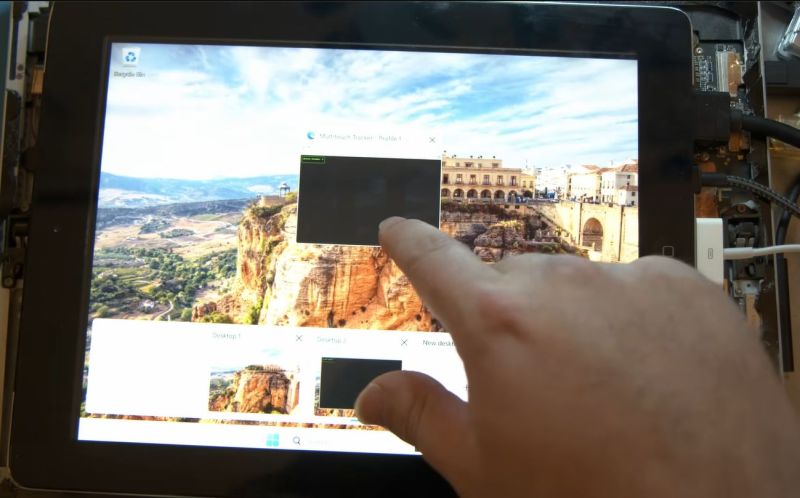
ถ้ามี iPad เก่าตกรุ่นวางอยู่ในลิ้นชัก แล้วรู้สึกว่าทิ้งก็เสียดาย ขายก็ไม่ได้ราคา ลองคิดแบบนี้ดูไหม — เอามันมาแปลงเป็นจอทัชสกรีนสำหรับ PC กันเลย โปรเจกต์นี้ทำโดย Tucker Osman ซึ่งใช้ Raspberry Pi Pico เป็นตัวเชื่อมต่อระหว่างหน้าจอ iPad กับคอมพิวเตอร์ และที่สำคัญ มันเป็นตัวอย่างที่ดีมากในการเรียนรู้เรื่อง Input–Output (I/O) ของไมโครคอนโทรลเลอร์แบบเข้าใจง่ายอีกด้วย
ที่มาของโปรเจกต์นี้ — iPad เก่า ไม่ได้แปลว่าไร้ค่า
Tucker Osman เจ้าของโปรเจกต์นี้ตั้งคำถามง่าย ๆ ว่า "หน้าจอ iPad เก่ายังดีอยู่ ทำไมต้องทิ้ง?" แนวคิดคือ ถอดเอาเฉพาะชิ้นส่วนหน้าจอ LCD และแผงทัชสกรีนออกมาจากตัวเครื่อง แล้วต่อเข้ากับ PC โดยใช้ Raspberry Pi Pico เป็นตัวกลางในการแปลงสัญญาณทัช ให้คอมพิวเตอร์เข้าใจว่าเรากดตรงไหน โปรเจกต์นี้เผยแพร่แบบ Open Source บน GitHub ให้ทุกคนนำไปลองทำตามได้
วิดีโอสาธิตจาก Tucker Osman บน YouTube
หลักการทำงาน — Pico ทำหน้าที่อะไรในโปรเจกต์นี้?
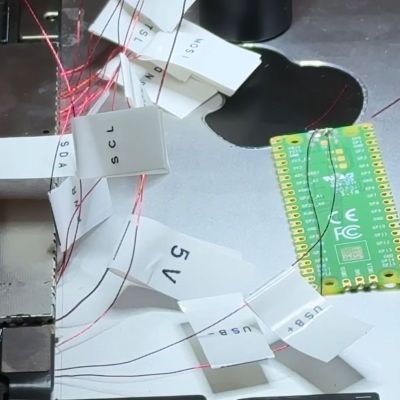
หน้าจอทัชสกรีนของ iPad ใช้การเชื่อมต่อแบบ SPI (Serial Peripheral Interface) ซึ่งเป็นรูปแบบการสื่อสารข้อมูลที่ไมโครคอนโทรลเลอร์หลายตัวรองรับ รวมถึง Raspberry Pi Pico ด้วย หลักการทำงานแบบสรุปง่าย ๆ คือ เมื่อนิ้วแตะจอ iPad ตัวแผงทัชจะส่งข้อมูลพิกัด X/Y ออกมาผ่านสาย SPI เข้าสู่ Pico จากนั้น Pico จะแปลงข้อมูลเหล่านั้นให้อยู่ในรูปแบบ USB HID (Human Interface Device) ซึ่งเป็นมาตรฐานเดียวกับที่เมาส์และทัชแพดใช้ พอสาย USB จาก Pico เสียบเข้า PC ตัวระบบปฏิบัติการก็จะมองเห็น Pico เป็นอุปกรณ์ชี้ตำแหน่ง (Pointing Device) ได้ทันที ไม่ต้องลงไดรเวอร์เพิ่ม

อธิบายเพิ่มสำหรับมือใหม่:
SPI คือวิธีที่ชิปตัวหนึ่งคุยกับชิปอีกตัวหนึ่งแบบเร็ว ๆ โดยใช้สายสัญญาณ 3–4 เส้น ลองนึกภาพเหมือนสายโทรศัพท์ที่มีสายแยกสำหรับ "พูด" กับ "ฟัง"
USB HID คือมาตรฐานที่ทำให้คอมพิวเตอร์รู้จักอุปกรณ์พวกเมาส์ คีย์บอร์ด หรือทัชสกรีน โดยไม่ต้องติดตั้งโปรแกรมอะไรเพิ่ม แค่เสียบสาย USB ก็ใช้ได้เลย
อุปกรณ์ที่ต้องเตรียม
ก่อนลงมือทำ มาดูกันว่าต้องเตรียมอะไรบ้าง โปรเจกต์นี้ใช้ของไม่กี่ชิ้น และหาได้ไม่ยาก
- Raspberry Pi Pico — ไมโครคอนโทรลเลอร์ตัวหลักที่ทำหน้าที่แปลงสัญญาณ
- หน้าจอ iPad เก่า (iPad 3, 4, Air 1 รองรับแล้ว) — ถอดจากตัวเครื่องมาใช้เฉพาะจอ LCD และแผงทัชสกรีน
- บอร์ดแปลงสัญญาณ LCD (LCD Controller Board) — ใช้แปลงสัญญาณจาก LCD ของ iPad ให้ออกเป็น HDMI ที่ PC อ่านได้
- สาย FPC/FFC — สายแพรสำหรับเชื่อมต่อแผงทัชเข้ากับ Pico
- สาย Micro-USB — สำหรับเชื่อมต่อ Pico เข้ากับ PC
- สาย HDMI — สำหรับเชื่อมต่อบอร์ด LCD Controller เข้ากับ PC
ขั้นตอนการทำ — สรุปแบบกระชับ
ขั้นตอนไม่ซับซ้อนอย่างที่คิด แต่ต้องใจเย็นและละเอียดในบางจุด โดยเฉพาะตอนถอดหน้าจอและต่อสาย
- ถอดหน้าจอออกจาก iPad — แยก LCD กับแผงทัชสกรีน (Digitizer) ออกจากตัวเครื่อง ขั้นตอนนี้ต้องระวังสายแพรที่บอบบาง
- ต่อ LCD เข้ากับ LCD Controller Board — บอร์ดนี้จะแปลงสัญญาณจอ iPad ให้เป็น HDMI ที่ PC มองเห็นได้ เสียบสาย HDMI เข้า PC เหมือนจอมอนิเตอร์ทั่วไป
- ต่อแผงทัชเข้ากับ Raspberry Pi Pico — ใช้สาย FPC เชื่อมต่อแผง Digitizer เข้ากับขา SPI ของ Pico ตามแผนผัง Pinout ที่โปรเจกต์กำหนดไว้
- Flash เฟิร์มแวร์ลง Pico — ดาวน์โหลดไฟล์ .uf2 จาก GitHub แล้วลากไฟล์ไปใส่ใน Pico ตอนที่อยู่ในโหมด BOOTSEL (กดปุ่ม BOOTSEL ค้างแล้วเสียบ USB)
- เสียบ Pico เข้า PC ผ่าน USB — ระบบปฏิบัติการจะมองเห็นเป็นอุปกรณ์ HID ทันที ไม่ต้องลงไดรเวอร์ ทดสอบโดยแตะหน้าจอแล้วดูว่าเคอร์เซอร์ขยับตาม
- ปรับจูน Calibration — อาจต้องปรับค่า Calibration ใน Firmware เพื่อให้ตำแหน่งสัมผัสตรงกับสิ่งที่แสดงบนจอ
บทเรียนเรื่อง Input–Output ที่ได้จากโปรเจกต์นี้
โปรเจกต์นี้ไม่ได้แค่ได้จอใช้ แต่ยังเป็นบทเรียนจริง ๆ เรื่องการจัดการ I/O บน Raspberry Pi Pico ซึ่งเป็นพื้นฐานสำคัญของงานฝังตัว (Embedded Systems) ทั้งหมด
Input (ข้อมูลเข้า): ข้อมูลพิกัดจากแผงทัชสกรีน iPad ส่งเข้า Pico ผ่าน SPI — นี่คือฝั่ง Input เป็นข้อมูลดิบที่มาจากโลกภายนอก (นิ้วของผู้ใช้)
Processing (การประมวลผล): Pico รับข้อมูลดิบมาแล้วแปลงพิกัด ปรับ Calibration และจัดรูปแบบให้เป็น USB HID Report
Output (ข้อมูลออก): Pico ส่ง HID Report ออกไปยัง PC ผ่าน USB — นี่คือฝั่ง Output ที่ทำให้ PC รู้ว่าผู้ใช้กดตรงไหน
พูดง่าย ๆ คือ Pico ทำหน้าที่เป็น "นักแปลภาษา" ที่รับข้อมูลจากฝั่งทัชสกรีน (Input) แปลงให้เป็นภาษาที่คอมพิวเตอร์เข้าใจ (Processing) แล้วส่งต่อให้คอม (Output) ถ้าเข้าใจวงจรนี้แล้ว จะเห็นว่าหลักการเดียวกันนี้ใช้ได้กับทุกโปรเจกต์ ไมโครคอนโทรลเลอร์ ไม่ว่าจะเป็นเซ็นเซอร์อุณหภูมิ ระบบ Smart Home หรืออุปกรณ์ IoT ต่าง ๆ
ใช้งานจริงได้แค่ไหน? และข้อจำกัดที่ควรรู้
จากการทดสอบของ Tucker Osman ระบบทำงานได้ดีบน Windows, Linux และ macOS โดยรองรับ Single Touch (กดทีละจุด) ตอบสนองค่อนข้างเร็ว ข้อจำกัดหลักคือ ยังไม่รองรับ Multi-Touch (ซูมหรือหมุนด้วยสองนิ้ว) และ iPad บางรุ่นอาจยังไม่ถูก Reverse Engineer ครบ ทำให้ต้องเช็คความเข้ากันได้กับรุ่นที่ใช้ก่อน นอกจากนี้การถอดหน้าจอออกมาก็ต้องทำอย่างระมัดระวัง เพราะสายแพรบอบบางมาก ถ้าขาดจะใช้ไม่ได้
สรุปจุดเด่นและข้อจำกัด:
จุดเด่น — ได้จอทัชสกรีนในราคาถูก, เรียนรู้ I/O จริง ๆ, โค้ด Open Source ปรับแต่งได้, ไม่ต้องลงไดรเวอร์เพิ่ม
ข้อจำกัด — รองรับ Single Touch เท่านั้น, รองรับ iPad บางรุ่น, ต้องระวังตอนถอดหน้าจอ
สนใจ Raspberry Pi Pico หรืออุปกรณ์สำหรับโปรเจกต์ DIY? สั่งได้เลยที่ Globalbyteshop
เลือกซื้อสินค้าที่ Globalbyteshop สอบถามเพิ่มเติมผ่าน LINE กลุ่ม

