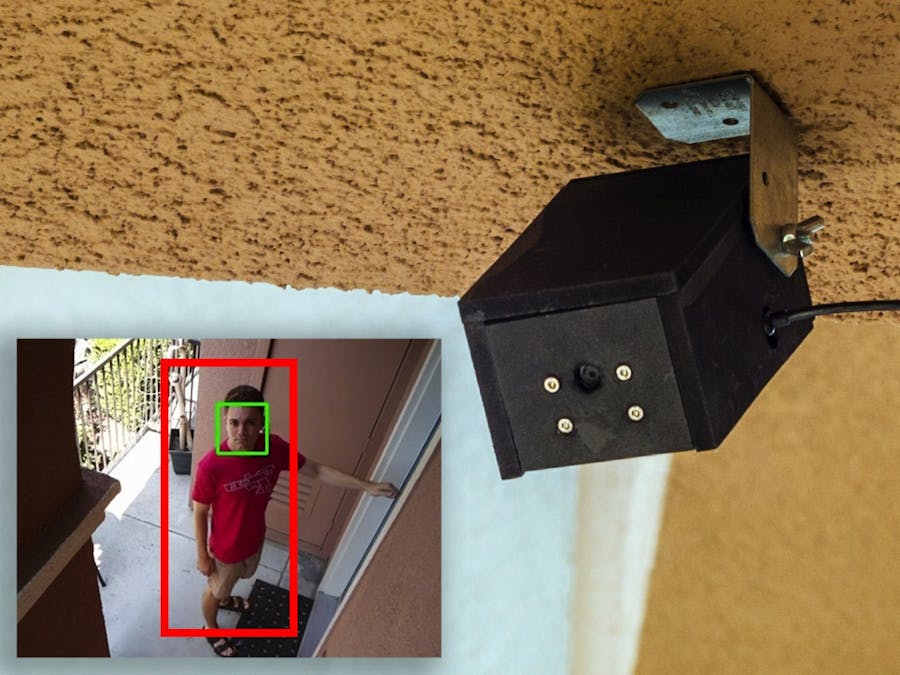
อยากได้กล้องวงจรปิดแบบสมาร์ทๆ ที่พอมีคนเดินผ่านปุ๊บ ก็ถ่ายรูปแล้วส่งแจ้งเตือนเข้าอีเมลปั๊บไหมครับ? โปรเจกต์นี้เราจะมาทำ "IoT Smart Security Camera" แบบฉบับทำเองทุกขั้นตอน!
หัวใจหลักของโปรเจกต์นี้คือการใช้บอร์ด Raspberry Pi Zero Wireless คู่กับโมดูลกล้อง โดยรันระบบ OpenCV (AI สำหรับการมองเห็นของคอมพิวเตอร์) เพื่อตรวจจับวัตถุหรือคนแบบเรียลไทม์ แถมเราจะมาสอนวิธีตัดไม้ทำเคสใส่กล้องแบบเท่ๆ กันด้วย ไปลุยกันเลย!
VIDEO
อุปกรณ์ที่ต้องใช้ (Hardware)
Raspberry Pi Zero Wireless x1
Raspberry Pi Camera Module x1 พร้อมสายแพ (Camera Cable) แบบเฉพาะของรุ่น Zero
สาย Micro-USB to USB
แผ่นไม้ MDF หนา 1/4 นิ้ว สำหรับทำเคส
ฉากเหล็ก 90 องศา และ เทปกาวสองหน้า 3M สำหรับติดตั้งภายนอก
น็อตและสกรู: M4 (20mm), M2.5, และสกรูเบอร์ #8 พร้อมน็อตหางปลา (Wing Nut)
เครื่องมือช่าง: เลื่อยฉลุไฟฟ้า (Jigsaw), สว่านไฟฟ้า, ไขควง, และกาวติดไม้
ขั้นตอนที่ 1: ตัดไม้และประกอบเคสกล้อง
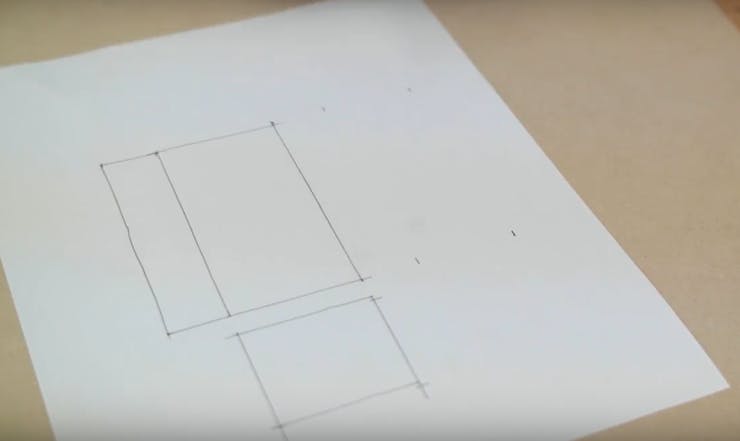
เคสนี้ทำจากแผ่นไม้ MDF แบ่งเป็น 2 ส่วน คือส่วนฐานล่าง (เอาไว้ยึดบอร์ด Pi กับกล้อง) และส่วนฝาครอบด้านบนที่ยึดกับขาตั้ง เริ่มจากการวาดแพทเทิร์นลงบนกระดาษ แปะลงบนไม้ แล้วใช้เลื่อยฉลุไฟฟ้าตัดตามรอย (คำเตือน: ฝุ่นไม้ MDF อันตรายมาก ควรใส่แว่นตา หน้ากากกันฝุ่น และทำในที่อากาศถ่ายเทนะครับ)
หลังจากตัดเสร็จ ให้ทากาวประกอบชิ้นส่วนและใช้แคลมป์หนีบรอจนกาวแห้งสนิท
คลิกเพื่อดูรูปภาพการตัดและประกอบไม้ (View More)
ขั้นตอนที่ 2: เจาะรูยึดอุปกรณ์
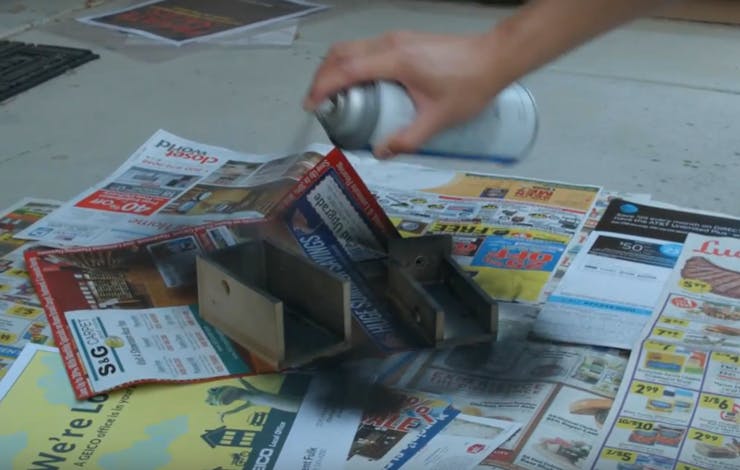
เราต้องใช้สว่านเจาะรูสำหรับยึดเลนส์กล้อง (ทำ Counterbore เพื่อให้เลนส์ฝังลงไปได้พอดี) รูยึดน็อต 4 มุมสำหรับกล้อง รูลอดสาย Micro-USB ด้านหลัง และรูสำหรับยึดขาตั้งฉากเหล็ก เมื่อเจาะเสร็จแล้วก็สามารถพ่นสีสเปรย์สีดำ (หรือสีที่ชอบ) ให้เคสดูดุดันและเป็นมืออาชีพมากขึ้น
คลิกเพื่อดูรูปภาพการเจาะรูและพ่นสี (View More)
ขั้นตอนที่ 3: ลงโปรแกรมและตั้งค่า OpenCV
เมื่อประกอบเสร็จแล้ว เราต้องไปเปิดการใช้งานกล้องในบอร์ด Raspberry Pi ก่อน โดยพิมพ์คำสั่ง sudo raspi-config ใน Terminal เลือก Interface Options -> Pi Camera แล้วเปิดใช้งาน
จากนั้นคุณต้องติดตั้งไลบรารี OpenCV (สำหรับระบบตรวจจับคน) *คำเตือน: การติดตั้งบน Pi Zero อาจใช้เวลาถึง 8 ชั่วโมง! แนะนำให้รันข้ามคืน แต่ถ้าใช้ Pi 3 หรือ Pi 4 จะเร็วกว่ามากครับ
คลิกเพื่อดูคำสั่งติดตั้งและตั้งค่าอีเมล (คัดลอกโค้ดได้)
📋 คัดลอกคำสั่ง
# 1. เทสต์กล้อง
raspistill -o image.jpg

# 2. เข้าสู่ Virtual Environment
source ~/.profile
workon cv

# 3. โคลนและลง Dependency
cd Smart-Security-Camera
pip install -r requirements.txt

# 4. ตั้งค่าอีเมลแจ้งเตือน
vim mail.py
# กดปุ่ม 'i' เพื่อแก้โค้ด และใส่ข้อมูลดังนี้:
# fromEmail = 'myemail@gmail.com'
# fromEmailPassword = 'password1234'
# toEmail = 'anotheremail@gmail.com'
# กด ESC แล้วพิมพ์ ZZ เพื่อเซฟ

# 5. รันโปรแกรมหลัก
python main.py
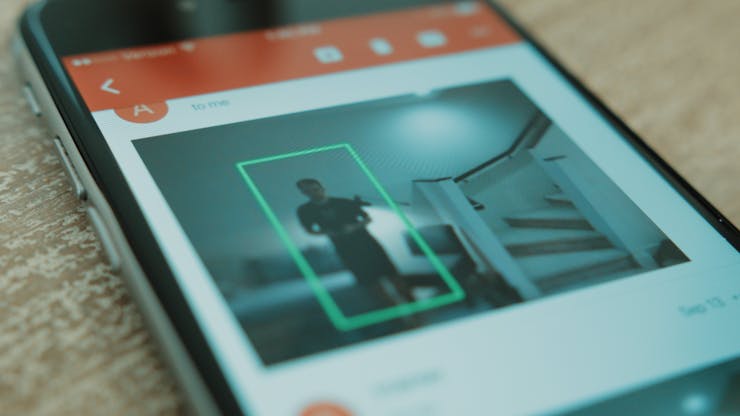
ทริค: สำหรับบัญชี Gmail คุณอาจต้องไปตั้งค่า "Allow less secure apps" ในบัญชี Google ของคุณก่อน (ตามภาพด้านล่าง) ระบบถึงจะส่งอีเมลแจ้งเตือนพร้อมรูปถ่ายคนบุกรุกออกไปได้ครับ
คลิกเพื่อดูรูปการตั้งค่า Gmail และผลลัพธ์ (View More)
ขั้นตอนที่ 4: นำไปติดตั้งจริง
คุณสามารถวางกล้องไว้บนชั้นวางหนังสือเพื่อดูความเรียบร้อยในบ้านตอนไม่อยู่ หรือจะใช้เทปกาว 3M สำหรับงานภายนอก แปะยึดกล้องไว้ที่หน้าประตูบ้านก็ได้ครับ ตัวน็อตหางปลา (Wing nut) ที่เราใส่ไว้จะช่วยให้ปรับองศาก้มเงยของกล้องได้ง่ายๆ (ข้อแนะนำ: ระบบจะตรวจจับคนได้แม่นยำที่สุดเมื่อตั้งกล้องไว้ในระดับสายตา หรือมุมต่ำลงมาเล็กน้อย)
อยากสร้างระบบ Smart Home Security เป็นของตัวเองบ้างไหม?
คำเตือน: เนื้อหานี้เป็นการสรุปและเรียบเรียงจากบทความต้นฉบับภาษาอังกฤษ ข้อมูลฉบับภาษาไทยอาจมีความคลาดเคลื่อนบางประการจากการตีความหรือย่อเนื้อหา