SilentVoice ระบบ Edge AI ตรวจจับการขยับริมฝีปากผ่านกล้องเรียลไทม์ แปลงเป็นคำพูดสำคัญช่วยเหลือผู้ป่วยและผู้พิการ โดย Yash Sharda
สวัสดีเพื่อนๆ ชาว Maker, สาย AI และผู้พัฒนาเทคโนโลยีอัจฉริยะทุกคนครับ! 🤐🤖 เคยจินตนาการไหมครับว่า หากผู้ป่วยในห้องฉุกเฉิน หรือผู้พิการที่ไม่สามารถเปล่งเสียงพูดออกมาได้ ต้องการขอความช่วยเหลือ เช่น ต้องการน้ำ หรือเจ็บตรงไหน พวกเขาจะสื่อสารกับเราได้อย่างไรหากไม่มีเสียง?
คุณ **[yashsharda2006]** ได้สร้างโปรเจกต์สุดล้ำในชื่อ **SilentVoice** ระบบ Edge AI ต้นแบบขนาดจิ๋วที่ใช้เพียงกล้องมือถือหรือเว็บบอร์ดทั่วไป ตรวจจับการขยับริมฝีปากแบบเรียลไทม์ แล้วแปลงออกมาเป็นคำพูดสำคัญ 7 คำ ได้แก่ **"help", "water", "pain", "doctor", "breathe", "yes", และ "no"** โดยไม่ต้องส่งเสียง และไม่จำเป็นต้องใช้ฮาร์ดแวร์ GPU ราคาแพงเลยครับ!
สถาปัตยกรรมระบบ: ดึงพิกัดริมฝีปากด้วย MediaPipe & 1D CNN ⚙️🧠
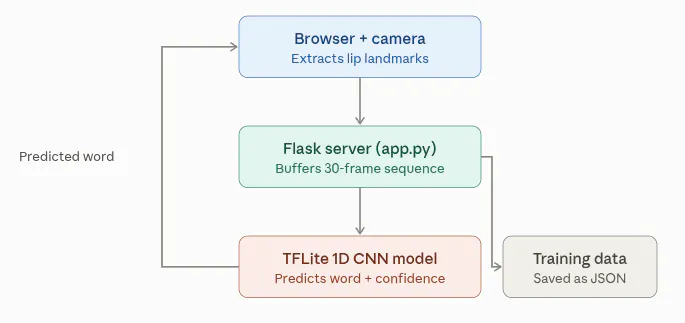
แทนที่จะส่งภาพวิดีโอขนาดใหญ่เข้าโมเดลประมวลผลซึ่งต้องใช้การคำนวณสูงและเปลืองแบนด์วิธ SilentVoice เลือกใช้สถาปัตยกรรมที่ชาญฉลาดแบ่งเป็น 3 ส่วนหลัก:
-
Frontend (MediaPipe Face Mesh บนเบราว์เซอร์): ดึงจุดพิกัดตำแหน่งริมฝีปาก 40 จุด (คิดเป็นค่าพิกัด X, Y รวม 80 ค่าต่อเฟรม) รวบรวมข้อมูลเป็นวินโดว์ละ 30 เฟรม ประมวลผลบนเบราว์เซอร์ฝั่งคลายเอนต์ทั้งหมด ทำให้วิดีโอจริงไม่ถูกส่งออกจากเครื่อง ปลอดภัยเรื่องความเป็นส่วนตัว 100%
-
Backend Server (Flask & WebSocket): จัดการหน้า UI, บันทึกตัวอย่างข้อมูลการขยับปาก และส่งพิกัดไปให้โมเดลประมวลผลคำนวณคาดการณ์
-
Machine Learning Model (1D CNN & TFLite): เทรนโครงข่ายประสาทแบบ 1D Convolutional Neural Network (1D CNN) เพื่ออ่านอนุกรมการขยับพิกัดริมฝีปากตามลำดับเวลา แปลงเป็นไฟล์ TensorFlow Lite ขนาดจิ๋วเพียง **~197 KB** เหมาะสำหรับรันบนบอร์ด Edge AI อย่าง Arduino UNO Q1 หรือมินิพีซีขนาดเล็ก
💡 อยากเริ่มทำโปรเจกต์ Edge AI วิเคราะห์ภาพ หรือสั่งพิมพ์เคสยึดบอร์ดกล้อง 3D Print?
ในการทำอุปกรณ์กล้องตรวจจับ AI พกพา การออกแบบและสั่งพิมพ์เคสยึดกล้อง หรือขาตั้งปรับระดับด้วย **3D Printing** จะช่วยล็อกตำแหน่งกล้องให้ตั้งตรงมุมปาก ป้องกันแรงสั่นสะเทือน และทำให้ชุดอุปกรณ์พกพาไปใช้งานจริงได้อย่างสะดวกครับ!
หากเพื่อนๆ กำลังมองหา **บอร์ดพัฒนา Arduino, โมดูลกล้อง, บอร์ดประมวลผล AI, อุปกรณ์อิเล็กทรอนิกส์** หรือต้องการสั่งทำเคสยึดบอร์ดผ่าน บริการรับปริ้นท์ชิ้นส่วน 3D (3D Printing Service) สามารถนำไฟล์ STL มาประเมินราคากับร้าน **Globalbyte Shop** ได้เลยครับ!
ขั้นตอนการติดตั้งและการทดสอบใช้งาน Step-by-Step 💻⚡
-
การจัดเตรียมสภาพแวดล้อม Python: สร้าง Virtual Environment และติดตั้งแพ็กเกจที่จำเป็น
`pip install flask flask-socketio tensorflow numpy mediapipe opencv-python scikit-learn`
-
การเก็บข้อมูลตัวอย่าง (Data Collection Phase): เปิดรัน `python3 app.py` สลับเข้าโหมด Training Mode บันทึกตัวอย่างการขยับปากพูดคำศัพท์ทั้ง 7 คำ (บันทึกคำละประมาณ 10–20 ตัวอย่าง) ระบบจะเซฟพิกัด 30 เฟรมลงโฟลเดอร์ `training_data/` ในรูปแบบ JSON
-
การเทรนโมเดล (train.py): รันสคริปต์ `python3 train.py` เพื่ออ่านไฟล์ JSON เพิ่มข้อมูลตัวอย่างด้วย Gaussian Noise แล้วเทรนผ่าน 1D CNN จนได้ไฟล์โมเดล `lrw_model.tflite`
-
การรันเปิดใช้งานบนมือถือผ่าน Cloudflare Tunnel: สั่งรันแอปพลิเคชัน และทำลิงก์ปลอดภัย HTTPS ผ่าน Cloudflare Tunnel
`./cloudflared tunnel --url http://localhost:5000`
นำลิงก์ HTTPS ไปเปิดบนเบราว์เซอร์มือถือ ส่องกล้องมาที่ริมฝีปาก และขยับปากพูดคำศัพท์ ระบบจะแปลออกมาเป็นข้อความพร้อมระดับความมั่นใจ (Confidence Score) เรียลไทม์!
สามารถส่องซอร์สโค้ดโอเพนซอร์สฉบับเต็มได้ที่คลัง Lip Reader Repository on GitHub ครับ!
⚠️ ข้อควรระวังในการเทรนโมเดลและการเชื่อมต่อเครือข่าย!
เบราว์เซอร์บนสมาร์ตโฟนจำเป็นต้องเชื่อมต่อผ่าน HTTPS เท่านั้นจึงจะยอมให้สิทธิ์เข้าถึงกล้อง การทำ Cloudflare Tunnel ช่วยให้ใช้งาน HTTPS ได้โดยไม่ต้องตั้งค่า Router และการเทรนโมเดลเริ่มต้นด้วยชุดข้อมูลขนาดเล็กอาจทำให้อ่านปากบุคคลอื่นคลาดเคลื่อนได้ ควรเก็บตัวอย่างการขยับปากจากผู้ใช้หลายๆ คนเพิ่มขึ้นครับ!
🔗 ข้อมูลอ้างอิงและจุดวาร์ปอ่านต่อ:
สำหรับเพื่อนๆ ที่ต้องการศึกษาโค้ดและพัฒนาต่อยอด สามารถตามลิงก์ไปส่องต่อได้เลยครับ:
⚡ พร้อมเริ่มพัฒนาโปรเจกต์ Edge AI และสั่งพิมพ์ชิ้นส่วน 3D แล้วหรือยัง? ⚡
*Disclaimer (ข้อจำกัดความรับผิดชอบ): เนื้อหาบทความนี้ถูกเรียบเรียงและสรุปมาจากโปรเจกต์วิจัยภาษาอังกฤษ สเปกและการใช้งานโมเดลควรศึกษาเพิ่มเติมจาก
คู่มือทางการบน GitHub ของ Yash Sharda ก่อนลงมือทำจริงทุกครั้งครับ!