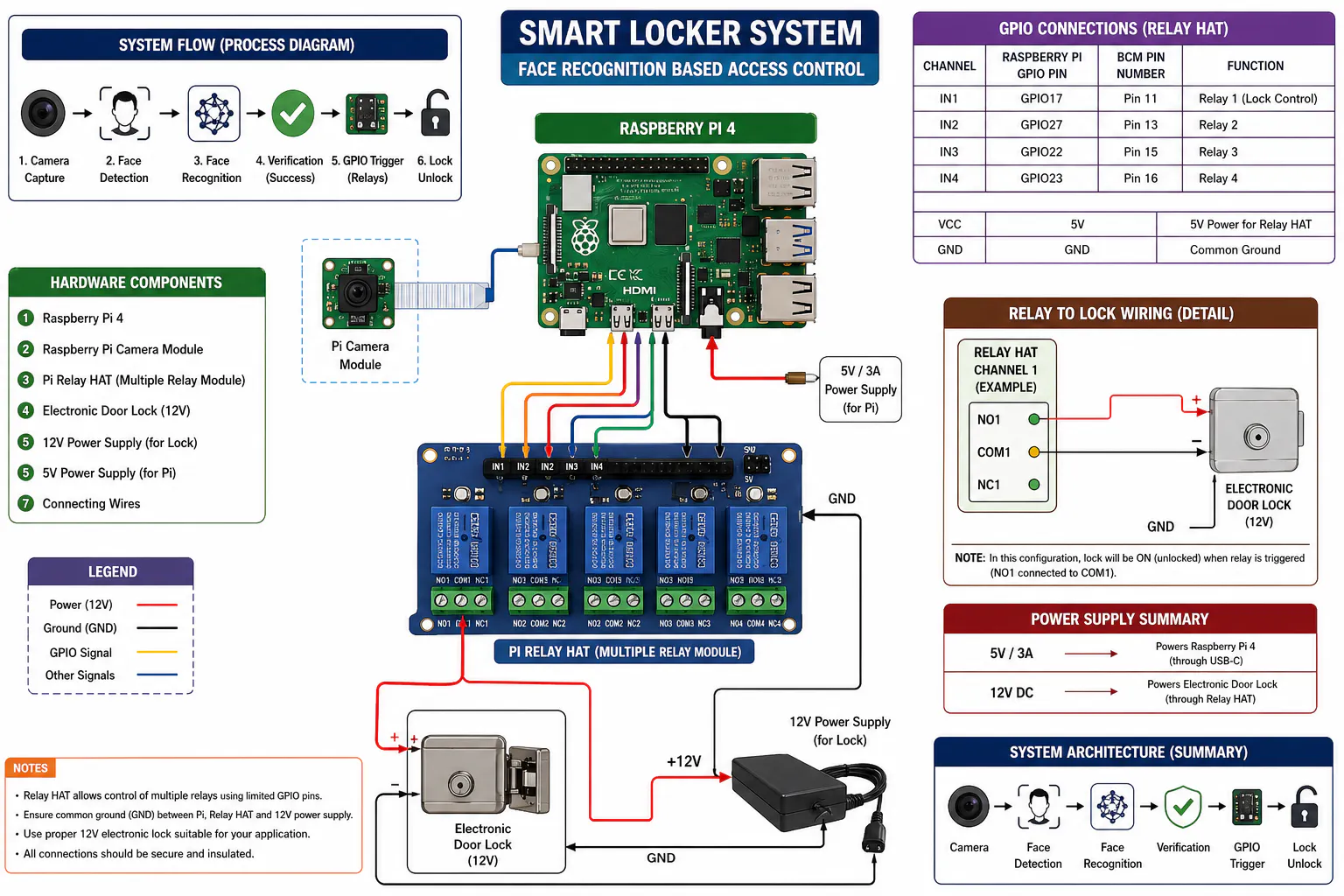
สวัสดีชาวเมกเกอร์ ช่าง และวิศวกรฝึกหัดทุกคน! วันนี้ Global Byte มีโปรเจกต์สนุกๆ ที่ใช้งานได้จริงมาฝากกัน นั่นคือการทำ Smart Locker System หรือตู้ล็อคเกอร์อัจฉริยะที่ใช้ ระบบสแกนใบหน้า (Face Recognition) ในการปลดล็อค โดยใช้หัวใจหลักอย่างบอร์ด Raspberry Pi ร่วมกับโมดูลกล้อง และการเขียนโปรแกรมด้วย Python
ใครที่กำลังมองหาไอเดียทำโปรเจกต์จบ หรืออยากอัปเกรดระบบรักษาความปลอดภัยแบบ Biometric ไว้ใช้งานเองแบบเท่ๆ บอกเลยว่าโปรเจกต์นี้ตอบโจทย์มาก ค่อยๆ ทำตามไปพร้อมกันได้เลยครับ!
+ ดูรูปภาพประกอบโปรเจกต์เพิ่มเติม
1. อุปกรณ์และซอฟต์แวร์ที่ต้องใช้ (Hardware & Software)
ในการประกอบระบบนี้ เราจะใช้ฮาร์ดแวร์ที่ไม่ซับซ้อนมาก เน้นการประมวลผลบนบอร์ดไมโครคอมพิวเตอร์เป็นหลัก ดังนี้ครับ
Raspberry Pi: แนะนำเป็นรุ่น Raspberry Pi 4 Computer Model B 4GB เพื่อให้มีแรมเพียงพอต่อการประมวลผลภาพ
กล้อง: Raspberry Pi Camera Module
โมดูลควบคุม: Relay Module หรือ MOSFET Module (สำหรับสั่งจ่ายไฟให้แม่เหล็กไฟฟ้า)
ตัวล็อค: Electronic Door Lock (กลอนไฟฟ้า)
แหล่งจ่ายไฟ: External Power Supply 12V สำหรับกลอนไฟฟ้า
💡 Tip สำหรับชาวเมกเกอร์: หากคุณกำลังมองหาบอร์ด Raspberry Pi ของแท้, Camera Module ถ่ายภาพคมชัด หรือ Relay Module สำหรับทำโปรเจกต์นี้ สามารถแวะเข้ามาเลือกซื้ออุปกรณ์คุณภาพได้ที่ Global Byte เรามีสินค้าพร้อมส่งให้คุณลุยโปรเจกต์ได้ทันทีโดยไม่ต้องรอนานครับ!
ส่วนของ Software:
ระบบปฏิบัติการ Raspberry Pi OS
ภาษา Python 3
ไลบรารี OpenCV และไลบรารีสำหรับการจดจำใบหน้า (Face Recognition)
ไลบรารี RPi.GPIO เพื่อควบคุมขาพินเชื่อมต่อกับ Relay
2. ระบบ Smart Locker ทำงานอย่างไร? (Step-by-Step)
ระบบนี้ถูกออกแบบมาให้ประมวลผลในตัวเครื่องแบบ Local ทั้งหมด ไม่ต้องพึ่งพา Cloud ทำให้มีความปลอดภัยสูงและทำงานได้รวดเร็ว ลองมาดูขั้นตอนการทำงานกันครับ:
2.1 เริ่มต้นระบบ (System Initialization)
เมื่อบอร์ด Raspberry Pi บูทขึ้นมา ระบบจะเปิดหน้าต่างแอปพลิเคชัน GUI แบบเต็มหน้าจอ (Fullscreen) ทันที ตัวโมดูลกล้องจะเริ่มทำงาน และขาพิน GPIO จะถูกเซ็ตค่าเตรียมพร้อมสำหรับควบคุมกลอนประตูไฟฟ้า
2.2 การลงทะเบียนผู้ใช้งาน (User Registration)
Admin Login: ผู้ดูแลระบบต้องล็อคอินด้วยรหัส PIN 6 หลักเพื่อความปลอดภัย
Add User: เพิ่มชื่อผู้ใช้ผ่านคีย์บอร์ดบนหน้าจอ (On-screen keyboard)
Face Capture: กล้องจะทำการถ่ายภาพใบหน้าเพื่อเก็บเป็นข้อมูล (Dataset) ไว้ในตัวเครื่อง (Local Storage)
2.3 ตรวจจับและจดจำใบหน้า (Face Detection & Recognition)
กล้องจะสแกนภาพสด (Live Streaming) ตลอดเวลา เมื่อมีคนเดินเข้ามา ไลบรารี OpenCV จะทำการประมวลผลแบบ Real-time นำใบหน้าที่ตรวจจับได้ไปเปรียบเทียบกับฐานข้อมูล หากความแม่นยำ (Confidence) สูงถึงเกณฑ์ที่ตั้งไว้ ระบบจะยืนยันตัวตนสำเร็จ
2.4 การควบคุมการปลดล็อค (Access Control)
หากใบหน้าตรงกัน (Match): บอร์ดจะส่งสัญญาณผ่านขา GPIO ไปกระตุ้น Relay Module ทำให้กลอนไฟฟ้า (Electronic Lock) หดตัว ตู้จะปลดล็อคเป็นเวลา 5 วินาที ก่อนจะล็อคกลับอัตโนมัติ
หากใบหน้าไม่ตรงกัน (No Match): ระบบจะปฏิเสธการเข้าถึง และสแกนหาใบหน้าต่อไป
2.5 การจัดการผู้ใช้และความปลอดภัย (User Management & Security)
Admin สามารถเข้าดูรายชื่อ จัดการ หรือลบผู้ใช้ได้ทันทีโดยไม่ต้องรีบูทเครื่อง ข้อมูลใบหน้าทั้งหมดเก็บอยู่ในเครื่องเท่านั้น ป้องกันปัญหาข้อมูลรั่วไหลสู่ภายนอก
⚠️ ข้อควรระวังงานฮาร์ดแวร์ (Hardware Warning): ควรตรวจสอบสเปกจากผู้ผลิตอีกครั้ง เพื่อป้องกันกระแสไฟย้อนกลับไปทำลายบอร์ดพังได้ครับ
3. โครงสร้างระบบ (System Architecture)
สรุปการไหลของข้อมูลในโปรเจกต์นี้แบบเข้าใจง่ายๆ ได้ตามนี้เลยครับ:
Camera (รับภาพ)
Face Detection (หารูปหน้าคน)
Face Recognition Model (เทียบว่าเป็นใคร)
Verification (ยืนยันสิทธิ์)
GPIO Trigger (สั่งงานฮาร์ดแวร์)
Lock Control (ปลดล็อคประตู)
4. วิดีโอสาธิตการทำงาน
ดูภาพรวมโปรเจกต์ทั้งหมดและการทำงานแบบชัดๆ ได้จากวิดีโอสาธิตนี้เลยครับ:
VIDEO
5. สรุปและโค้ดตัวอย่าง
โปรเจกต์ Smart Locker นี้แสดงให้เห็นถึงศักยภาพของการทำ Embedded Vision ผ่านบอร์ด Raspberry Pi ที่สามารถสร้างระบบรักษาความปลอดภัยแบบ Biometric ที่ใช้งานได้จริงโดยใช้ฮาร์ดแวร์เพียงไม่กี่ชิ้น เหมาะมากที่จะนำไปต่อยอดทำระบบ Access Control สำหรับออฟฟิศ, ห้องแล็บ, หรือตู้เก็บของส่วนตัวครับ
สำหรับคนที่คันไม้คันมือ อยากลองเอาโค้ดไปศึกษาและรันด้วยตัวเอง สามารถเข้าไปโคลนโปรเจกต์จาก GitHub ได้ตามคำสั่งนี้เลย:
Copy Code
# โคลนโปรเจกต์ Smart Locker ลงเครื่องของคุณ
git clone https://github.com/ChanchalKumari1/Smart-Locker-System.git
cd Smart-Locker-System
# ศึกษาวิธีรันเพิ่มเติมได้จากไฟล์ README ในโปรเจกต์
พร้อมเริ่มโปรเจกต์ Smart Locker ของคุณหรือยัง?
หาซื้อบอร์ด Raspberry Pi, โมดูลกล้อง และอุปกรณ์อิเล็กทรอนิกส์อื่นๆ ให้ครบ จบในที่เดียวกับเรา!
อ้างอิงและแหล่งที่มา (References):
บทความ "Smart Locker System (Face Recognition + Raspberry Pi + Camera)" เผยแพร่โดย Himanshudada บนเว็บไซต์ Hackster.io
Source Code โปรเจกต์จาก GitHub: ChanchalKumari1/Smart-Locker-System
ข้อสงวนสิทธิ์ (Disclaimer): เนื้อหานี้เป็นการสรุปและเรียบเรียงจากข้อมูลอ้างอิงภาษาอังกฤษและเอกสารที่เกี่ยวข้อง อาจมีรายละเอียดบางส่วนคลาดเคลื่อนจากต้นฉบับ ก่อนเลือกซื้อ ติดตั้ง หรือนำไปใช้งานจริง ควรตรวจสอบข้อมูลทางเทคนิค รุ่นสินค้า สเปก และเงื่อนไขจากเว็บไซต์หรือเอกสารต้นฉบับของผู้ผลิตอีกครั้ง


_Bacg2H3O2W.jpg?auto=compress%2Cformat&w=740&h=555&fit=max)
_DPVSKKJi45.png?auto=compress%2Cformat&w=740&h=555&fit=max)
_AJ6kHPBCBv.png?auto=compress%2Cformat&w=740&h=555&fit=max)
_U6wPHUpzKT.png?auto=compress%2Cformat&w=740&h=555&fit=max)